Espaço de trabalho
A tela Configurações → Espaço de trabalho é o ponto de entrada da configuração global do FoxPlan. Ela reúne o conjunto de abas que comandam o comportamento do ambiente.
Acesso
Menu principal → Configurações → Espaço de trabalho
Esta tela é reservada aos administradores do espaço de trabalho e aos administradores da empresa. Os demais membros não têm acesso e a entrada «Definições» não lhes é proposta no menu.
As abas disponíveis
| Aba | Papel |
|---|---|
| Espaço de trabalho | Identidade, status e parâmetros gerais (aba atual) |
| Calendário | Capacidade de trabalho semanal e dias excepcionais |
| Membro | Gerenciar os usuários e recursos genéricos |
| Acesso de usuários | Perfis, grupos, acesso a menus e funcionalidades |
| Campos personalizados | Atributos de negócio nos projetos e outras entidades |
| Orçamento | Moeda, taxas diárias e regras orçamentárias |
| Quadro de horários | Periodicidade e regras dos relatórios de atividades |
| API | Contas e chaves de API, direitos associados |
| Notificações | Modelos de e-mails e canais de alerta |
| Jira | Conector Jira para sincronizar as tarefas |
| Datamart | Exportação dos dados para um data warehouse analítico |
| Cliente | Documentos comerciais, prazos de pagamento e termos de faturação |
| Stage gate | Ativação das stage gates e grupos de gates, validação das mudanças de estado (stage gates desativadas por padrão, validação das mudanças de estado ativa por padrão) |
| Arquivo | Arquivar e restaurar projetos por arrastar e soltar |
Alterações não salvas
As telas de configuração (espaço de trabalho, empresa, perfil, conectores) são salvas com o botão Salvar: nada é salvo em seu lugar. Para não perder uma entrada por engano:
- Sair da tela (menu, link, botão Voltar) com alterações não salvas exibe uma pergunta: Salvar, Descartar alterações, ou a cruz para permanecer na tela. Fechar ou recarregar a aba do navegador aciona o aviso do próprio navegador.
- Fechar uma janela de edição (cruz, Esc, clique fora ou Cancelar) depois de modificá-la exibe a mesma pergunta. Se o formulário estiver incompleto, apenas Continuar editando e Descartar alterações são oferecidos.
- Listas de valores (valores de um campo personalizado, tipos de realizado e de ausências): uma linha informada sem clicar na marca verde é validada por Salvar, com os mesmos controles da marca.
- As demais tabelas, como as exceções do seu calendário, exigem que cada linha seja validada ou cancelada antes de salvar: caso contrário, uma mensagem o indica e nada é enviado.
A aba «Espaço de trabalho»
É a aba de identidade. Ela permite informar:
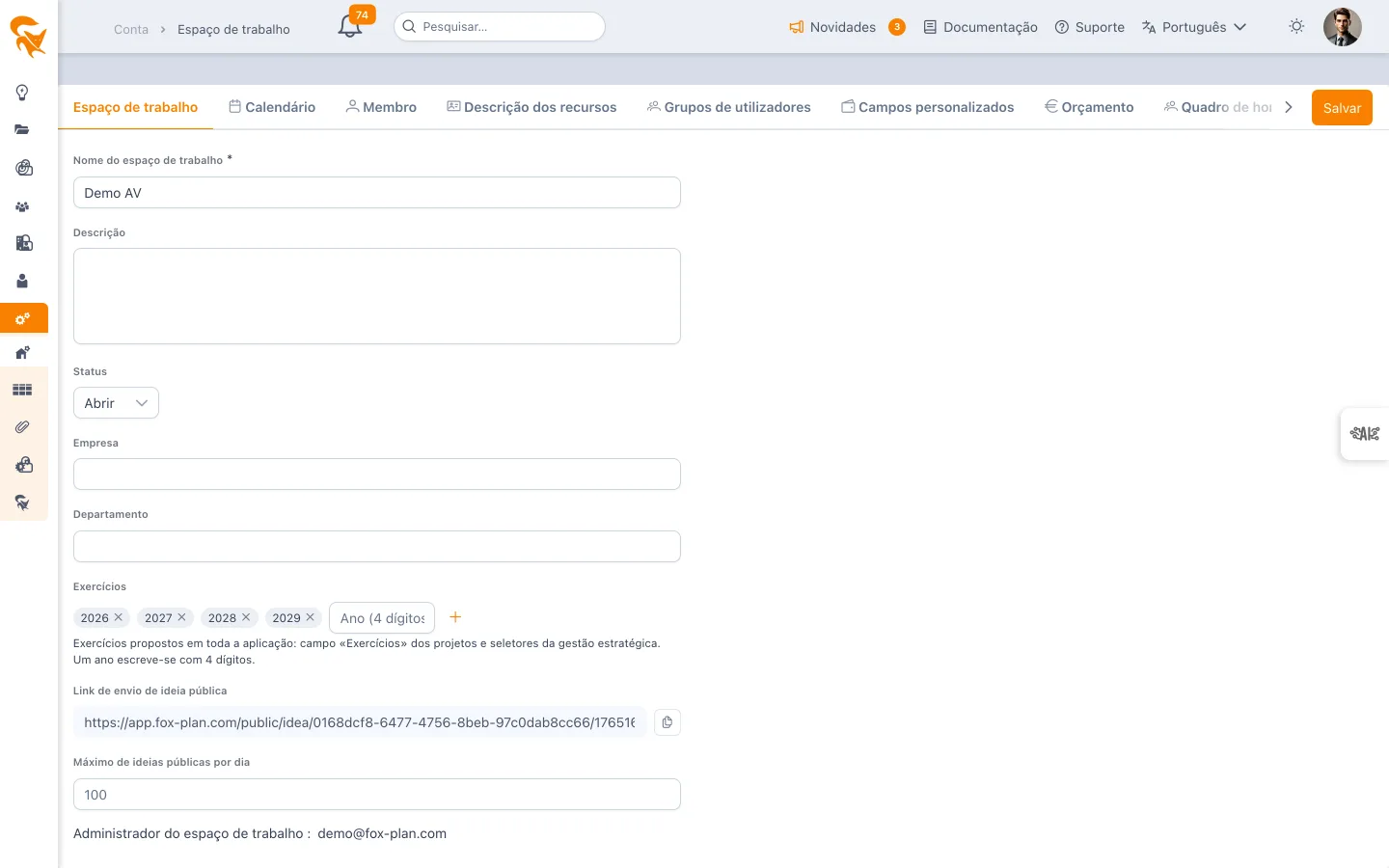
- Nome (obrigatório) — O rótulo exibido no cabeçalho da aplicação
- Descrição — Texto livre descrevendo o uso do espaço
- Status — Estado atual do ambiente (ativo, em projeto, arquivado…)
- Empresa — Razão social vinculada ao espaço de trabalho
- Departamento — Entidade interna (TI, P&D, BU…)
- Exercícios — Lista de exercícios (anos com quatro dígitos) propostos em toda a aplicação. Adicione um ano com o campo de entrada e o botão
+; retire-o clicando na cruz da respetiva etiqueta. Na criação do espaço, a lista contém o ano em curso, N+1 e N+2; um espaço existente que não declare nenhum é inicializado da mesma forma. Estes exercícios alimentam o campo Exercícios da definição de um projeto e os exercícios de um plano estratégico - Ideias — Ativa ou desativa as ideias no espaço (ativado por predefinição). Desativadas, desaparecem o passo Projeto ou ideia do assistente de criação e o botão de ideia da barra de projeto, a URL pública das ideias deixa de responder e a API recusa qualquer criação de ideia. As ideias existentes continuam consultáveis e convertíveis.
- URL pública das ideias — Endereço que permite aos usuários externos depositar ideias na caixa de ideias do espaço, quando essa funcionalidade está ativada
- Número máximo de ideias públicas por dia — Teto antisspam aplicado à URL pública de ideias (
0por padrão, até10000) - Recuo máximo do período exibido (anos) — Limita a data de início dos portfólios de projetos e de recursos (
3por padrão, de1a10) - Logótipo da empresa — Até quatro logótipos que substituem o da FoxPlan neste espaço de trabalho; sem logótipo fornecido, aplica-se o da FoxPlan. Cada ficheiro é guardado assim que é selecionado e pode ser eliminado a qualquer momento.
- Porquê quatro? O logótipo fica sobre fundos diferentes consoante o tema do utilizador. No tema claro, a barra superior e o menu usam a cor de fundo do espaço; no tema escuro, são sempre escuros. Um mesmo logótipo raramente se lê bem nos dois: um logótipo com texto escuro desaparece sobre fundo escuro, e um branco sobre fundo claro. O ecrã propõe por isso duas formas, cada uma para os dois temas
- Os mesmos logótipos ou logótipos distintos — Por predefinição, o espaço usa os mesmos logótipos para os dois temas: duas posições (retangular e quadrada), cuja pré-visualização é mostrada sobre fundo claro e sobre fundo escuro. Se o seu logótipo não se ler num dos dois fundos, ative o interruptor Logótipos diferentes para o tema claro e o escuro: aparecem quatro posições. A escolha é guardada de imediato; desativar o interruptor oculta as versões escuras sem as eliminar, e estas regressam se voltar a mudar
- Tema claro — um logótipo retangular (barra superior, menu lateral expandido, formulário público de ideias) e um logótipo quadrado (menu lateral recolhido)
- Tema escuro (logótipos distintos) — as mesmas formas para fundo escuro, muitas vezes a versão branca ou «negativa» da identidade visual. Sem versão escura, é usada a versão clara e, depois, o logótipo FoxPlan. A pré-visualização destas posições é apresentada sobre fundo escuro e indica quando é usada a versão clara
- O logótipo apresentado segue o tema ativo e muda sem recarregar quando o utilizador muda de tema. O formulário público de ideias funciona da mesma forma
- Regras de formato, idênticas para os dois temas: PNG ou JPEG, máximo 512 KB, recomenda-se PNG com fundo transparente. Retangular: formato horizontal (largura de 2 a 5 vezes a altura), de 340 × 68 px a 2000 × 1000 px, tamanho recomendado 680 × 212 px. Quadrado: formato 1:1, de 120 × 120 px a 1024 × 1024 px, tamanho recomendado 512 × 512 px. Um ficheiro que não cumpra estas regras é recusado com uma mensagem explicativa; um ficheiro aceite nunca é apresentado deformado
- Abrir o formulário — O botão ao lado da URL pública de ideias abre o formulário num novo separador, tal como os visitantes o verão
- Texto de introdução do formulário de ideias — Apresentado no topo do formulário público, no idioma do visitante. É fornecido um texto predefinido em cada idioma; selecione um idioma para o alterar e guarde o espaço. O botão «Repor o texto predefinido» anula a personalização do idioma apresentado. Deixar o campo vazio oculta a introdução nesse idioma. O visitante pode mudar de idioma com o seletor no canto superior direito do formulário: a introdução, as etiquetas dos campos e as mensagens seguem a sua escolha, que fica memorizada no navegador
- Administrador do espaço de trabalho — Exibe em modo somente leitura a lista dos administradores atuais
O botão Salvar, na barra de ações, confirma as modificações.
A lista definida aqui é a fonte única dos exercícios:
- Definição de um projeto — o campo de sistema Exercícios permite associar um projeto a um ou vários exercícios
- Pesquisa avançada de projetos, filtro de conteúdo de uma carteira de projetos e de um plano estratégico — o exercício é aí um critério de filtro
- Definição de um plano estratégico — os exercícios do plano escolhem-se nesta lista
Onde quer que um exercício seja escolhido, uma bolha de ajuda junto ao campo lembra que a lista é definida e mantida aqui, pelo administrador — não há nada a acrescentar a partir de uma ficha de projeto ou de um plano.
Retirar um ano da lista não o apaga dos projetos nem dos planos que já o utilizam: deixa simplesmente de ser proposto.
- Membros do ambiente — para entender as funções
- Administração de usuários — para criar/desativar contas