Gestão orçamentária
A tela Orçamento de um projeto permite construir, acompanhar e analisar o orçamento completo de um projeto: tanto custos quanto receitas, em moeda ou em dias-homem, com acompanhamento do desvio entre o que estava previsto e o que foi realizado.
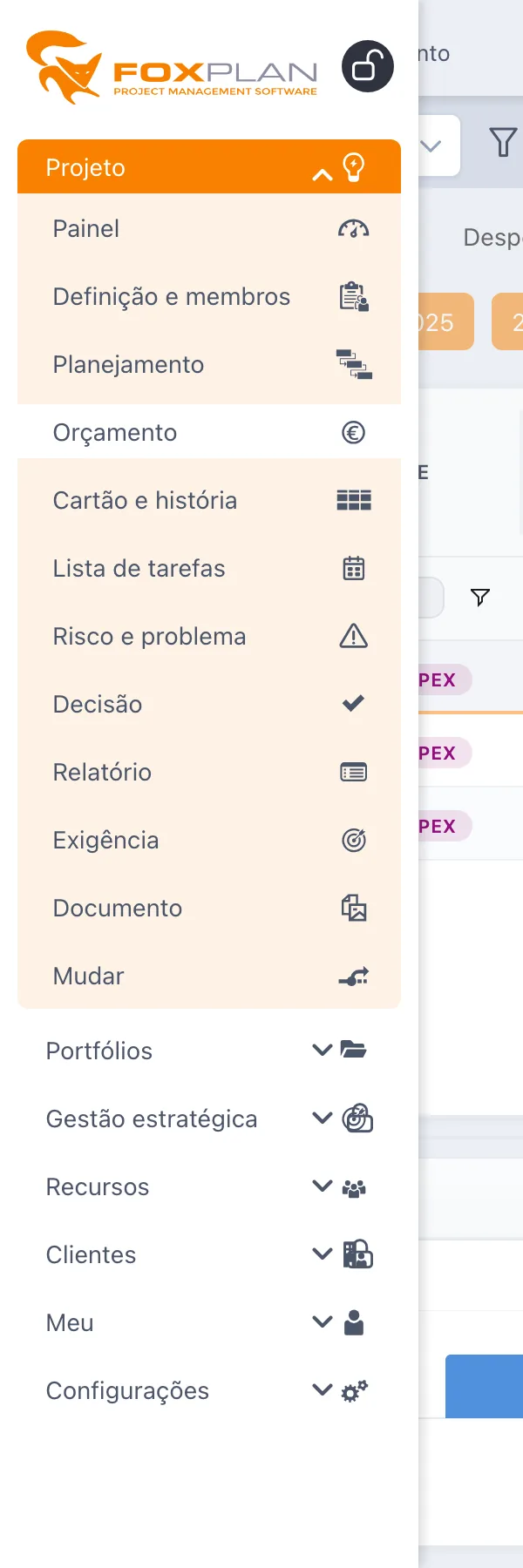
Você acessa essa tela pelo menu Orçamento na barra lateral do projeto.
Visão geral
Um orçamento de projeto se organiza em linhas (ou envelopes), cada uma correspondendo a uma categoria. Cada linha é tipada:
- Despesa — um custo (recursos, serviços, compras…)
- Receita — uma entrada (faturamento de cliente…)
Dois modos de exibição estão disponíveis:
- Hierárquico — as linhas agrupadas por envelope pai
- Plano — todas as linhas no mesmo nível
E duas unidades de lançamento, alternáveis pelo seletor no topo da tela:
- Moeda (€, $, £, CHF, xof…)
- D.H — dias-homem

Dias-homem ou moeda é uma preferência de exibição vinculada à sua conta, não ao projeto. Ela é mantida de uma sessão para outra e reaplicada tal e qual nas demais visões orçamentárias — detalhe, síntese, orçamento do portfólio e arbitragens.
Adicionar e modificar um orçamento
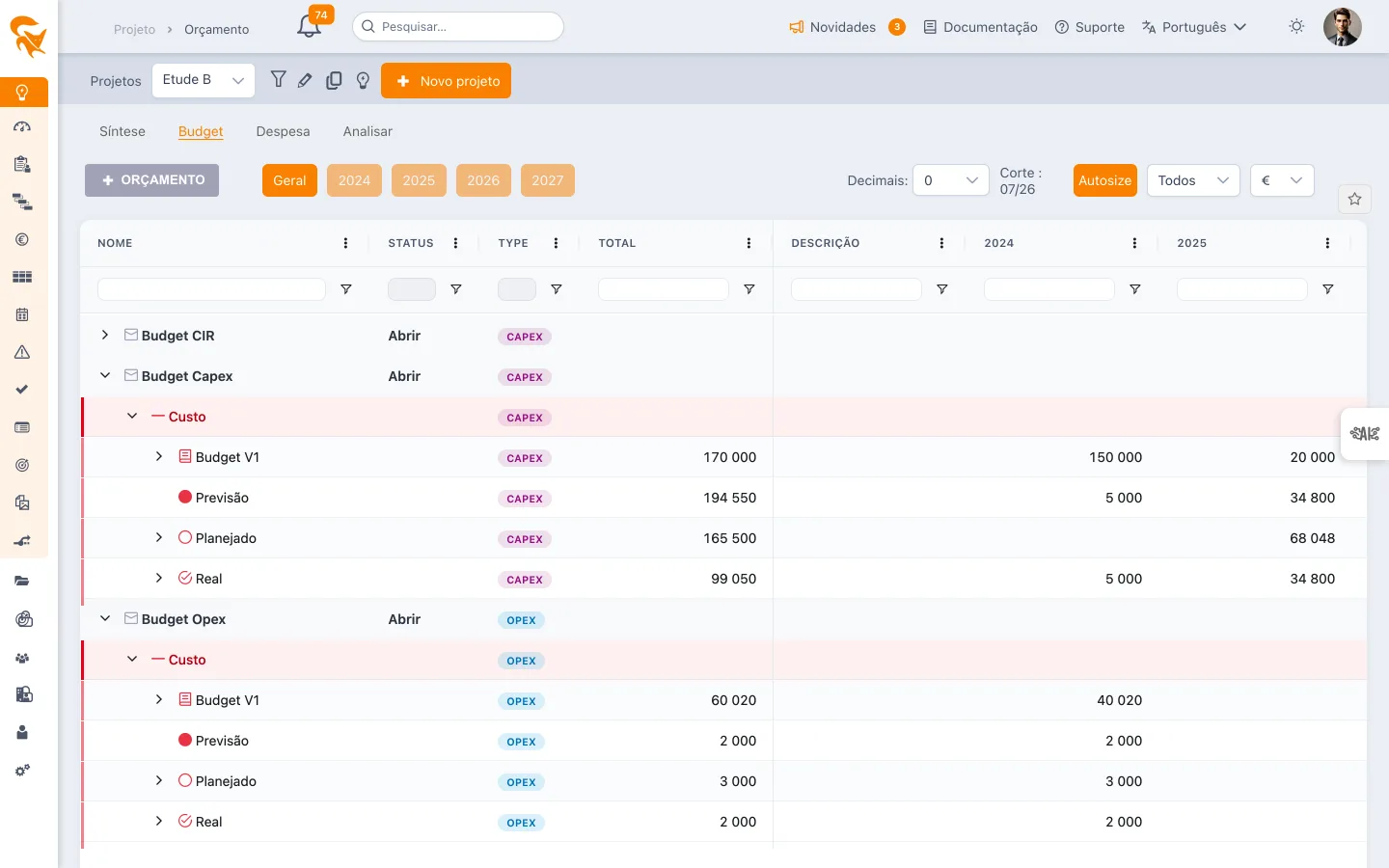
Para adicionar uma linha, clique em "+ Orçamento" no canto superior esquerdo da tela de gestão orçamentária.

Quando você aloca um recurso a uma tarefa, pode indicar a qual orçamento a alocação é imputada. O FoxPlan integra então automaticamente os valores planejado e realizado nas linhas correspondentes (veja Custos provenientes dos recursos).
Você também pode adicionar manualmente envelopes em moeda ou em dias-homem pelo botão "+" ao lado de Planejado ou Realizado.
Os campos de uma linha orçamentária
Ao editar uma linha (ou um custo), você preenche, conforme o caso:
| Campo | Descrição |
|---|---|
| Título / Nome | Rótulo da linha |
| Tipo | Despesa ou Receita |
| Envelope | Agrupamento pai da linha |
| Tarefa mãe | Tarefa do projeto à qual a linha está vinculada |
| Valor planejado / realizado | Valores previstos e depois constatados |
| Custo / Receita | Montante de custo ou de receita |
| Custo dos recursos | Calculado automaticamente a partir das alocações |
| Custo faturável / Receita faturável | Para o faturamento do cliente |
| Taxa diária | Taxa diária aplicada (D.H → moeda) |
| Moeda + Taxa de câmbio | Para as linhas em moeda estrangeira |
| Nome do cliente / fornecedor | Terceiro envolvido |
| Despesas de fornecedor | Custos externos |
| Referência interna / de terceiro | Números de referência (pedido de compra, fatura…) |
| Anexo | Documento comprobatório |
| Evento | Marco ou evento associado |
Tipo de realizado do envelope
Este campo só aparece se o espaço de trabalho tiver vários tipos de realizado ativos (por padrão, apenas «Padrão» está ativo). Define-se no painel do envelope, abaixo do Tipo OPEX / CAPEX.
Tem dois efeitos:
- Registo de tempo — é o tipo proposto por padrão na planilha de horas para as tarefas imputadas a este envelope, exceto se a tarefa impuser o seu;
- Valorização — quando o envelope não tem taxa para um recurso, o FoxPlan usa a taxa do espaço de trabalho correspondente a este tipo (ver Taxas dos recursos). Um envelope Não faturável só gera receita se uma receita for informada para esse tipo.
Se ficar vazio, o envelope comporta-se como «Padrão».
Taxas por tipo de realizado
Em Custo dos recursos, cada recurso mostra uma tabela Custo / Receita cuja primeira linha traz o tipo padrão do envelope (selo padrão): são as suas taxas habituais. + Adicionar um tipo adiciona uma linha para outro tipo de realizado ativo, com as suas próprias taxas; a cruz a remove.
O tempo lançado num tipo é valorizado, do mais preciso ao mais geral:
- pela taxa do envelope para esse tipo;
- senão, pela taxa do espaço de trabalho para esse tipo (Taxas dos recursos);
- senão, pela taxa padrão do envelope;
- senão, pela taxa padrão do espaço.
Um campo vazio (herdado) aplica portanto o nível seguinte; um 0 impõe uma taxa nula. O tempo Não faturável só gera receita se uma receita for informada para esse tipo (no envelope ou no espaço). O planejado, que não tem tipo, é valorizado pelo tipo padrão. Sem taxas por tipo, os valores não mudam.
Custo dos perfis
Em Custo dos recursos, a secção Custo dos perfis define taxas por perfil para este envelope. + adiciona um perfil do referencial; as suas taxas introduzem-se como as de um recurso (incluindo por tipo de realizado).
A taxa de um perfil só serve os recursos desse perfil que não têm taxa própria no envelope: um recurso listado em Custo dos recursos mantém sempre a sua taxa. Já uma taxa de perfil no envelope prevalece sobre a taxa do recurso definida no espaço de trabalho. Ordem completa: Taxas dos perfis.
Contratos associados
Quando contratos de cliente por tempo e materiais estão afetados ao envelope (ou a todo o seu projeto), a secção Contratos associados lista-os com o seu cliente, a sua parte de afetação e as taxas diárias da sua grelha (por perfil ou por recurso, conforme escolhido no contrato). Só aparecem os contratos dos clientes que pode consultar.
Copiar para o envelope transfere essas taxas para Custo dos perfis ou Custo dos recursos: o custo e a venda diários substituem as taxas por defeito dos mesmos perfis ou recursos; as taxas por tipo de realizado já introduzidas são mantidas. Um recurso que não é membro do projeto é ignorado, e uma linha com um antigo rótulo livre (sem perfil do referencial) não pode ser copiada.
As versões de orçamento
O FoxPlan acompanha cada linha em várias versões (ou cenários), o que permite comparar o previsto e o realizado:
| Versão | Custos | Receitas | Margem |
|---|---|---|---|
| Orçamento aprovado | Custos aprovados | Receitas aprovadas | Margem orçada |
| Orçamento previsto | Custos previstos | Receitas previstas | Margem prevista |
| Orçamento planejado | Custos planejados | Receitas planejadas | Margem planejada |
| Orçamento real | Custos realizados | Receitas realizadas | Margem realizada |
A margem de uma versão é a diferença entre suas receitas e seus custos. Comparar a margem prevista com a margem realizada evidencia o desvio financeiro do projeto.
- Aprovado = o orçamento validado de referência
- Previsto = a projeção atualizada (reprevisão)
- Planejado = o que o planejamento dos recursos implica
- Real = o que foi efetivamente gasto / faturado
Custos provenientes dos recursos
O custo dos recursos não precisa ser lançado manualmente: ele decorre do planejamento.
- O custo planejado vem das alocações planejadas dos recursos nas tarefas imputadas ao orçamento.
- O custo realizado vem dos lançamentos de tempo / realizados.
- O montante é calculado pela taxa diária do recurso × o número de dias-homem.
Você também pode analisar o custo por recurso ou o custo por estado, assim como as receitas correspondentes.
Status de uma linha orçamentária
Cada linha (ou versão) pode ter um status, útil para a condução e o bloqueio:
| Status | Significado |
|---|---|
| Aberto | Lançamento livre |
| Em andamento | Em tratamento |
| Em espera | A validar |
| Aprovado | Validado |
| Linha de base | Referência congelada para comparação |
| Fechado | Encerrado |
| Arquivado | Arquivado |
O modo rascunho
O rascunho permite trabalhar em uma cópia da tabela orçamentária sem salvar as modificações — ideal para simular um cenário ou preparar uma exportação pontual.
- Abrir um rascunho: você passa a trabalhar na cópia; as modificações deixam de ser persistidas.
- Fechar o rascunho: você volta aos dados reais.
Enquanto um rascunho estiver aberto, nenhuma modificação é salva no orçamento real. Feche o rascunho para voltar ao modo normal.
Configurar a exibição das entradas orçamentárias
A configuração do lançamento é feita na definição do projeto, aba Orçamento. Ela permite exibir apenas os elementos úteis ao seu projeto.
O FoxPlan gerencia custos e/ou receitas, cada um podendo ser acompanhado em:
- Orçamento aprovado
- Previsto
- Planejado
- Realizado
Marcar / desmarcar esses elementos simplifica a exibição: por exemplo, desativar Receitas em um projeto somente de custos, ou remover Planejado se você acompanha apenas o realizado.
Configurar a gestão orçamentária (espaço de trabalho)
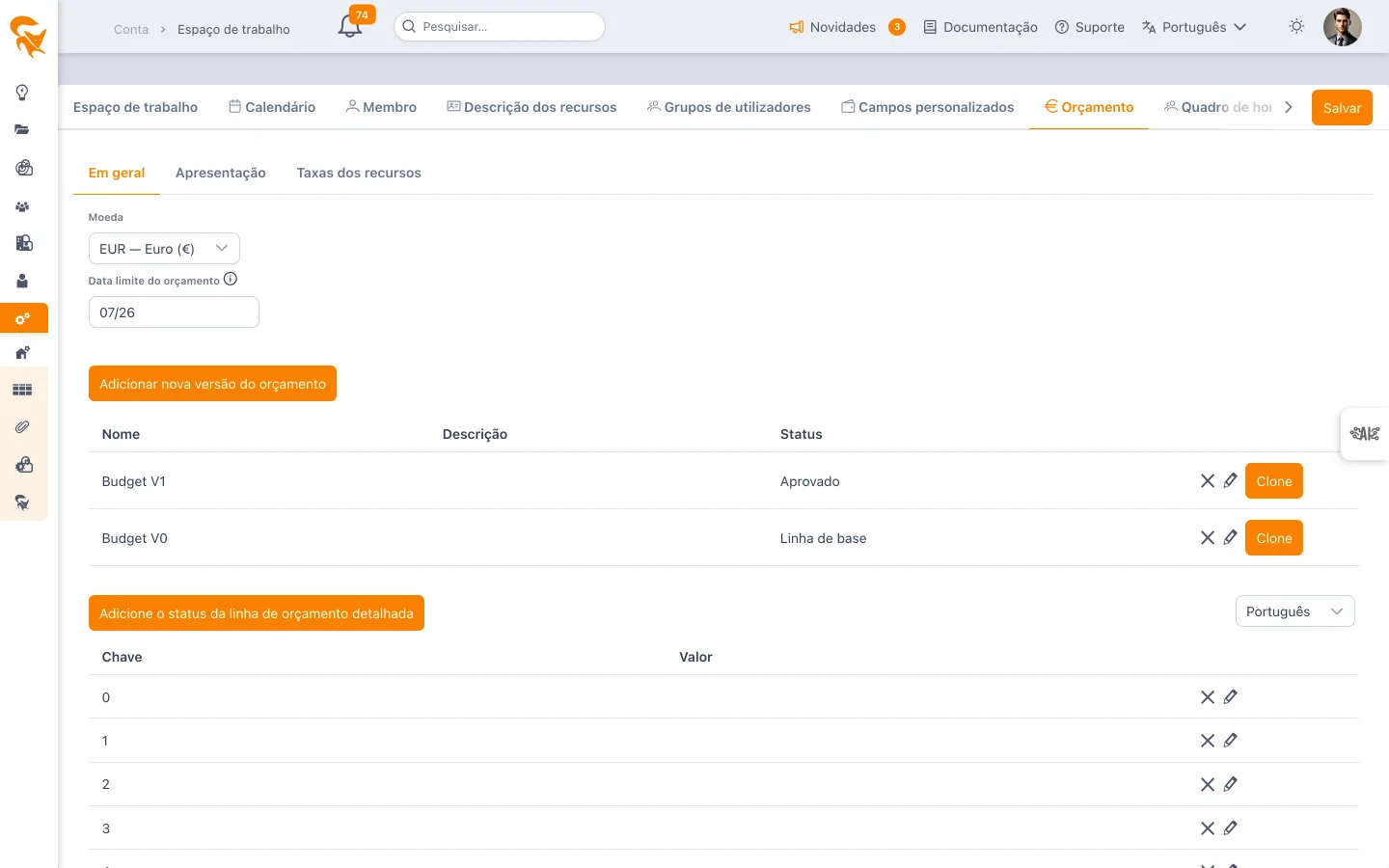
A configuração global é feita em Configurações → Espaço de trabalho → aba Orçamento:
- Moeda padrão
- Datas de fechamento orçamentário (cutoff)
- Número de casas decimais
- Criação / duplicação de versões de orçamento
- Status de linhas orçamentárias disponíveis
Lembre-se de salvar após cada modificação.
A Síntese
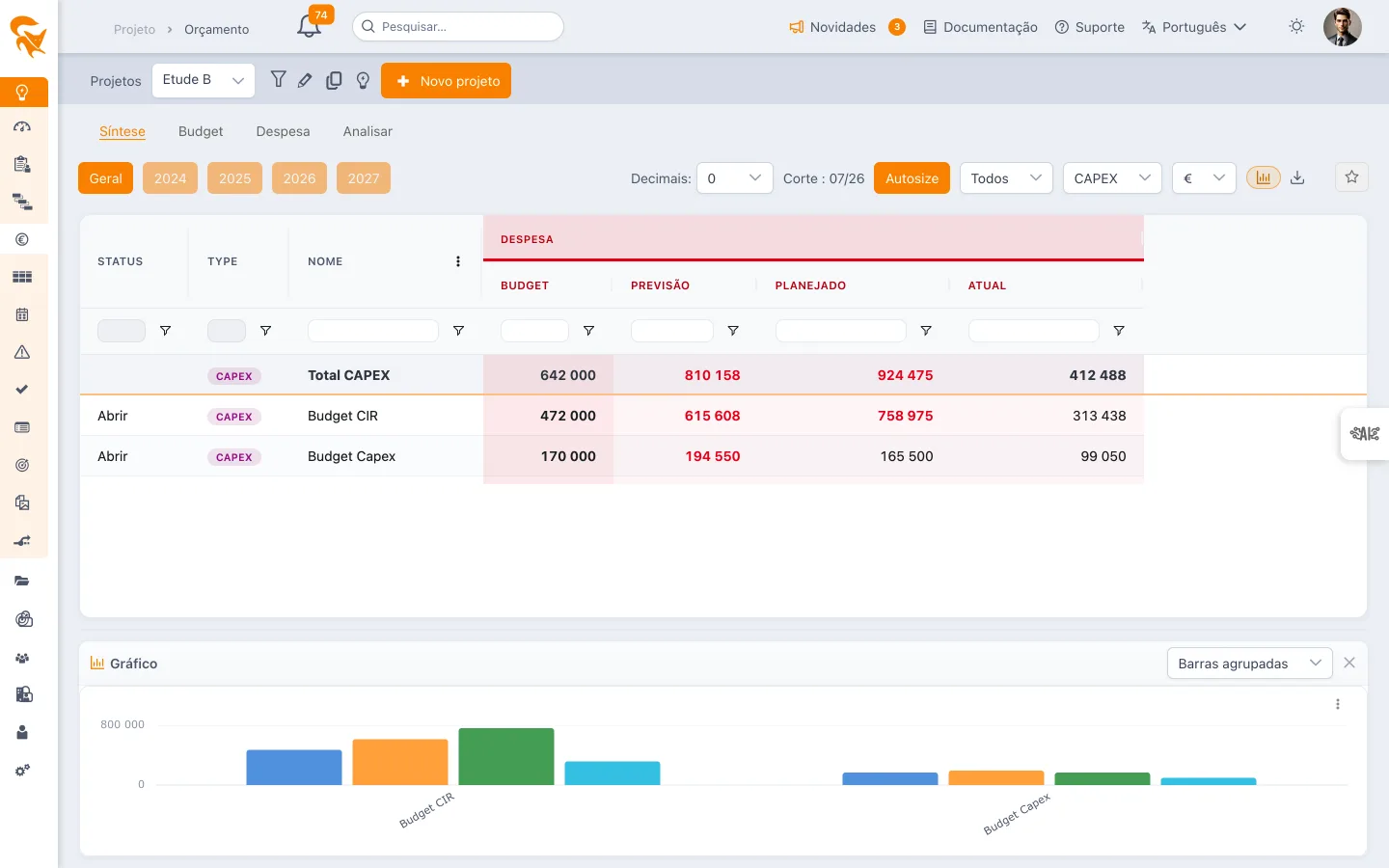
O separador Síntese consolida as rubricas numa tabela de totais, acompanhada de um gráfico opcional. As linhas Total OPEX e Total CAPEX permanecem fixadas no topo da tabela.
O cartão de síntese
Acima da tabela, um cartão resume os custos do projeto: o orçamento, o realizado com a sua parte do orçamento e uma barra de progresso, o restante e, se estiver ativada, a previsão. Retoma os totais apresentados: segue o ano escolhido, o filtro OPEX / CAPEX e a unidade (moeda ou dias-homem).
- Um realizado superior ao orçamento põe a barra a vermelho e mostra o montante de excesso.
- Uma previsão superior ao orçamento aparece a vermelho.
- O cartão só aparece se o orçamento e o realizado dos custos estiverem ativados na configuração orçamental do espaço de trabalho. As receitas e a margem não figuram.
A curva de despesa acumulada
O botão curva à direita do cartão mostra, por baixo, o consumo acumulado dos custos mês a mês: o orçamento, a previsão (tracejada) e o realizado, que para no mês em curso. Uma linha vertical marca o mês atual; ao passar sobre um mês veem-se os três montantes acumulados.
- Tal como o cartão, a curva segue o ano, o filtro OPEX / CAPEX e a unidade.
- Um realizado acima da curva do orçamento indica um consumo mais rápido do que o orçamentado. Uma previsão que termina acima do orçamento anuncia uma ultrapassagem.
- A curva visível ou oculta é memorizada para cada projeto.
Filtrar
Dois filtros situam-se na barra superior, à esquerda do seletor de unidade. Ambos atuam tanto sobre a tabela como sobre o gráfico, e a sua posição é conservada de uma sessão para outra.
| Filtro | Efeito |
|---|---|
| CAPEX / OPEX / CAPEX + OPEX | Restringe as linhas ao tipo escolhido. A linha de total do tipo excluído desaparece: filtrar por CAPEX deixa apenas Total CAPEX. Por omissão CAPEX + OPEX. |
| Despesa / Receita / Margem | Mostra apenas as colunas da família escolhida. Por omissão Despesa. |
Só propõe as famílias efetivamente ativadas na configuração orçamental do espaço de trabalho. Se apenas uma estiver ativada, o filtro desaparece — não haveria nada a escolher.
Ler as derrapagens
O Previsional, o Planeado e o Realizado são comparados com o Orçamento da mesma linha:
- em Despesa, um montante superior ao orçamento aparece a vermelho — gasta-se mais do que o previsto;
- em Receita, um montante superior ao orçamento aparece a verde — recebe-se mais do que o previsto.
Sem orçamento de referência indicado na linha, nenhuma cor é aplicada: não há nada a comparar.
O gráfico
O ícone 📊 da barra superior mostra ou oculta o gráfico sob a tabela. Reflete as linhas efetivamente apresentadas: filtrar a tabela atualiza as barras.
- O seletor Barras agrupadas / Barras empilhadas altera a sua representação.
- O manípulo horizontal entre a tabela e o gráfico redimensiona ambas as zonas. A posição escolhida é conservada.
Analisar um orçamento (tabela dinâmica)
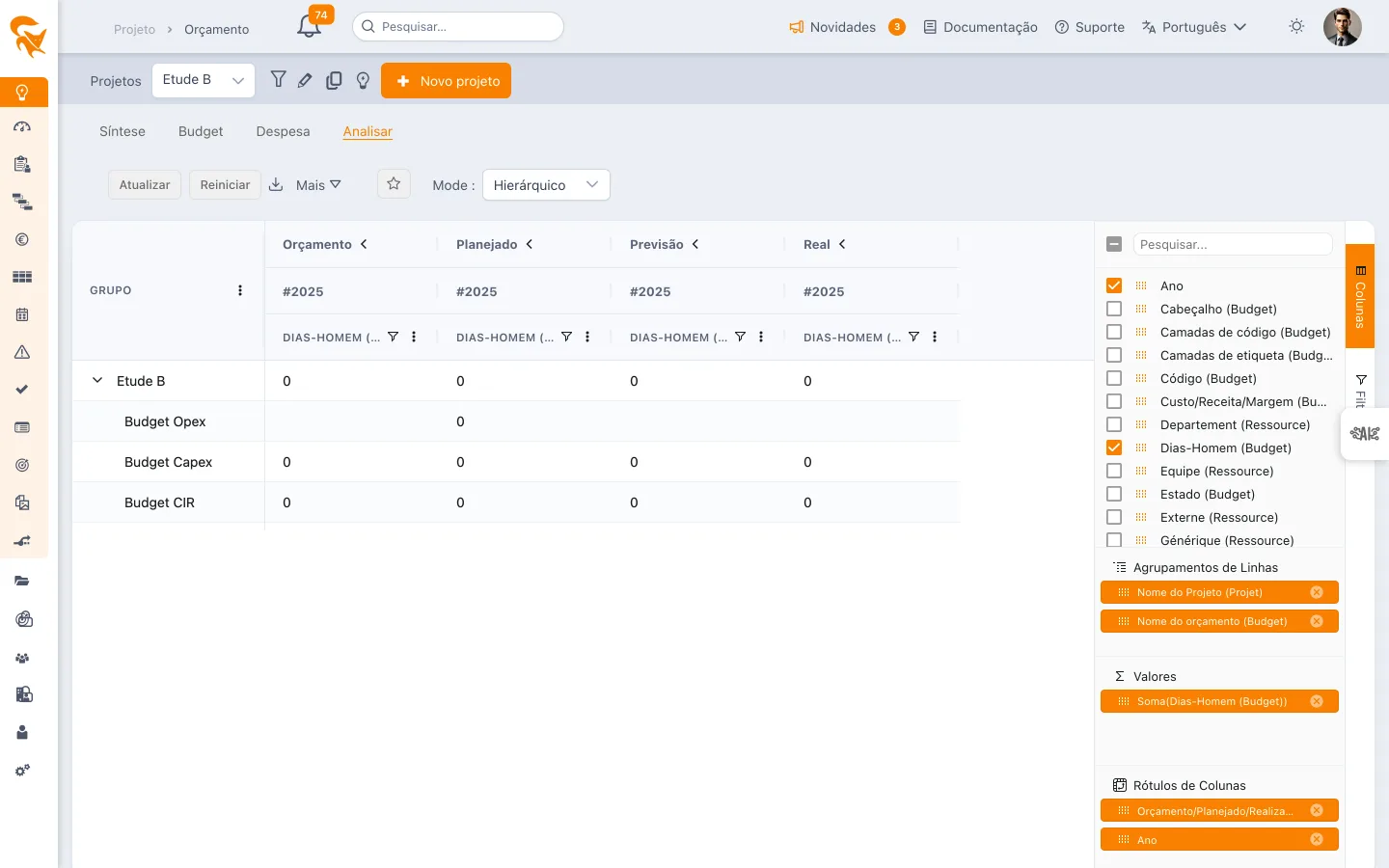
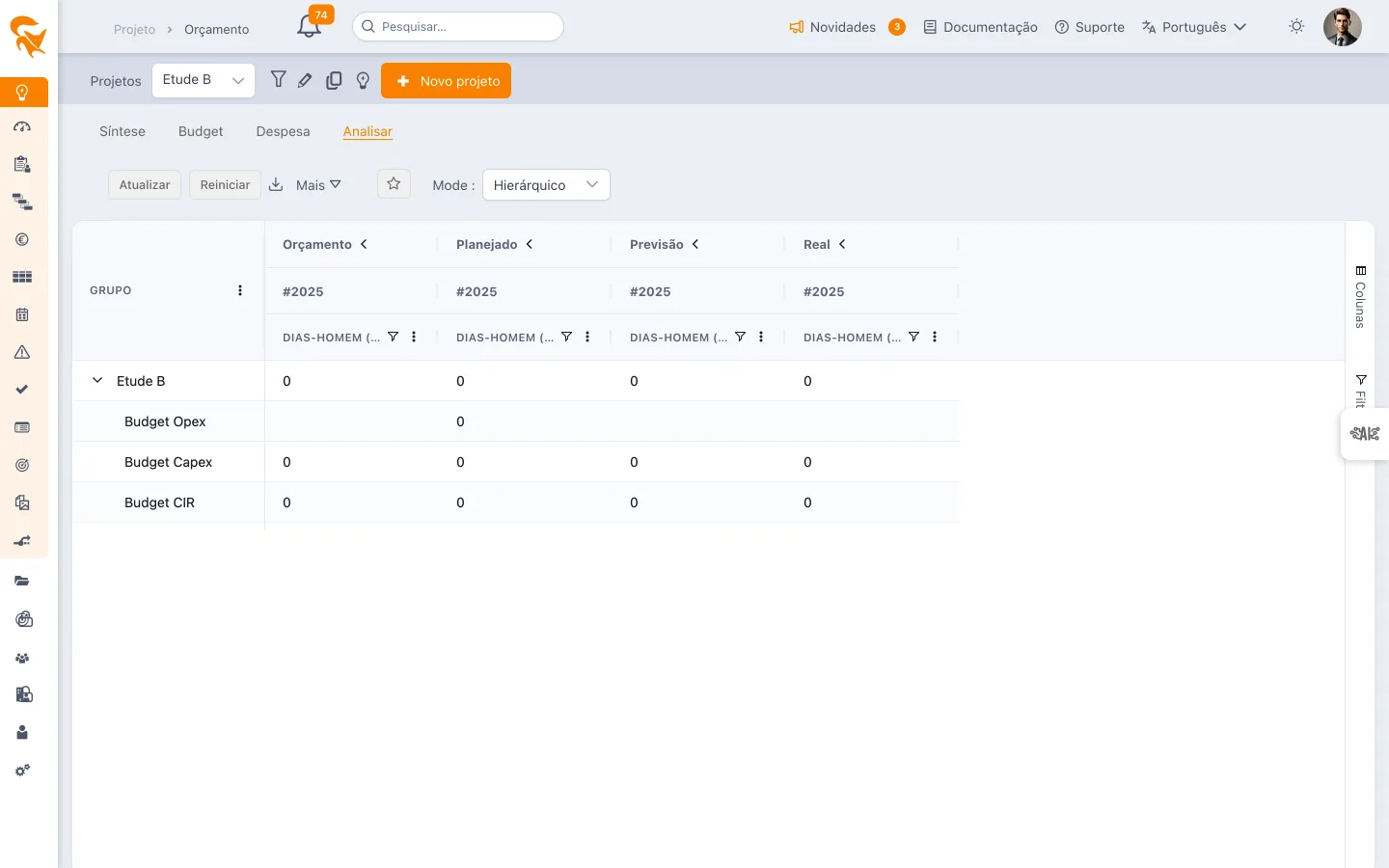
A análise orçamentária no nível do projeto ou do portfólio está disponível por meio de uma tabela dinâmica integrada.
- Selecione Análise no topo da tela
- Os campos disponíveis aparecem no alto: arraste-os para a tabela (linhas / colunas / valores)
- Filtre cada campo pelo ícone de três traços
- Exporte o resultado em Excel
Campos do projeto
As dimensões (Project) descrevem o projeto ao qual pertence cada linha de orçamento, para agrupar ou filtrar a análise por característica do projeto:
- campos padrão — código, estado, tipo (Gantt, Kanban, Scrum), prioridade, programa de vinculação, exercícios, indicador geral e taxa de criticidade;
- gestor de projeto — os administradores do projeto, separados por vírgulas quando há vários;
- campos personalizados — listas, listas de escolha múltipla, textos curtos, números, percentagens e caixas de seleção, desde que estejam visíveis e colocados num painel do formulário do projeto.
Os valores são apresentados no seu idioma. As datas (início, fim, datas personalizadas), os textos longos (descrição, abordagem geral…) e as definições técnicas do projeto (calendário, notificações…) não são propostos: uma data dá quase um valor por projeto e não serve para agrupar; o período já se lê através do ano e do mês.
Expandir ou recolher as colunas
Quando vários campos são colocados como colunas da tabela dinâmica, as colunas ficam aninhadas: cada cabeçalho de grupo tem um chevron que o abre ou o fecha individualmente. O menu Mais da barra de ferramentas atua sobre todas as colunas de uma só vez:
- Expandir tudo — todos os níveis ficam visíveis; é o estado predefinido;
- Recolher tudo — permanece apenas o nível superior, com os seus totais agregados.
A opção ativa aparece assinalada no menu. A escolha é mantida para as próximas aberturas da vista, separadamente para o orçamento de um projeto e o de um portfólio.
Algumas análises orçamentárias avançadas podem fazer parte da versão Pro.
Exercícios exibidos
Os exercícios oferecidos recuam 3 anos no máximo: em 2026, o mais antigo é 2023. A visão Todos os exercícios mantém o acumulado completo, incluindo os anos ocultos. Marque um ou vários anos no seletor Exercício; sem nenhuma caixa marcada aplica-se Todos os exercícios. Um único ano mostra os seus 12 meses, vários anos mostram uma coluna por ano: para introduzir valores mensais, escolha apenas um. Os anos selecionados aparecem na lista recolhida. A sua escolha é mantida de uma visita para a outra.
Veja também
- Gerenciamento de projetos — planejamento e alocação dos recursos que alimentam os custos
- Os membros do projeto — quem pode editar o orçamento conforme seu papel