Orçamento do portfólio
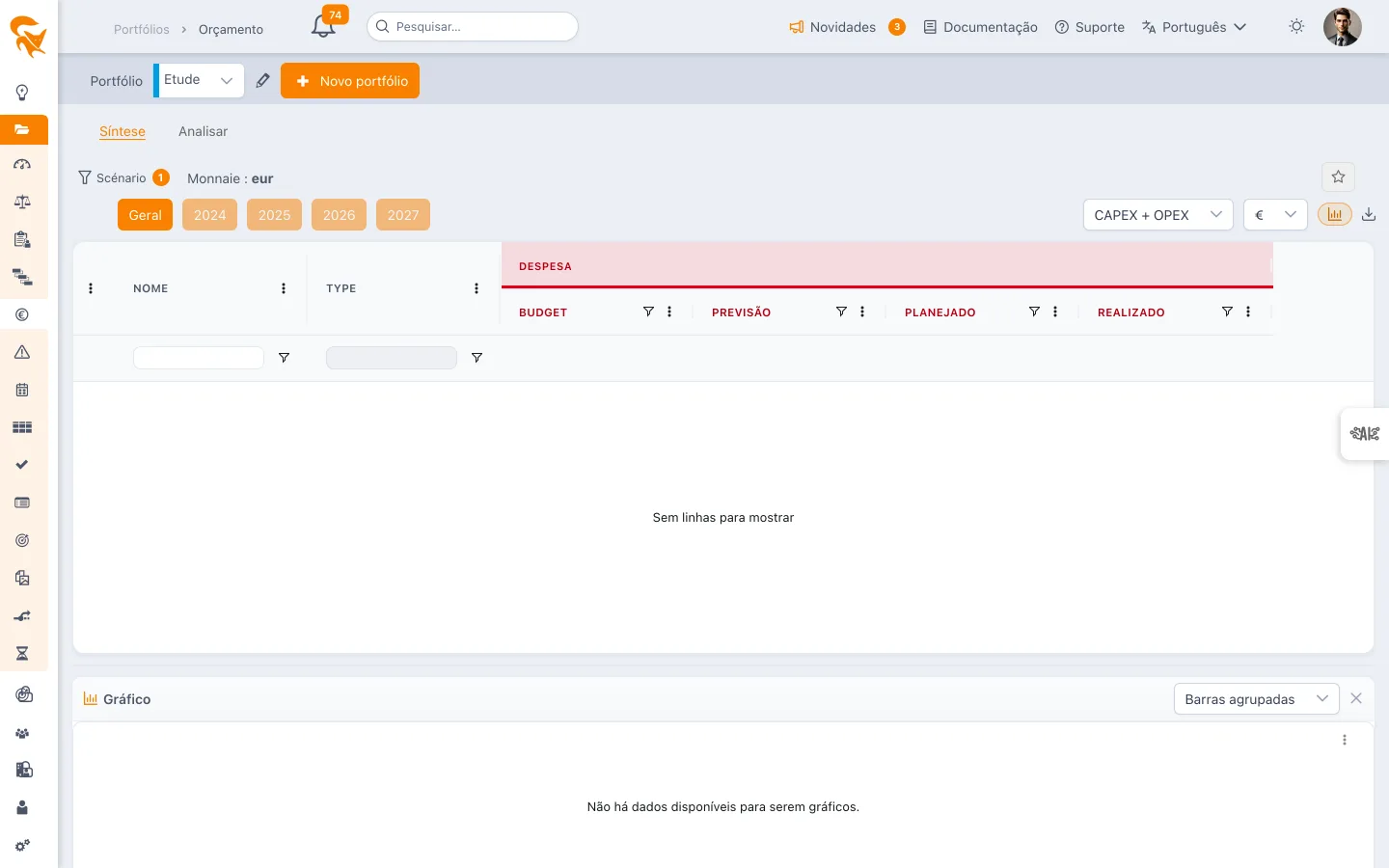
A tela Orçamento consolida os envelopes financeiros dos projetos do portfólio. Ela oferece uma leitura multiprojetos que as telas orçamentárias de projeto não permitem.
Você a acessa pelo menu Orçamento de um portfólio de projetos.
Duas abas
O ecrã divide-se em duas vistas, selecionáveis no topo:
- Síntese — os totais consolidados do portfólio;
- Análise — o detalhe pivotável, linha a linha.
O vocabulário orçamental
As colunas retomam as grandezas orçamentais do FoxPlan, as mesmas que no orçamento de um projeto:
| Grandeza | Conteúdo |
|---|---|
| Orçamento | O envelope de referência |
| Planificado | O que o planeamento compromete |
| Previsional | A projeção à data |
| Realizado | O que foi consumido |
| Trabalho restante | O que falta consumir |
| Diferença | A diferença entre duas destas grandezas |
| Receita e Margem | A vertente receitas, quando ativada |
Cada uma declina-se em Custo e em Receita, sendo a Margem a sua diferença.
O FoxPlan não fala de «orçamento atribuído», nem de «comprometido», nem de «desvio». A noção mais próxima de um desvio é a Diferença; a de um compromisso, o Planificado.
A Síntese
O separador Síntese consolida as rubricas numa tabela de totais, acompanhada de um gráfico opcional. As linhas Total OPEX e Total CAPEX permanecem fixadas no topo da tabela.
O cartão de síntese e a curva acumulada
Acima da tabela, o mesmo cartão que no orçamento de um projeto resume os custos do portefólio: orçamento, realizado e parte consumida, restante e previsão. Soma os projetos apresentados: segue o ano, o filtro OPEX / CAPEX, a unidade e os filtros da tabela.
O seu botão curva mostra o consumo acumulado mês a mês (orçamento, previsão, realizado), como para um projeto — ver A curva de despesa acumulada. Apoia-se no detalhe mensal dos orçamentos, carregado em segundo plano após a síntese.
Filtrar
Dois filtros situam-se na barra superior, à esquerda do seletor de unidade. Ambos atuam tanto sobre a tabela como sobre o gráfico, e a sua posição é conservada de uma sessão para outra.
| Filtro | Efeito |
|---|---|
| CAPEX / OPEX / CAPEX + OPEX | Restringe as linhas ao tipo escolhido. A linha de total do tipo excluído desaparece: filtrar por CAPEX deixa apenas Total CAPEX. Por omissão CAPEX + OPEX. |
| Despesa / Receita / Margem | Mostra apenas as colunas da família escolhida. Por omissão Despesa. |
Só propõe as famílias efetivamente ativadas na configuração orçamental do espaço de trabalho. Se apenas uma estiver ativada, o filtro desaparece — não haveria nada a escolher.
Ler as derrapagens
O Previsional, o Planeado e o Realizado são comparados com o Orçamento da mesma linha:
- em Despesa, um montante superior ao orçamento aparece a vermelho — gasta-se mais do que o previsto;
- em Receita, um montante superior ao orçamento aparece a verde — recebe-se mais do que o previsto.
Sem orçamento de referência indicado na linha, nenhuma cor é aplicada: não há nada a comparar.
O gráfico
O ícone 📊 da barra superior mostra ou oculta o gráfico sob a tabela. Reflete as linhas efetivamente apresentadas: filtrar a tabela atualiza as barras.
- O seletor Barras agrupadas / Barras empilhadas altera a sua representação.
- O manípulo horizontal entre a tabela e o gráfico redimensiona ambas as zonas. A posição escolhida é conservada.
Analisar
- Parâmetros da vista (⚙️) e Gestão da hierarquia dos projetos — a organização das linhas.
- Seleção de projetos — selecionar tudo / desselecionar tudo para restringir o perímetro. Um selo laranja no botão Cenário indica o número de projetos desmarcados.
- Atualizar (botão no início da barra) e Repor — recarregar os dados, voltar à vista predefinida.
- Exportação — o ícone de descarga gera o ficheiro da vista atual.
- Mais — Expandir tudo / Recolher tudo as colunas da tabela dinâmica quando vários campos são colocados como colunas. A opção ativa aparece assinalada no menu e a escolha é mantida de uma abertura para a outra.
- Campos do projeto — as dimensões (Project) (código, estado, tipo, prioridade, programa, exercícios, gestor de projeto e campos personalizados) permitem agrupar ou filtrar a tabela dinâmica por característica do projeto. O detalhe encontra-se em o orçamento de um projeto.
A consolidação orçamental de um portfólio manipula muitas linhas: o ecrã pode exigir vários segundos de carregamento num portfólio bem preenchido. Restringir a seleção de projetos acelera a exibição.
Ações sobre um projeto
Na Síntese, clicar no nome de um projeto abre um menu de ações; os três pontos verticais da coluna mais à esquerda abrem o mesmo menu. Na Análise, o menu abre a partir do rótulo de uma linha de agrupamento por projeto, ou dos três pontos que a seguem.
| Ação | Efeito |
|---|---|
| ✏️ Atributos gerais do projeto | Abre um painel de edição rápida: nome, datas, status, prioridade e os demais campos da aba Geral da definição do projeto. O botão 💾 salva, ✕ fecha sem salvar. Um projeto somente leitura abre em consulta, sem botão de salvar |
| 🗓️ Abrir o projeto numa nova aba | Abre o planejamento do projeto numa aba separada do navegador, sem sair da visão atual |
| 💶 Abrir o orçamento do projeto numa nova aba | Abre a síntese orçamentária do projeto numa aba separada |
| 🎫 Abrir os cartões do projeto numa nova aba | Abre os cartões (tickets) do projeto numa aba separada |
O nome do projeto também é clicável no painel Cenário, à esquerda.
Abaixo das ações, a caixa Incluído no cenário retira o projeto da vista (ou volta a incluí-lo) sem passar pelo painel Cenário: é a mesma definição que a caixa de seleção do projeto nesse painel, que é atualizada ao mesmo tempo.
A tecla Esc fecha o menu e depois o painel de edição.
Exercícios exibidos
Os exercícios oferecidos recuam 3 anos no máximo: em 2026, o mais antigo é 2023. A visão Todos os exercícios mantém o acumulado completo, incluindo os anos ocultos. Marque um ou vários anos no seletor Exercício. Os anos selecionados aparecem na lista recolhida. A sua escolha é mantida de uma visita para a outra.
Veja também
- Consumido — a visão de tempo consumido vs alocado
- Painel — widget de orçamento em visão sintética
- Parâmetros → Orçamento — moeda e rubricas padrão