Riscos do portfólio
Esta vista reúne numa única grelha os riscos e problemas de todos os projetos do portfólio. É o registo consolidado que se abre em comité: uma linha por risco, seja qual for o projeto de origem.
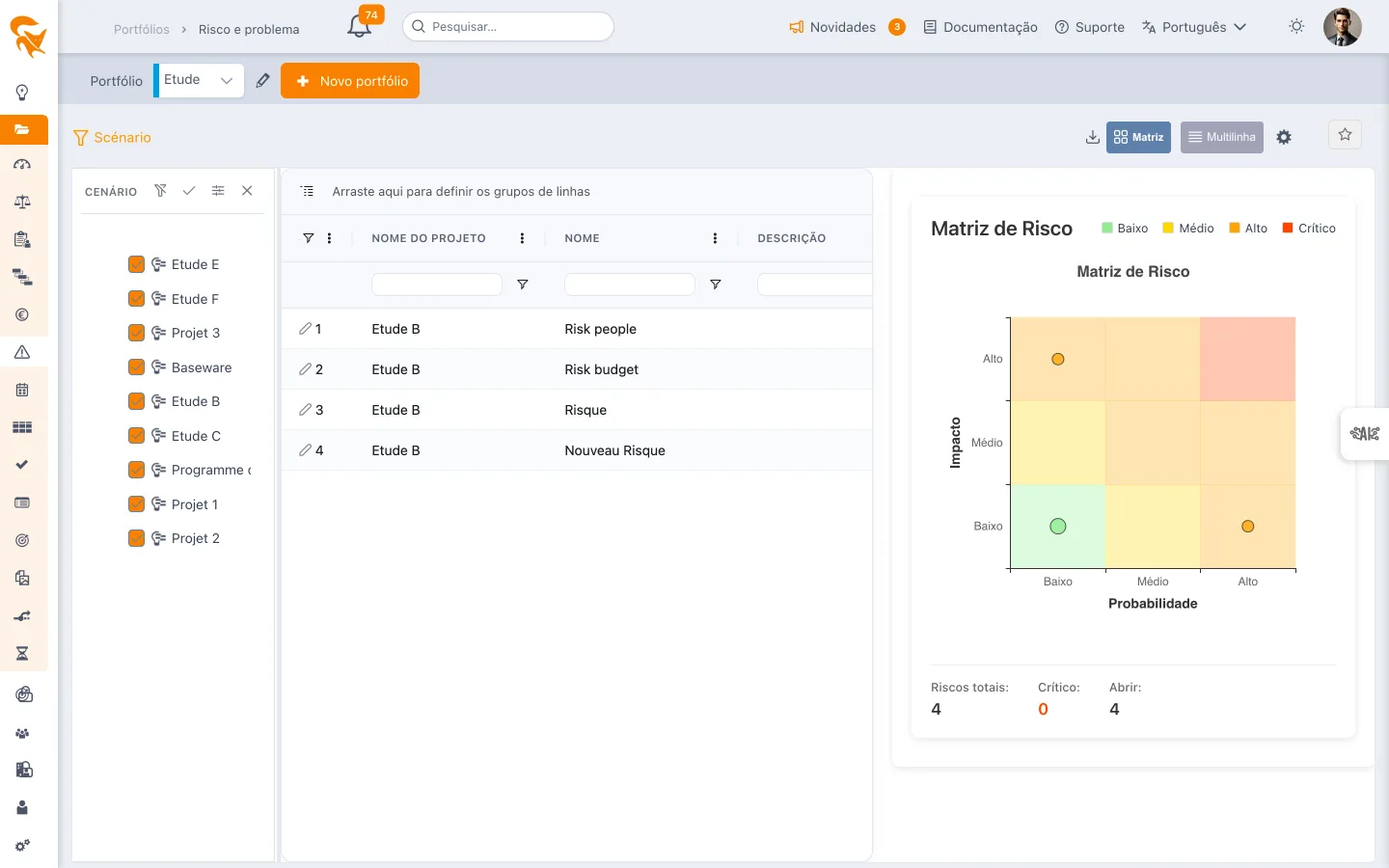
Acessa-se pelo menu Risco de um portfólio de projetos.
Este ecrã — como os seus vizinhos Decisão, Mudança, Requisito, Documento, Tarefa e Relatório — assenta na mesma grelha consolidada. Não há matriz probabilidade × impacto, nem ranking de riscos críticos, nem curva de tendência: são as colunas, a ordenação, o agrupamento e os filtros que fazem o trabalho de análise.
Para uma leitura gráfica da criticidade, use o Dashboard do portfólio, que traz os blocos visuais.
As colunas
As colunas são os campos da entidade Risco, tal como definidos no espaço de trabalho:
| Coluna | Conteúdo |
|---|---|
| Nome | Título do risco |
| Descrição | Enunciado detalhado |
| R/P | Risco ou Problema |
| Estado | Estado de avanço |
| Categoria | Tipologia de negócio |
| Impacto | Natureza do impacto receado |
| Taxa de probabilidade | Probabilidade de ocorrência |
| Taxa de impacto | Gravidade do impacto |
| Taxa de criticidade | Campo calculado a partir da probabilidade e do impacto |
| Responsável | A pessoa que assume o risco |
| Data de fecho prevista | Prazo de tratamento |
| Tarefa, Mudança, Decisão | Os objetos ligados |
Um administrador pode acrescentar colunas através dos campos personalizados: aparecem aqui como as restantes.
Analisar sem sair da grelha
- Ordenar e filtrar em qualquer coluna — é assim que se obtém o equivalente de um «top criticidade»: ordenar por Taxa de criticidade de forma decrescente.
- Agrupar arrastando um cabeçalho de coluna para a faixa de agrupamento, no topo. Agrupar por Categoria faz sobressair os riscos sistémicos; por Projeto, a concentração por projeto.
- Cenário — o botão em forma de funil abre o seletor de projetos para restringir o perímetro. Um selo laranja no botão indica o número de projetos desmarcados, portanto ausentes da lista.
Parâmetros da vista
O botão ⚙️ abre três abas:
- Gestão das colunas — que colunas exibir, por que ordem;
- Visualizar — as opções de exibição;
- Gestão da hierarquia dos projetos — como os projetos se organizam na vista.
Exportar
O ícone de descarga propõe Excel (.xlsx) e CSV (.csv). A exportação retoma as colunas exibidas e o perímetro atual.
Favoritos
O seletor de favorito guarda uma combinação de colunas, filtros e agrupamento para a repetir com um clique — útil para reencontrar de um comité para outro exatamente a mesma leitura.
Veja também
- Risco e Problema — os riscos de um único projeto
- Dashboard do portfólio — a leitura gráfica consolidada
- Decisão — as decisões, muitas vezes nascidas de uma arbitragem de risco
- Campos personalizados — acrescentar as suas próprias colunas