Risiken des Portfolios
Diese Ansicht versammelt in einem einzigen Raster die Risiken und Probleme aller Projekte des Portfolios. Es ist das konsolidierte Register, das man im Gremium öffnet: eine Zeile je Risiko, unabhängig vom Ursprungsprojekt.
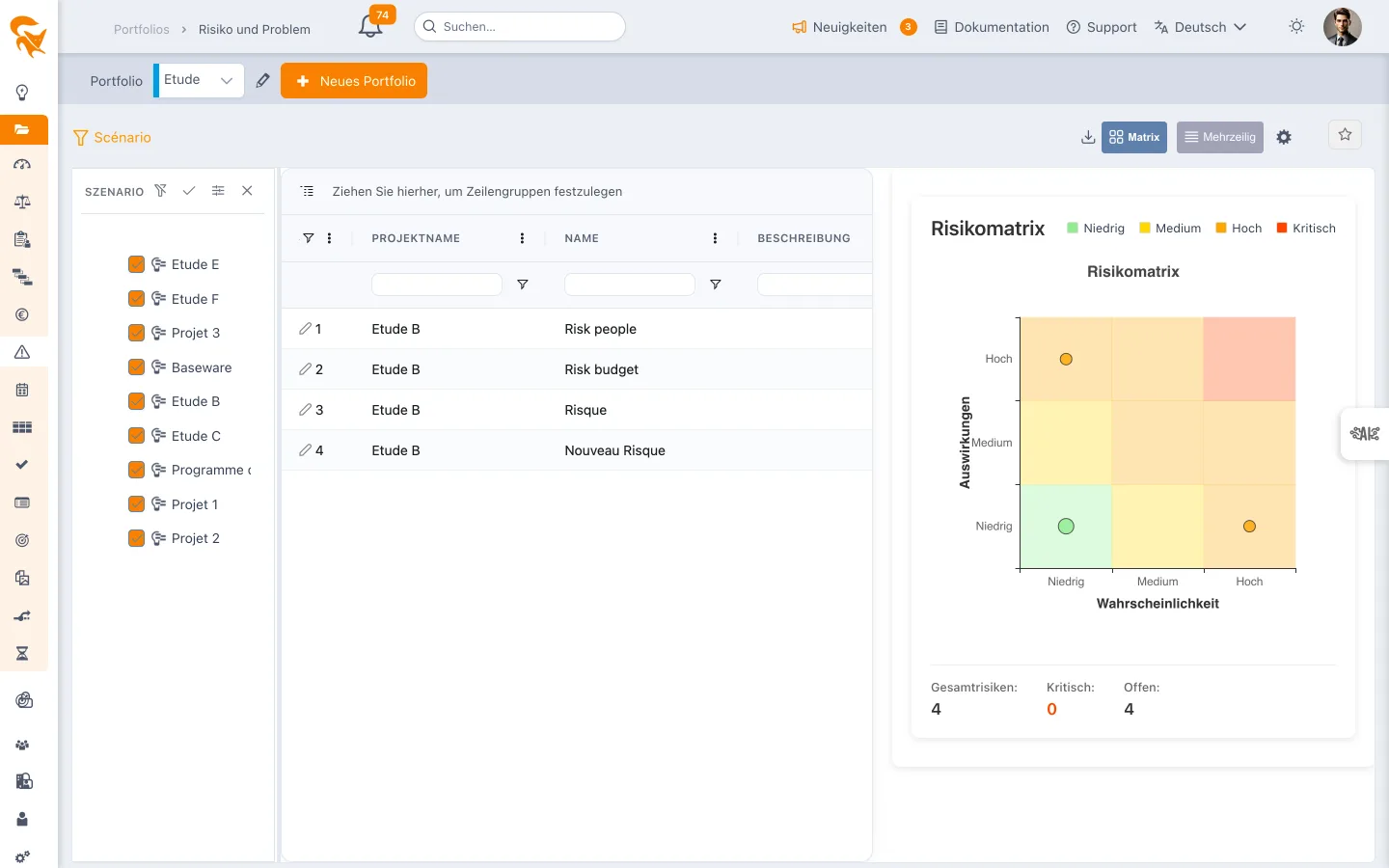
Der Zugriff erfolgt über das Menü Risiko eines Projektportfolios.
Dieser Bildschirm — wie seine Nachbarn Entscheidung, Änderung, Anforderung, Dokument, Aufgabe und Bericht — beruht auf demselben konsolidierten Raster. Es gibt weder eine Matrix Wahrscheinlichkeit × Auswirkung noch eine Rangliste kritischer Risiken noch eine Trendkurve: Die Analysearbeit leisten Spalten, Sortierung, Gruppierung und Filter.
Für eine grafische Lesart der Kritikalität nutzen Sie das Portfolio-Dashboard, das die visuellen Blöcke trägt.
Die Spalten
Die Spalten sind die Felder der Entität Risiko, wie im Arbeitsbereich definiert:
| Spalte | Inhalt |
|---|---|
| Name | Titel des Risikos |
| Beschreibung | Ausführliche Formulierung |
| R/P | Risiko oder Problem |
| Status | Bearbeitungsstand |
| Kategorie | Fachliche Typologie |
| Auswirkung | Art der befürchteten Auswirkung |
| Eintrittswahrscheinlichkeit | Wahrscheinlichkeit des Eintretens |
| Auswirkungsgrad | Schwere der Auswirkung |
| Kritikalitätsrate | Berechnetes Feld aus Wahrscheinlichkeit und Auswirkung |
| Verantwortlich | Die Person, die das Risiko trägt |
| Voraussichtliches Abschlussdatum | Frist für die Behandlung |
| Aufgabe, Änderung, Entscheidung | Die verknüpften Objekte |
Ein Administrator kann über die benutzerdefinierten Felder Spalten ergänzen: Sie erscheinen hier wie die übrigen.
Analysieren, ohne das Raster zu verlassen
- Sortieren und filtern über jede Spalte — so erhält man das Äquivalent einer „Top-Kritikalität": absteigend nach Kritikalitätsrate sortieren.
- Gruppieren, indem Sie eine Spaltenüberschrift in die Gruppierungsleiste oben ziehen. Nach Kategorie gruppiert treten systemische Risiken hervor; nach Projekt die Konzentration je Projekt.
- Szenario — die Trichter-Schaltfläche öffnet die Projektauswahl, um den Umfang einzuschränken. Ein oranges Abzeichen auf der Schaltfläche zeigt die Anzahl der abgewählten Projekte an, die folglich in der Liste fehlen.
Ansichtseinstellungen
Die ⚙️-Schaltfläche öffnet drei Tabs:
- Spaltenverwaltung — welche Spalten in welcher Reihenfolge;
- Anzeige — die Anzeigeoptionen;
- Verwaltung der Projekthierarchie — wie sich die Projekte in der Ansicht ordnen.
Exportieren
Das Download-Symbol bietet Excel (.xlsx) und CSV (.csv). Der Export übernimmt die angezeigten Spalten und den aktuellen Umfang.
Favoriten
Die Favoriten-Auswahl speichert eine Kombination aus Spalten, Filtern und Gruppierung, um sie mit einem Klick wieder aufzurufen — praktisch, um von Gremium zu Gremium exakt dieselbe Lesart wiederzufinden.
Siehe auch
- Risiko & Problem — die Risiken eines einzelnen Projekts
- Portfolio-Dashboard — die konsolidierte grafische Lesart
- Entscheidung — Entscheidungen, oft aus einer Risikoabwägung entstanden
- Benutzerdefinierte Felder — eigene Spalten hinzufügen