Riesgos de la cartera
Esta vista reúne en una sola cuadrícula los riesgos y problemas de todos los proyectos de la cartera. Es el registro consolidado que se abre en comité: una línea por riesgo, sea cual sea el proyecto de origen.
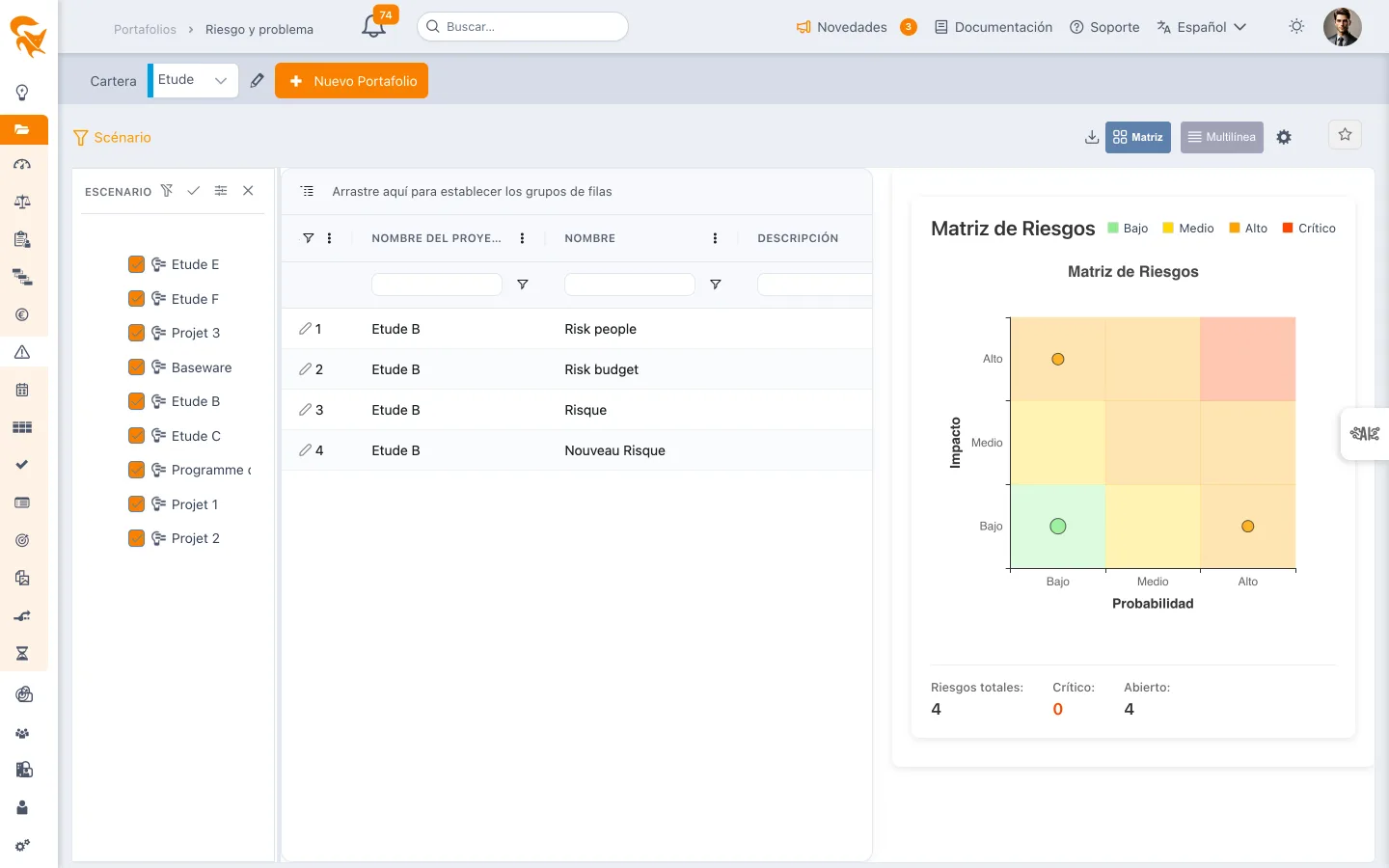
Se accede desde el menú Riesgo de una cartera de proyectos.
Esta pantalla — como sus vecinas Decisión, Cambio, Exigencia, Documento, Tarea e Informe — se apoya en la misma cuadrícula consolidada. No hay matriz probabilidad × impacto, ni ranking de riesgos críticos, ni curva de tendencia: son las columnas, el orden, el agrupamiento y los filtros los que hacen el trabajo de análisis.
Para una lectura gráfica de la criticidad, pase por el Dashboard de la cartera, que lleva los bloques visuales.
Las columnas
Las columnas son los campos de la entidad Riesgo, tal como se definen en el espacio de trabajo:
| Columna | Contenido |
|---|---|
| Nombre | Título del riesgo |
| Descripción | Enunciado detallado |
| R/P | Riesgo o Problema |
| Estado | Estado de avance |
| Categoría | Tipología de negocio |
| Impacto | Naturaleza del impacto temido |
| Tasa de probabilidad | Probabilidad de ocurrencia |
| Tasa de impacto | Gravedad del impacto |
| Tasa de criticidad | Campo calculado a partir de la probabilidad y el impacto |
| A cargo | La persona que lleva el riesgo |
| Fecha de cierre prevista | Plazo de tratamiento |
| Tarea, Cambio, Decisión | Los objetos vinculados |
Un administrador puede añadir columnas mediante los campos personalizados: aparecen aquí como las demás.
Analizar sin salir de la cuadrícula
- Ordenar y filtrar en cualquier columna — así se obtiene el equivalente de un «top criticidad»: ordenar por Tasa de criticidad de forma descendente.
- Agrupar arrastrando un encabezado de columna a la banda de agrupamiento, en la parte superior. Agrupar por Categoría hace aflorar los riesgos sistémicos; por Proyecto, la concentración por proyecto.
- Escenario — el botón en forma de embudo abre el selector de proyectos para restringir el perímetro. Una insignia naranja en el botón indica el número de proyectos desmarcados, por tanto ausentes de la lista.
Parámetros de la vista
El botón ⚙️ abre tres pestañas:
- Gestión de las columnas — qué columnas mostrar, en qué orden;
- Visualizar — las opciones de visualización;
- Gestión de la jerarquía de los proyectos — cómo se organizan los proyectos en la vista.
Exportar
El icono de descarga propone Excel (.xlsx) y CSV (.csv). La exportación recoge las columnas mostradas y el perímetro actual.
Favoritos
El selector de favorito guarda una combinación de columnas, filtros y agrupamiento para volver a ella con un clic — útil para reencontrar de un comité a otro exactamente la misma lectura.
Véase también
- Riesgo y Problema — los riesgos de un solo proyecto
- Dashboard de la cartera — la lectura gráfica consolidada
- Decisión — las decisiones, a menudo nacidas de un arbitraje de riesgo
- Campos personalizados — añadir sus propias columnas