Campos personalizados
La pestaña Campos personalizados permite añadir a FoxPlan sus propios atributos de negocio, además de los campos estándar. Se muestran después en las fichas de proyecto, tarjeta, historia, riesgo, decisión, etc., y alimentan los filtros y las exportaciones.
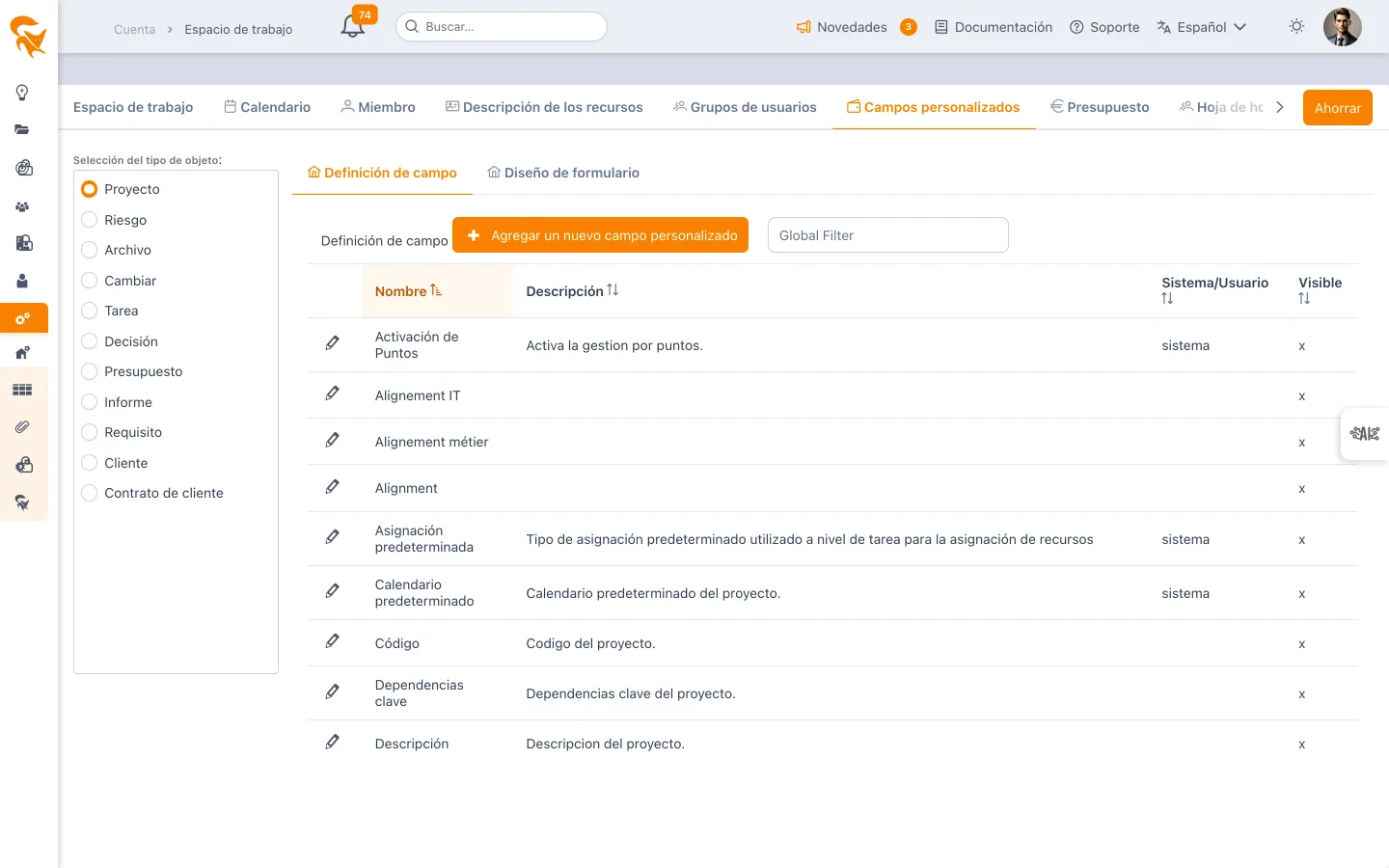
Ajustes → Espacio de trabajo → Campos personalizados
Definición de un campo
Para cada campo personalizado, usted indica:
- Etiqueta — El texto mostrado en pantalla (FR / EN si es necesario)
- Clave técnica — Identificador interno, inmutable una vez utilizado
- Tipo — Texto, Número, Booleano, Fecha, Lista de elección única, Lista de elección múltiple, Lista de valores vinculada a un referencial
- Entidad de destino — Proyecto, Cartera, Tarjeta, Historia, Riesgo, Decisión, Presupuesto, etc.
- Obligatorio u opcional
- Visible / Modificable por rol (en combinación con el Acceso de usuarios)
Valores de una lista
Para un campo Lista de elección única o Lista de elección múltiple, haga clic en Agregar e indique la clave y la etiqueta de cada valor, en cada idioma necesario. La marca verde valida una fila, pero no es imprescindible:
- Guardar valida también las filas que siguen en edición. Una fila añadida y dejada vacía se ignora; una clave vacía o ya utilizada bloquea el guardado con un mensaje.
- Cerrar el diálogo (cruz, Esc o Cancelar) con cambios no guardados abre una confirmación: Guardar los conserva, Descartar devuelve el campo a su estado de apertura.
Estado «Pendiente» de las tareas
El campo de sistema Estado de las tareas ofrece un valor opcional «Pendiente» (Standby), para una tarea en pausa: ni por iniciar ni terminada. Los cálculos la tratan como «En curso».
Está oculto por defecto. Para activarlo: elija el tipo de objeto Tarea, abra el campo Estado (icono de lápiz), marque «Mostrar el valor «Pendiente» en la lista de estados» y guarde.
- Opción marcada — el valor aparece en las listas de estado (panel de tarea, Gantt, hoja de tiempos) y la columna «Pendiente» se muestra en los tableros Kanban. Los proyectos creados antes de la llegada de este estado reciben automáticamente su columna «Pendiente», entre «Abierto» y «En curso».
- Opción desmarcada — el valor desaparece de las listas y las columnas que solo llevan este estado se ocultan en los tableros Kanban y en la pestaña Tarjetas y Agilidad del proyecto. Siguen guardadas: volver a marcar la opción las hace reaparecer. Una columna que aún contiene tarjetas sigue visible.
Tipos de comité
El campo de sistema Tipo de comité propone por defecto Comité de dirección, Comité de proyecto, Comité de arquitectura y Otro. Su lista de valores se edita como la de un campo personalizado: elija el tipo de objeto Comité, abra el campo Tipo de comité (icono de lápiz) y luego añada, renombre o quite valores en cada idioma y guarde.
Los nuevos valores aparecen enseguida en la ficha de los comités (Proyecto → Comités). Conserve las claves de los valores ya utilizados: un comité guarda la clave de su tipo, y una clave eliminada de la lista se mostraría tal cual.
Grupos de edición (Form Layout)
Puede reunir los campos en grupos de edición que se muestran juntos en la ficha. Esto permite estructurar el formulario (p. ej. «Datos financieros», «Información del cliente», «Conformidad»).
Buenas prácticas
- Elija los tipos correctos: un tipo incorrecto no se puede corregir después (p. ej., un número almacenado como texto no se agrega).
- Limite los campos obligatorios: demasiados campos requeridos ralentizan la introducción de datos y desaniman a los contribuidores.
- Añada un prefijo a las etiquetas de negocio para distinguirlas de los campos estándar («Negocio_Código WBS», «Cliente_Referencia»).
- Piense en las exportaciones: todo campo personalizado es exportable a través del Datamart o de la API.
Cambiar el tipo de un campo ya rellenado no borra los valores antiguos, pero puede hacerlos invisibles. Es preferible crear un nuevo campo y migrar los datos si es necesario.