Cuenta Foxplan
La pantalla Cuenta Foxplan gestiona la empresa titular de su suscripción a FoxPlan. Es el nivel superior al espacio de trabajo: una misma empresa puede alojar varios espacios.
Ajustes → Cuenta Foxplan
La pantalla contiene varias pestañas cuya visibilidad depende de su rol (administrador de empresa, usuario Foxplan).
General
La identidad de la empresa:
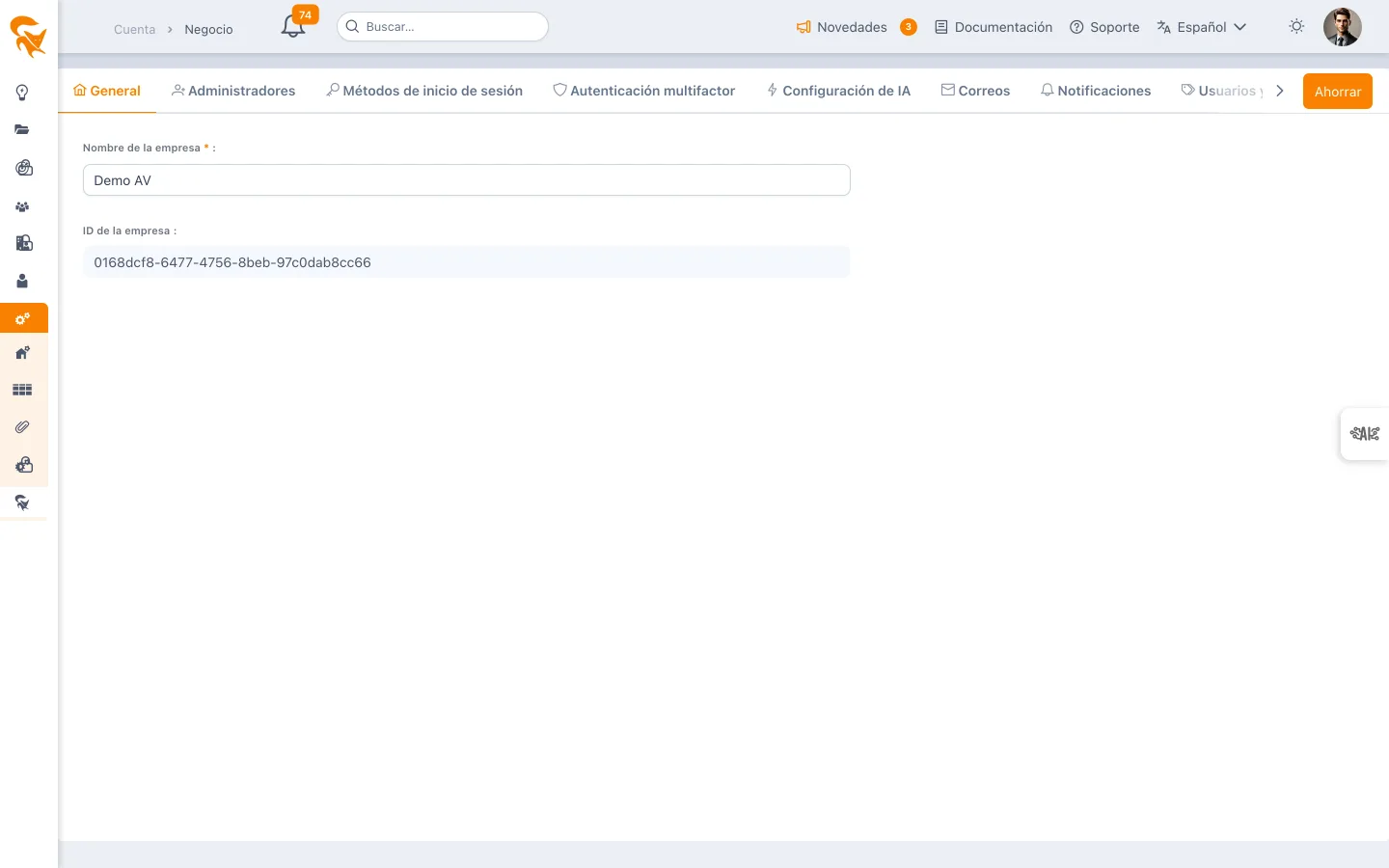
- Nombre (obligatorio)
- Sector — Privado o público. Se pregunta en el registro; solo se guarda la clave, la etiqueta se muestra en el idioma de cada lector
- Descripción — Texto libre (2.000 caracteres) para presentar la actividad y el contexto de la empresa
- Identificador de empresa — Clave técnica de solo lectura, útil para los intercambios con el soporte
Perfil de facturación — Tiene su propia pestaña en la pantalla Suscripción, con el método de pago de la suscripción. Se le aplica el sector elegido arriba. Consulte Suscripción y paso a la versión Pro.
Administradores
La lista de los administradores de empresa. Estos usuarios tienen el derecho más elevado: pueden modificar la configuración global, gestionar las licencias, configurar el SSO/MFA y ejecutar las importaciones/exportaciones masivas.
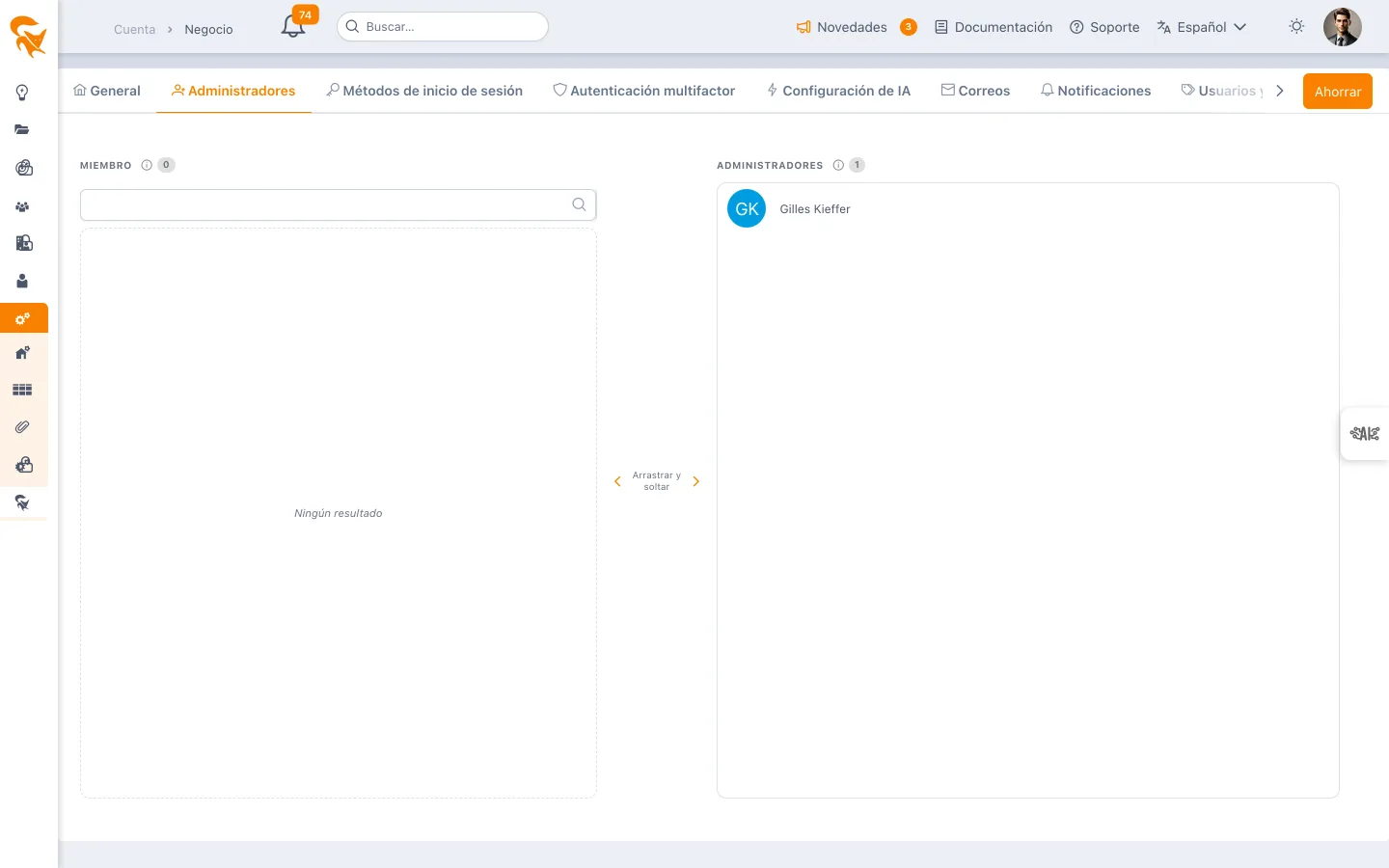
Para añadir un administrador, el usuario debe ser antes miembro de un espacio de trabajo de la empresa.
Métodos de conexión (SSO)
Active y configure los métodos de autenticación aceptados: usuario/contraseña, SAML 2.0, OIDC. Véase SSO de empresa y MFA para el detalle.
Doble autenticación (MFA)
Imponga el uso del MFA en el conjunto de las cuentas de la empresa. Métodos compatibles: TOTP (Google Authenticator, Authy), código por correo electrónico, llaves FIDO2.
Configuración del motor de IA
(Usuarios Foxplan) Ajustes avanzados del motor de IA agéntica: modelo utilizado, autorizaciones de operaciones, cuotas, registro de solicitudes, síntesis de consumo. Véase IA agéntica FoxPlan.
Licencias de usuarios
Las licencias y la lista de usuarios se gestionan en Ajustes → Suscripción, junto con los modos de suscripción: consulte Licencias y usuarios. Los antiguos enlaces a la pestaña Usuarios y licencia llevan allí directamente.
Importación masiva
Herramienta de importación desde Excel o CSV para crear o actualizar por lotes:
- Proyectos
- Usuarios
- Asignaciones
- Campos personalizados
- Referenciales
Las importaciones pasan por un modo de previsualización que detecta los errores antes de la ejecución.
Exportación masiva
Descarga íntegra de los datos de la empresa en un formato intercambiable (CSV, Excel, JSON). Práctico para:
- Copia de seguridad local
- Auditoría
- Migración
Cuatro pestañas: usuarios, proyectos, tareas por proyecto y asignaciones de recursos. La exportación de asignaciones da una fila por recurso, tarea y presupuesto, con la carga introducida (días-persona o %), la carga calculada y el real acumulado. Una fila de tipo vacation (sin tarea) es una ausencia.
Zona de peligro
(Solo administradores de empresa)
Operaciones irreversibles:
- Eliminación de un espacio de trabajo
- Reinicialización completa
- Cierre de la cuenta de empresa
La eliminación de la empresa empieza por la misma encuesta de salida: el motivo (obligatorio) y luego una alternativa según la respuesta; en particular, si la renovación automática sigue activa, detenerla en lugar de borrarlo todo, lo que conserva el acceso y los datos hasta el final del periodo pagado. Solo el equipo de FoxPlan lee sus respuestas.
Las acciones de esta zona no tienen vuelta atrás. FoxPlan solicita una doble confirmación y un plazo de gracia de 30 días antes de la ejecución efectiva del cierre de una cuenta.
Documentación y copias de seguridad de la configuración
La pestaña Documentación de Configuración → Admin (reservada al personal de FoxPlan) actúa sobre un espacio de trabajo elegido en la cabecera. Nunca modifica el espacio sin una vista previa confirmada.
Documentación de la configuración
Genera, en Markdown, HTML o Word, un documento que lista lo que el administrador ha hecho en el espacio respecto a la configuración estándar de un espacio nuevo: campos añadidos, estándares modificados o eliminados, diseños, derechos por rol, calendarios y excepciones, versiones y estados presupuestarios, tipos de la hoja de tiempo, tarifas por recurso y por perfil, perfiles y competencias de recurso, plazos y condiciones de facturación, grupos de usuarios (acceso a menús, funcionalidades y plantillas de proyecto), stage gates, apariencia — y después la configuración de la empresa (ver más abajo). Los ajustes estándar intactos no aparecen; la casilla Inventario completo los incluye. Ver las diferencias en pantalla muestra la misma lista sin generar archivo.
Exportación / importación
- Exportar (JSON) produce la instantánea de la configuración. Es el formato de intercambio: se relee en otro espacio, incluso en otra instancia (configurar en pruebas, importar en producción).
- Importar un archivo… relee esa instantánea en el espacio elegido, tras una vista previa de lo que se crearía, actualizaría o conservaría.
La importación es una fusión sin eliminación: lo que falta se crea, lo que existe se actualiza (emparejado por clave), lo que el espacio tiene de más se conserva. Nunca se transfieren: miembros, usuarios, proyectos, licencias, claves de API, contraseña de Jira, contadores actuales de los campos numerados, tarifas de recursos ausentes del destino, estado «aprobado» de una versión presupuestaria, secretos SSO e IA. Las plantillas de proyecto abiertas a un grupo se buscan por su nombre en el espacio de destino; los grupos de stage gates se fusionan por clave y se conservan los del destino.
Configuración de la empresa
Cada instantánea incluye también la configuración de la empresa: métodos de inicio de sesión permitidos y usuarios que conservan la contraseña, autenticación de dos factores (métodos, alcance, lista de usuarios), configuraciones SSO, proveedores de IA, contexto de la empresa, base de conocimiento, skills y autorización de herramientas de IA, programación del datamart. Aparece en la documentación en las secciones «Empresa — …».
Como se aplica a todos los espacios de trabajo de la instancia, una importación o restauración solo la aplica si se marca la casilla Incluir la configuración de la empresa en la vista previa (desmarcada por defecto). Los usuarios se designan por su login y se vuelven a emparejar en la empresa de destino. Los secretos nunca se transfieren: secreto de cliente, clave privada y certificado SSO, certificado y metadatos SAML, clave de API y cabeceras personalizadas de la IA, token de Snowflake, ubicación del datamart, licencia. Una configuración SSO o de IA ausente del destino se crea por tanto desactivada: vuelva a introducir su secreto en Configuración → Empresa y actívela. Una configuración ya existente conserva sus secretos y su estado activo.
Copias de seguridad
Guardar ahora conserva en el servidor una instantánea de la configuración con nombre y comentario. Cada copia puede restaurarse (con la misma vista previa que una importación), descargarse en JSON o eliminarse. Antes de cualquier restauración o importación se toma una copia automática del estado actual: volver atrás es una restauración más.
Instancias inactivas
Una instancia de FoxPlan (cuenta de empresa y sus espacios de trabajo) en la que ningún usuario se ha conectado desde hace dos años se considera abandonada. FoxPlan envía entonces a los administradores de la empresa y de los espacios de trabajo un correo de aviso en su idioma:
- dispone de un mes para volver a conectarse;
- si no hay ninguna conexión al término de ese plazo, la instancia y todos sus datos se eliminan dos semanas después, en la fecha indicada en el mensaje.
Una sola conexión, de cualquier usuario de la instancia, basta para conservarla: no se requiere ninguna otra acción.
Responda al mensaje o escriba a contact@fox-plan.com: la eliminación nunca es automática, la realiza el equipo de FoxPlan tras verificación.
Diagnóstico
(Instalación on-premise — administradores de la empresa)
La pestaña Diagnóstico comprueba que los componentes de su instalación funcionan. Al abrir la pestaña no se ejecuta nada: haga clic en Ejecutar el diagnóstico.
| Integración | Qué se prueba |
|---|---|
| Base de datos MongoDB | Comando ping y versión del servidor |
| Caché Redis | PING en la conexión de la aplicación |
| Envío de correos | Se le envía un correo de prueba, a su dirección, por el canal configurado (MAIL_PROXY_TYPE); la pantalla muestra la respuesta del servidor de correo |
| Almacenamiento de archivos (S3) | Acceso al bucket FILE_S3_BUCKET |
| Servicio de exportación de planificaciones | /gantt-export/health, llamado desde su navegador |
Cada línea indica OK, Atención, Error o Sin configurar, con el mensaje devuelto por el servicio y su duración. Una integración sin configurar no es una avería: señala una variable ausente de .env_application. El correo de prueba aparece también en la pestaña Emails (tipo systemDiagnostic).
La pestaña solo aparece en una instalación sin suscripción en línea (sin clave Stripe ni Qonto): en la oferta SaaS, FoxPlan supervisa la plataforma.
Diagnóstico de las integraciones
La pestaña Diagnóstico de la pantalla Configuración → Admin (reservada a los empleados de FoxPlan) realiza el mismo control en toda la plataforma, añadiendo Stripe (cuenta, modo prueba o producción, secreto del webhook), Qonto (organización, IBAN configurado, cuenta de domiciliación), HubSpot (token y propiedad foxplan_licence), los webhooks de Slack (probados sin publicar mensajes), Sentry y la medición de audiencia (configuración). Los conectores del mercado no forman parte: se prueban en la pantalla Conectores.