Compte Foxplan
L'écran Compte Foxplan gère l'entreprise titulaire de votre abonnement FoxPlan. C'est le niveau au-dessus de l'espace de travail : une même entreprise peut héberger plusieurs espaces.
Paramètres → Compte Foxplan
L'écran comporte plusieurs onglets dont la visibilité dépend de votre rôle (administrateur d'entreprise, utilisateur Foxplan).
Général
L'identité de l'entreprise :
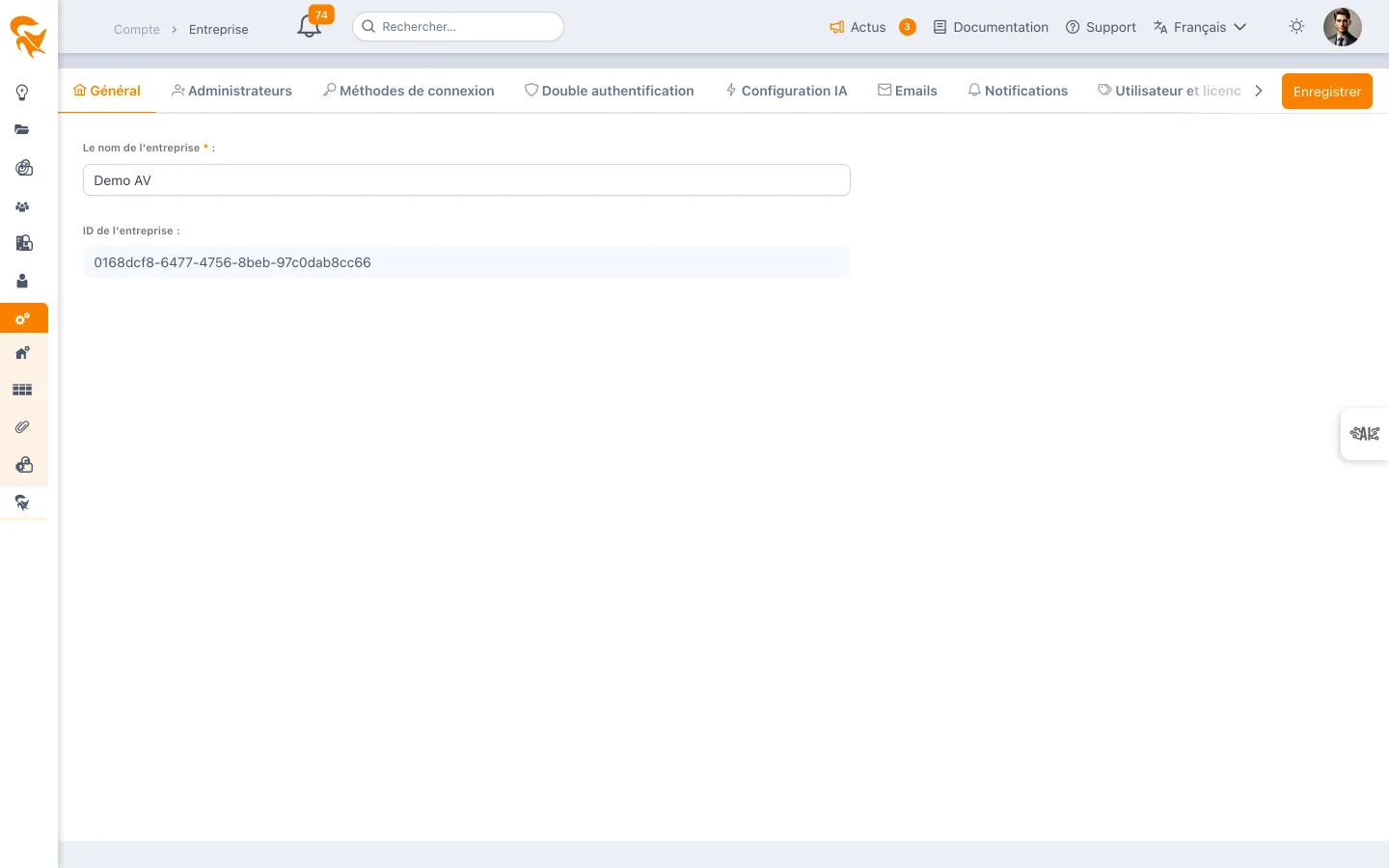
- Nom (obligatoire)
- Secteur — Privé ou public. Demandé à l'inscription ; seule la clé est enregistrée, le libellé s'affiche dans la langue de chacun
- Description — Texte libre (2 000 caractères) pour présenter l'activité et le contexte de l'entreprise
- Identifiant entreprise — Clé technique en lecture seule, utile pour les échanges avec le support
Profil de facturation — Il a son propre onglet dans l'écran Abonnement, avec le moyen de paiement de l'abonnement. Le secteur choisi ci-dessus s'y applique. Voir Abonnement et passage en version Pro.
Administrateurs
La liste des administrateurs d'entreprise. Ces utilisateurs ont le droit le plus élevé : ils peuvent modifier la configuration globale, gérer les licences, configurer le SSO/MFA et exécuter les imports/exports en masse.
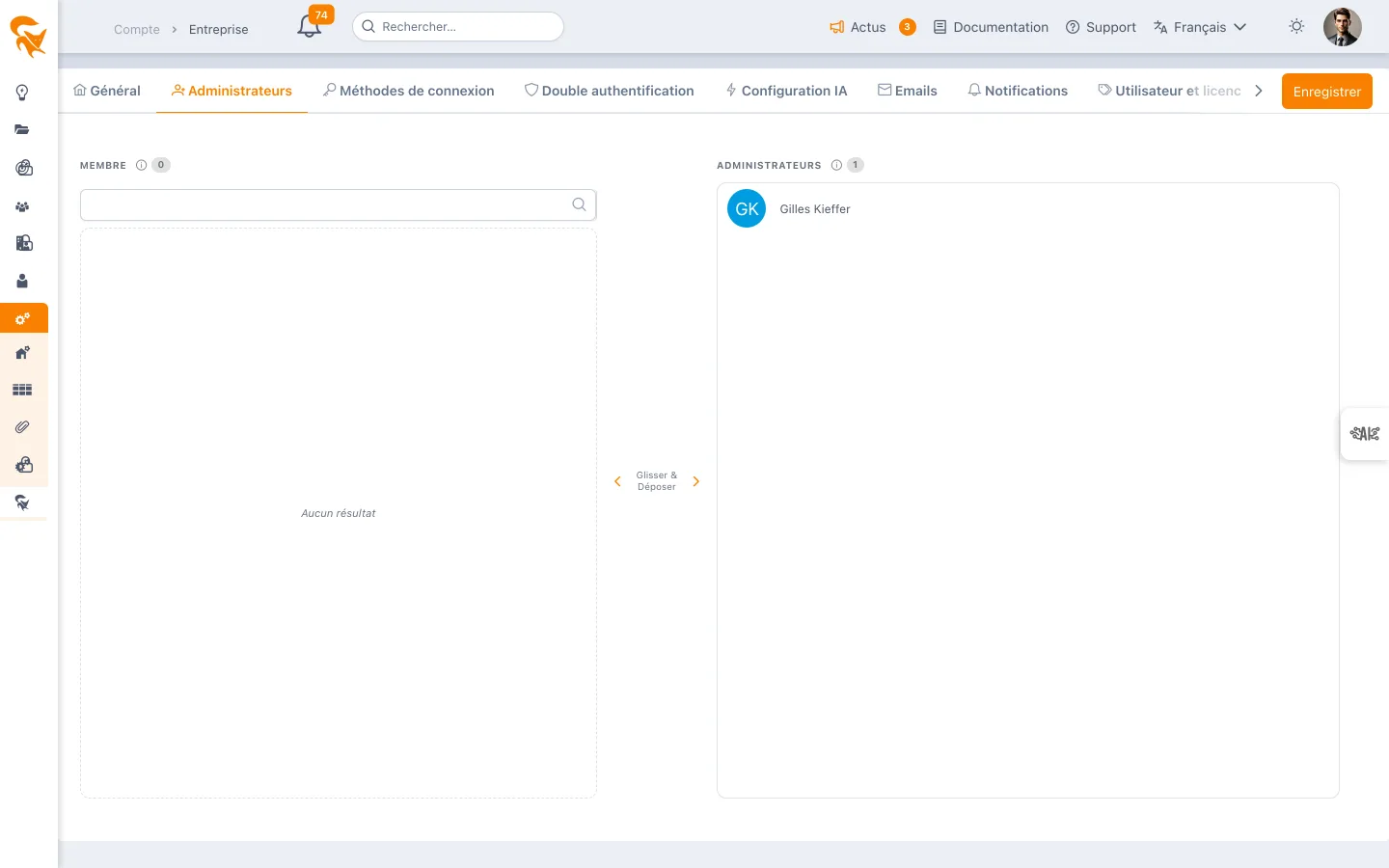
Pour ajouter un administrateur, l'utilisateur doit d'abord être membre d'un espace de travail de l'entreprise.
Méthodes de connexion (SSO)
Activez et configurez les méthodes d'authentification acceptées : login/mot de passe, SAML 2.0, OIDC. Voir SSO entreprise & MFA pour le détail.
Double authentification (MFA)
Forcez l'usage du MFA sur l'ensemble des comptes de l'entreprise. Méthodes supportées : TOTP (Google Authenticator, Authy), code par email, clés FIDO2.
Configuration du moteur d'IA
(Utilisateurs Foxplan) Paramètres avancés du moteur d'IA agentique : modèle utilisé, autorisations des opérations, quotas, journal des requêtes, synthèse de consommation. Voir IA agentique FoxPlan.
Licences utilisateurs
Les licences et la liste des utilisateurs se gèrent dans Paramètres → Abonnement, avec les modes de souscription : voir Licences et utilisateurs. Les anciens liens vers l'onglet Utilisateur et licence y mènent directement.
Import en masse
Outil d'import depuis Excel ou CSV pour créer ou mettre à jour en lot :
- Projets
- Utilisateurs
- Allocations
- Champs personnalisés
- Référentiels
Les imports passent par un mode prévisualisation qui détecte les erreurs avant exécution.
Export en masse
Téléchargement intégral des données de l'entreprise dans un format échangeable (CSV, Excel, JSON). Pratique pour :
- Sauvegarde locale
- Audit
- Migration
Quatre onglets : utilisateurs, projets, tâches par projet et allocations des ressources. L'export des allocations donne une ligne par ressource, tâche et budget, avec la charge saisie (jours.hommes ou %), la charge calculée et le réalisé cumulé. Une ligne de type vacation (sans tâche) est un congé.
Zone de danger
(Administrateurs entreprise uniquement)
Opérations irréversibles :
- Suppression d'un espace de travail
- Réinitialisation complète
- Clôture du compte entreprise
La suppression de l'entreprise commence par le même questionnaire de départ : la raison (obligatoire), puis une alternative selon la réponse — notamment, s'il reste un renouvellement automatique, l'arrêter plutôt que tout supprimer, ce qui conserve l'accès et les données jusqu'à la fin de la période payée. Vos réponses ne sont lues que par l'équipe FoxPlan.
Les actions de cette zone n'ont pas de retour arrière. FoxPlan demande une double confirmation et un délai de grâce de 30 jours avant exécution effective d'une clôture de compte.
Documentation et sauvegarde du paramétrage
L'onglet Documentation de l'écran Paramètres → Admin (réservé aux collaborateurs FoxPlan) porte sur un espace de travail choisi en tête d'écran. Il ne modifie jamais l'espace sans un aperçu confirmé.
Documentation du paramétrage
Génère, en Markdown, HTML ou Word, un document qui liste ce que l'administrateur a fait dans l'espace par rapport au paramétrage standard d'un espace neuf : champs ajoutés, standards modifiés ou retirés, mises en page, droits par rôle, calendriers et exceptions, versions et statuts budgétaires, types de la feuille de temps, tarifs par ressource et par profil, profils et compétences de ressource, délais et termes de facturation, groupes utilisateurs (accès aux menus, aux fonctionnalités et aux modèles de projet), stage gates, apparence — puis le paramétrage de l'entreprise (voir ci-dessous). Les réglages standard intacts n'y figurent pas ; la case Inventaire complet les inclut. Voir les écarts à l'écran affiche la même liste sans générer de fichier.
Export / import
- Exporter (JSON) produit la photographie du paramétrage. C'est le format d'échange : il se relit dans un autre espace, y compris dans une autre instance (paramétrer en test, importer en production).
- Importer un fichier… relit une telle photographie dans l'espace choisi, après un aperçu de ce qui serait créé, mis à jour ou conservé.
L'import est une fusion sans suppression : ce qui manque est créé, ce qui existe est mis à jour (rapproché par sa clé), ce que l'espace possède en plus est conservé. Ne sont jamais transférés : membres, utilisateurs, projets, licences, clés d'API, mot de passe Jira, compteurs courants des champs numérotés, tarifs des ressources absentes de la cible, statut « approuvé » d'une version budgétaire, secrets SSO et IA. Les modèles de projet ouverts à un groupe sont retrouvés par leur nom dans l'espace cible ; les groupes de stage gates sont fusionnés par clé, ceux de la cible sont conservés.
Paramétrage de l'entreprise
Chaque photographie emporte aussi le paramétrage de l'entreprise : méthodes de connexion autorisées et utilisateurs gardant le mot de passe, double authentification (méthodes, périmètre, liste d'utilisateurs), configurations SSO, fournisseurs d'IA, contexte de l'entreprise, base de connaissance, skills et autorisation des outils IA, programmation du datamart. Il figure dans la documentation sous les sections « Entreprise — … ».
Comme il vaut pour tous les espaces de travail de l'instance, un import ou une restauration ne l'applique que si la case Inclure le paramétrage de l'entreprise est cochée dans l'aperçu (décochée par défaut). Les utilisateurs y sont désignés par leur login et réappariés dans l'entreprise cible. Les secrets ne voyagent jamais : secret client, clé privée et certificat SSO, certificat et métadonnées SAML, clé d'API et en-têtes personnalisés de l'IA, jeton Snowflake, emplacement du datamart, licence. Une configuration SSO ou IA absente de la cible y est donc créée désactivée : ressaisir son secret dans Paramètres → Entreprise, puis l'activer. Une configuration déjà présente garde ses secrets et son état actif.
Sauvegardes
Sauvegarder maintenant conserve côté serveur une photographie nommée et commentée du paramétrage. Chaque sauvegarde peut être restaurée (avec le même aperçu qu'un import), téléchargée en JSON ou supprimée. Avant toute restauration ou import, une sauvegarde automatique de l'état courant est prise : revenir en arrière est une restauration de plus.
Instances inactives
Une instance FoxPlan (compte entreprise et ses espaces de travail) sur laquelle aucun utilisateur ne s'est connecté depuis deux ans est considérée comme abandonnée. FoxPlan envoie alors, aux administrateurs de l'entreprise et des espaces de travail, un e-mail d'avertissement dans leur langue :
- vous disposez d'un mois pour vous reconnecter ;
- sans connexion à l'issue de ce délai, l'instance et l'ensemble de ses données sont supprimées deux semaines plus tard, à la date indiquée dans le message.
Une seule connexion, par n'importe quel utilisateur de l'instance, suffit à la conserver : aucune autre action n'est demandée.
Répondez au message ou écrivez à contact@fox-plan.com : la suppression n'est jamais automatique, elle est réalisée par l'équipe FoxPlan après vérification.
Diagnostic
(Installation on premise — administrateurs entreprise)
L'onglet Diagnostic vérifie que les briques de votre installation fonctionnent. Rien n'est lancé à l'ouverture de l'onglet : cliquez sur Lancer le diagnostic.
| Intégration | Ce qui est testé |
|---|---|
| Base de données MongoDB | Commande ping et version du serveur |
| Cache Redis | PING sur la connexion de l'application |
| Envoi des e-mails | Un e-mail de test vous est envoyé, à votre adresse, par le canal configuré (MAIL_PROXY_TYPE) ; l'écran affiche la réponse du serveur d'envoi |
| Stockage des fichiers (S3) | Accès au bucket FILE_S3_BUCKET |
| Service d'export des plannings | /gantt-export/health, appelé depuis votre navigateur |
Chaque ligne indique OK, Attention, Erreur ou Non configurée, avec le message rendu par le service et sa durée. Une intégration non configurée n'est pas une panne : elle signale une variable absente de .env_application. L'e-mail de test figure aussi dans l'onglet Emails (type systemDiagnostic).
L'onglet n'apparaît que sur une installation sans souscription en ligne (aucune clé Stripe ni Qonto) : sur l'offre SaaS, la plateforme est surveillée par FoxPlan.
Diagnostic des intégrations
L'onglet Diagnostic de l'écran Paramètres → Admin (réservé aux collaborateurs FoxPlan) fait le même contrôle sur toute la plateforme, en ajoutant Stripe (lecture du compte, mode test ou production, secret de webhook), Qonto (organisation, IBAN configuré, compte de prélèvement), HubSpot (jeton et propriété foxplan_licence), les webhooks Slack (testés sans publier de message), Sentry et la mesure d'audience (configuration). Les connecteurs de la place de marché n'en font pas partie : ils se testent dans l'écran Connecteurs.