Rapports planifiés
L'onglet Rapports de l'écran Définition & membres — d'un projet ou d'un portefeuille de projets — programme l'envoi automatique, par e-mail, d'un point sur le périmètre. Vous choisissez les contenus, les destinataires et la fréquence.
Un portefeuille produit un seul e-mail qui couvre tous ses projets (les projets archivés sont exclus), avec une section par projet.
Créer un rapport
- Ouvrez Définition & membres du projet (ou Définition / Membres du portefeuille)
- Allez dans l'onglet Rapports
- Cliquez sur « Nouveau rapport »
- Renseignez :
| Champ | Rôle |
|---|---|
| Nom du rapport | Repris dans l'objet de l'e-mail |
| Contenu | Un ou plusieurs contenus parmi ceux listés ci-dessous |
| Marge d'alerte (jours) | Pour les échéances : une tâche est signalée dès que sa fin planifiée est à moins de N jours de sa deadline (0 = seulement les dépassements) |
| Horizon (jours à venir) | Pour les jalons, les tâches sans ressource et la surcharge : la fenêtre regardée, à partir d'aujourd'hui |
| Ancienneté (jours) | Pour les décisions/changements en attente et la météo : au-delà, l'élément est signalé |
| Seuils | Apparaissent selon les contenus cochés : écart d'avancement (20 points), surcharge (100 %) et sous-charge (50 %) de la capacité, criticité des risques (élevés et critiques, ou critiques seulement), alerte budgétaire (90 %) et écart atteinte / consommation (20 points) d'un plan stratégique. Les valeurs entre parenthèses sont celles par défaut, citées dans les tableaux ci-dessous |
| Destinataires | Une ou plusieurs personnes de l'espace de travail |
| Fréquence, Jour, Heure | Chaque jour, chaque semaine (jour choisi) ou chaque mois (quantième de 1 à 28), à l'heure de votre fuseau |
| Ne pas envoyer si le rapport est vide | Évite un e-mail « rien à signaler » |
| Actif | Décochez pour suspendre l'envoi sans supprimer le rapport |
- Enregistrez
Vous pouvez créer plusieurs rapports sur un même projet ou portefeuille — par exemple un rapport hebdomadaire planning et budget pour la direction, et un rapport quotidien des cartes et actions en retard pour l'équipe.
Les contenus disponibles
| Groupe | Contenu | Ce qui est signalé |
|---|---|---|
| Planning | Échéances (deadlines) | Tâches non closes dont la fin planifiée dépasse la deadline, s'en approche à moins de la marge, ou dont la deadline est passée |
| Planning | Tâches en retard sur le planning | Tâches non closes dont la date de fin planifiée est passée, avec ou sans deadline |
| Planning | Tâches qui auraient dû démarrer | Tâches encore au statut Ouvert alors que leur début planifié est passé |
| Planning | Avancement en retard | Tâches en cours dont l'avancement saisi a au moins 20 points de retard sur le temps écoulé |
| Planning | Jalons à venir | Jalons non clos dont la date tombe dans l'horizon |
| Agilité | Cartes en retard | Cartes non closes dont l'échéance — la deadline, sinon la date de fin — est dépassée |
| Staffing | Tâches sans ressource | Tâches en cours ou démarrant dans l'horizon, sans aucune ressource affectée |
| Staffing | Ressources surchargées | Personnes du périmètre dont la charge planifiée, tous projets confondus, dépasse la capacité sur l'horizon (calcul de l'écran de charge) |
| Staffing | Feuilles de temps non saisies | Personnes planifiées la semaine dernière sur le périmètre sans aucun réalisé saisi |
| Gouvernance | Actions en retard | Actions non closes dont l'échéance est passée |
| Gouvernance | Risques critiques ouverts | Risques non clos de criticité élevée ou critique |
| Gouvernance | Décisions et changements en attente | Décisions sans date de décision et demandes de changement ouvertes, en attente depuis plus que l'ancienneté |
| Gouvernance | Météo projet à mettre à jour | Projets sans météo, ou dont la dernière météo est plus ancienne que l'ancienneté |
| Budget | Dépassements budgétaires | Enveloppes dont le coût prévisionnel ou réalisé dépasse le budget (mêmes montants que le tableau de bord budget) |
Les tâches, cartes et jalons s'entendent hors tâches mères (sauf pour les échéances) : une tâche récapitulative n'est pas comptée une seconde fois.
Portefeuille de ressources
Sur un portefeuille de ressources, l'onglet Rapports propose des contenus centrés sur les personnes de la team. Chaque ligne porte sur une personne, tous projets confondus :
| Groupe | Contenu | Ce qui est signalé |
|---|---|---|
| Charge | Ressources surchargées | Charge planifiée supérieure à la capacité sur l'horizon |
| Charge | Ressources sous-chargées | Charge planifiée inférieure à 50 % de la capacité sur l'horizon (personnes disponibles) |
| Charge | Absences à venir | Congés et absences posés sur l'horizon, avec le nombre de jours (une demi-journée compte 0,5) |
| Feuilles de temps | Feuilles de temps non saisies | Personnes planifiées la semaine dernière sans aucun réalisé saisi |
| Feuilles de temps | Feuilles de temps non soumises | Personnes planifiées la semaine dernière dont la feuille de temps n'est ni soumise ni validée, ou a été renvoyée |
| Feuilles de temps | Feuilles de temps à valider | Feuilles soumises et pas encore validées sur la période d'ancienneté, avec la plus ancienne en attente |
| Réalisation | Tâches en retard des ressources | Tâches non closes affectées à une personne de la team dont la date de fin est passée |
| Réalisation | Cartes en retard des ressources | Cartes non closes en charge d'une personne de la team dont l'échéance est dépassée |
La synthèse en tête compte les ressources avec alerte sur les ressources analysées. Les projets archivés sont ignorés. Seul le Propriétaire du portefeuille (ou un administrateur de l'entreprise) crée et modifie ces rapports ; tout membre du portefeuille les consulte.
Rapport personnel
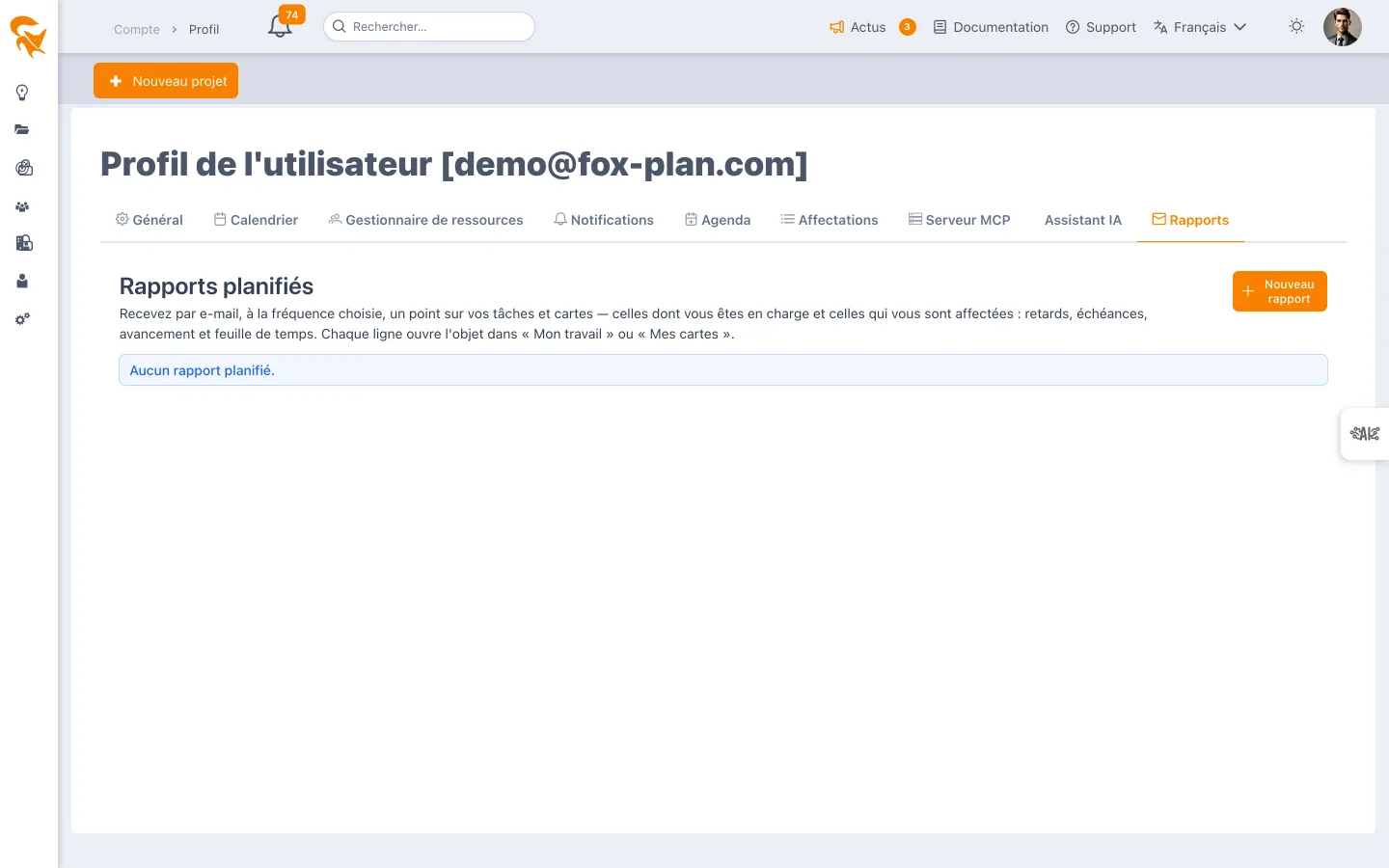
Dans Mon profil, l'onglet Rapports programme un rapport sur vos propres tâches et cartes : celles dont vous êtes en charge et celles qui vous sont affectées, tous projets confondus (hors projets archivés). Vous seul le voyez et le gérez ; il vous est envoyé par défaut, et vous pouvez ajouter d'autres destinataires (votre manager, par exemple).
| Groupe | Contenu | Ce qui est signalé |
|---|---|---|
| En retard | Tâches et cartes en charge en retard | Échéance (deadline, sinon date de fin) dépassée |
| En retard | Tâches affectées en retard | Date de fin planifiée dépassée |
| À venir | Échéances à surveiller | Fin planifiée après la deadline, dans la marge d'alerte, ou deadline passée |
| À venir | À rendre prochainement | Échéance dans l'horizon choisi |
| À venir | Avancement en retard | Avancement saisi en retard d'au moins 20 points sur le temps écoulé |
| Feuilles de temps | Ma feuille de temps | Semaine dernière ni soumise ni validée, avec le réalisé déjà saisi |
La synthèse compte les tâches et cartes avec alerte sur celles que vous suivez. Chaque ligne s'ouvre directement dans l'écran Moi correspondant, prête à être modifiée : une tâche dans Mon travail, une carte dans Mes cartes, la feuille de temps dans Ma feuille de temps.
Plan stratégique
Sur un plan stratégique (onglet Rapports de Définition & membres du plan), le rapport combine des contenus propres au pilotage stratégique, calculés sur l'exercice en cours avec la même remontée que l'écran Suivi, et tous les contenus projet, appliqués aux projets du plan (sa liste, ou tous les projets de l'espace si elle est vide) :
| Contenu | Ce qui est signalé |
|---|---|
| Objectifs en alerte budgétaire | En mode coût : prévisionnel à 90 % ou plus de l'enveloppe (rouge au-delà de 100 %). En mode revenu ou marge : prévisionnel sous 90 % de l'objectif |
| Objectifs sans projet contributeur | Objectifs (feuilles) dotés d'une enveloppe sur l'exercice, auxquels aucun projet ne contribue |
| Atteinte en retard sur la consommation | Atteinte inférieure d'au moins 20 points à la consommation (réalisé / enveloppe, à défaut / alloué) |
| Projets du plan sans contribution | Projets du périmètre qui ne contribuent à aucun objectif |
| Projets en sur-affectation | En saisie par montants : montants affectés aux objectifs supérieurs au budget du projet |
Le nom d'un objectif ouvre le Suivi du plan ; le nom d'un projet, son planning.
Ce que contient l'e-mail
En tête, une synthèse en tuiles porte sur les seuls contenus activés : projets avec alerte sur projets analysés, puis — pour les échéances — deadlines déjà dépassées, dépassements prévus et échéances à risque (trois catégories exclusives), et une tuile par autre contenu. Pour les cartes en retard, une ligne ajoute le retard moyen et maximal et les trois personnes qui en portent le plus.
Viennent ensuite une section Ressources (surcharge, feuilles de temps) puis une section par projet concerné, avec son équipe (admins et chefs de projet) et un tableau par contenu. Chaque objet cité est un lien : une tâche ou une carte s'ouvre dans le planning ou le tableau de cartes, une action, un risque, une décision, un changement ou une météo s'ouvre dans son registre avec son panneau de détail, un dépassement budgétaire mène au budget du projet, un nom de projet à son planning. Dans un rapport de portefeuille de ressources, le nom d'une personne mène à la charge du portefeuille. Le lien fonctionne même déconnecté : FoxPlan demande de se connecter puis ouvre l'objet.
Chaque destinataire reçoit le rapport dans sa langue, avec son format de date et son séparateur décimal.
Si un contenu ne peut pas être calculé (par exemple un budget mal configuré), l'e-mail part quand même avec les autres contenus, et le signale.
Envoyer maintenant, mettre en pause
Dans la liste des rapports, les actions permettent d'envoyer maintenant (sans décaler le prochain envoi planifié), de mettre en pause / réactiver, de modifier et de supprimer. Les colonnes Prochain envoi et Dernier envoi indiquent l'état : Envoyé, Rien à signaler ou Erreur ; le survol du dernier envoi affiche la durée de génération.
Qui peut faire quoi ?
| Projet | Portefeuille | |
|---|---|---|
| Voir les rapports | Tout membre qui ouvre Définition & membres | Tout membre du portefeuille |
| Créer, modifier, envoyer, supprimer | Admin Projet | Propriétaire du portefeuille (ou administrateur de l'entreprise) |
Le rapport s'exécute avec les droits de la dernière personne qui l'a enregistré : chaque contenu ne porte que sur les projets où elle peut lire le registre concerné (planning, actions, risques, budget…). Si elle quitte le projet ou le portefeuille, ou si son compte est désactivé, l'envoi s'arrête et le rapport passe en Erreur : il suffit qu'un autre administrateur l'enregistre à nouveau pour le relancer.
Voir aussi
- Définition & membres — les autres onglets de la fiche projet
- Définition du portefeuille — les onglets de la fiche portefeuille
- Cartes et stories — le cycle de vie des cartes