Gestion budgétaire
L'écran Budget d'un projet permet de construire, suivre et analyser le budget complet d'un projet : coûts comme revenus, en devise ou en jours-homme, avec un suivi de l'écart entre ce qui était prévu et ce qui est réalisé.
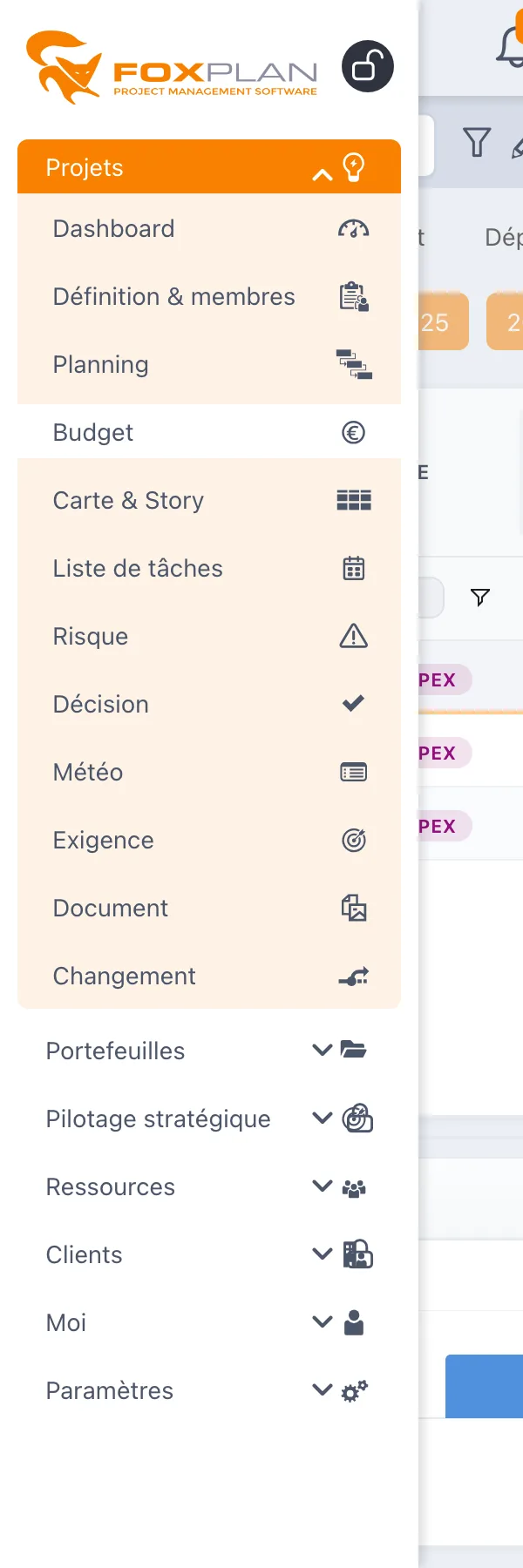
On y accède depuis le menu Budget dans la barre latérale du projet.
Vue d'ensemble
Un budget de projet s'organise en lignes (ou enveloppes), chacune correspondant à une catégorie. Chaque ligne est typée :
- Dépense — un coût (ressources, prestations, achats…)
- Recette — un revenu (facturation client…)
Deux modes d'affichage sont disponibles :
- Hiérarchique — les lignes regroupées par enveloppe parente
- À plat — toutes les lignes au même niveau
Et deux unités de saisie, basculables via le sélecteur en haut d'écran :
- Devise (€, $, £, CHF, xof…)
- J.H — jours-homme

Le choix jours-homme ou devise est une préférence d'affichage attachée à votre compte, pas au projet. Il est donc conservé d'une session à l'autre et repris à l'identique dans les autres vues budgétaires — détail, synthèse, budget du portefeuille et arbitrages.
Ajouter et modifier un budget
Pour ajouter une ligne, cliquez sur « + Budget » en haut à gauche de l'écran de gestion budgétaire.
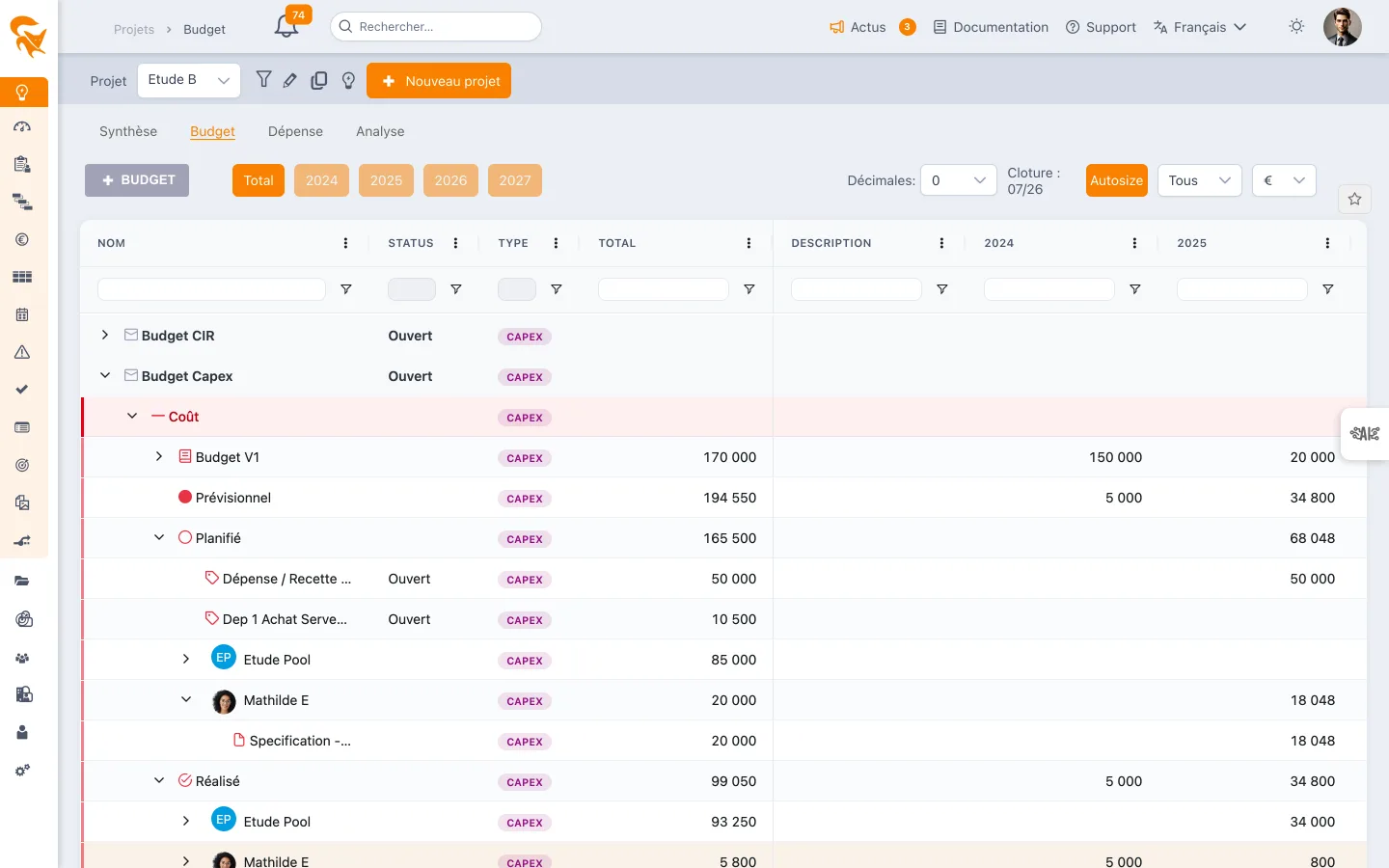

Lorsque vous affectez une ressource à une tâche, vous pouvez préciser à quel budget l'allocation s'impute. FoxPlan intègre alors automatiquement les valeurs planifié et réalisé dans les lignes correspondantes (voir Coûts issus des ressources).
Vous pouvez aussi ajouter manuellement des enveloppes en devise ou en jours-homme via le bouton « + » adjacent à Planifié ou Réalisé.
Les champs d'une ligne budgétaire
En éditant une ligne (ou un coût), vous renseignez selon le cas :
| Champ | Description |
|---|---|
| Titre / Nom | Libellé de la ligne |
| Type | Dépense ou Recette |
| Enveloppe | Regroupement parent de la ligne |
| Tâche mère | Tâche du projet à laquelle la ligne est rattachée |
| Montant planifié / réalisé | Valeurs prévues puis constatées |
| Coût / Revenu | Montant de coût ou de revenu |
| Coût des ressources | Calculé automatiquement depuis les allocations |
| Coût facturable / Revenu facturable | Pour la facturation client |
| Taux jour | Taux journalier appliqué (J.H → devise) |
| Devise + Taux de change | Pour les lignes en devise étrangère |
| Nom client / fournisseur | Tiers concerné |
| Dépenses fournisseur | Coûts externes |
| Référence interne / tiers | Numéros de référence (bon de commande, facture…) |
| Pièce jointe | Document justificatif |
| Événement | Jalon ou événement associé |
Type de réalisé de l'enveloppe
Ce champ n'apparaît que si l'espace de travail a plusieurs types de réalisé actifs (par défaut, seul « Standard » l'est). Il se règle dans le panneau de l'enveloppe, sous le Type OPEX / CAPEX.
Il a deux effets :
- Saisie des temps — c'est le type proposé par défaut dans la feuille de temps pour les tâches imputées à cette enveloppe, sauf si la tâche impose le sien ;
- Valorisation — quand l'enveloppe n'a pas de taux pour une ressource, FoxPlan prend le taux de l'espace de travail correspondant à ce type (voir Taux des ressources). Une enveloppe Non facturable ne génère de revenu que si un revenu est saisi pour ce type.
Laissé vide, l'enveloppe se comporte comme « Standard ».
Taux par type de réalisé
Dans Coût des ressources, chaque ressource affiche un tableau Coût / Revenu dont la première ligne porte le type par défaut de l'enveloppe (badge par défaut) : ce sont ses taux habituels. + Ajouter un type ajoute une ligne pour un autre type de réalisé actif, avec ses propres taux ; la croix la retire.
Le temps saisi sous un type est valorisé, du plus précis au plus général :
- au taux de l'enveloppe pour ce type ;
- sinon au taux de l'espace de travail pour ce type (Taux des ressources) ;
- sinon au taux par défaut de l'enveloppe ;
- sinon au taux standard de l'espace.
Une case laissée vide (hérité) applique donc le niveau suivant ; un 0 impose un taux nul. Le temps Non facturable ne produit de revenu que si un revenu est saisi pour ce type (sur l'enveloppe ou dans l'espace). Le planifié, qui n'a pas de type, est valorisé au type par défaut. Sans taux par type, les montants sont inchangés.
Coût des profils
Sous Coût des ressources, la section Coût des profils définit des taux par profil pour cette enveloppe. + ajoute un profil du référentiel ; ses taux se saisissent comme ceux d'une ressource (y compris par type de réalisé).
Le taux d'un profil ne sert qu'aux ressources de ce profil qui n'ont pas de taux propre sur l'enveloppe : une ressource listée dans Coût des ressources garde toujours son taux. Un taux de profil sur l'enveloppe passe en revanche avant le taux de la ressource défini dans l'espace de travail. Ordre complet : Taux des profils.
Contrats rattachés
Quand des contrats client en régie sont ventilés sur l'enveloppe (ou sur tout son projet), la section Contrats rattachés les liste avec leur client, leur part de ventilation et les taux journaliers de leur grille (par profil ou par ressource, selon le choix fait sur le contrat). Seuls les contrats des clients que vous pouvez consulter apparaissent.
Recopier dans l'enveloppe reporte ces taux dans Coût des profils ou dans Coût des ressources : le coût et la vente journaliers remplacent les taux par défaut des mêmes profils ou ressources ; les taux par type de réalisé déjà saisis sont conservés. Une ressource qui n'est pas membre du projet est ignorée, et une ligne à l'ancien libellé libre (sans profil du référentiel) n'est pas recopiable.
Les versions de budget
FoxPlan suit chaque ligne selon plusieurs versions (ou scénarios), ce qui permet de comparer le prévu et le réalisé :
| Version | Coûts | Revenus | Marge |
|---|---|---|---|
| Budget approuvé | Coûts approuvés | Revenus approuvés | Marge budgétée |
| Budget prévisionnel | Coûts prévisionnels | Revenus prévisionnels | Marge prévisionnelle |
| Budget planifié | Coûts planifiés | Revenus planifiés | Marge planifiée |
| Budget réel | Coûts réalisés | Revenus réalisés | Marge réalisée |
La marge d'une version est l'écart entre ses revenus et ses coûts. Comparer la marge prévisionnelle à la marge réalisée met en évidence la dérive financière du projet.
- Approuvé = le budget validé de référence
- Prévisionnel = la projection à date (re-prévision)
- Planifié = ce que la planification des ressources implique
- Réel = ce qui a effectivement été dépensé / facturé
Coûts issus des ressources
Le coût des ressources n'a pas à être saisi à la main : il découle de la planification.
- Le coût planifié provient des allocations planifiées des ressources sur les tâches imputées au budget.
- Le coût réalisé provient des saisies de temps / réalisés.
- Le montant est calculé via le taux jour de la ressource × le nombre de jours-homme.
Vous pouvez aussi analyser le coût par ressource ou le coût par état, ainsi que les revenus correspondants.
Statuts d'une ligne budgétaire
Chaque ligne (ou version) peut porter un statut, utile pour le pilotage et le verrouillage :
| Statut | Sens |
|---|---|
| Ouvert | Saisie libre |
| En cours | En cours de traitement |
| En attente | À valider |
| Approuvé | Validé |
| Référence | Baseline figée pour comparaison |
| Fermé | Clôturé |
| Archive | Archivé |
Le mode brouillon
Le brouillon permet de travailler sur une copie du tableau budgétaire sans enregistrer les modifications — idéal pour simuler un scénario ou préparer un export ponctuel.
- Ouvrir un brouillon : vous basculez sur la copie ; les modifications ne sont plus persistées.
- Fermer le brouillon : vous revenez aux données réelles.
Tant qu'un brouillon est ouvert, aucune modification n'est sauvegardée dans le budget réel. Fermez le brouillon pour revenir au mode normal.
Paramétrer l'affichage des entrées budgétaires
La configuration de la saisie se fait au niveau de la définition du projet, onglet Budget. Elle permet de n'afficher que les éléments utiles à votre projet.
FoxPlan gère des coûts et/ou des revenus, chacun pouvant être suivi en :
- Budget approuvé
- Prévisionnel
- Planifié
- Réalisé
Cocher / décocher ces éléments simplifie l'affichage : par exemple, désactiver Revenus pour un projet en coûts uniquement, ou retirer Planifié si vous ne suivez que le réalisé.
Configurer la gestion budgétaire (espace de travail)
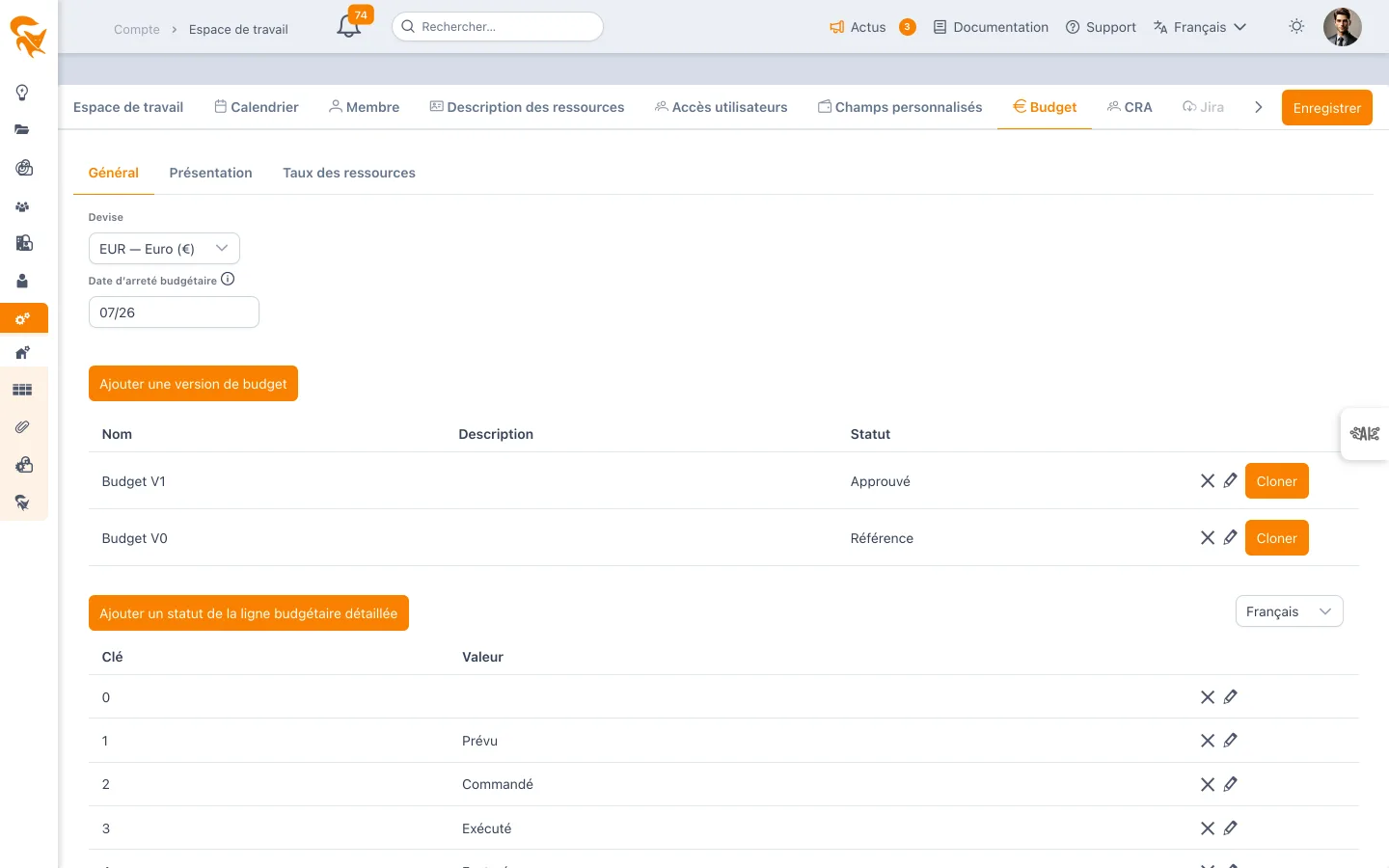
La configuration globale se fait depuis Paramètres → Espace de travail → onglet Budget :
- Devise par défaut
- Dates de clôture budgétaire (cutoff)
- Nombre de décimales
- Création / duplication de versions de budget
- Statuts de lignes budgétaires disponibles
Pensez à sauvegarder après chaque modification.
La Synthèse
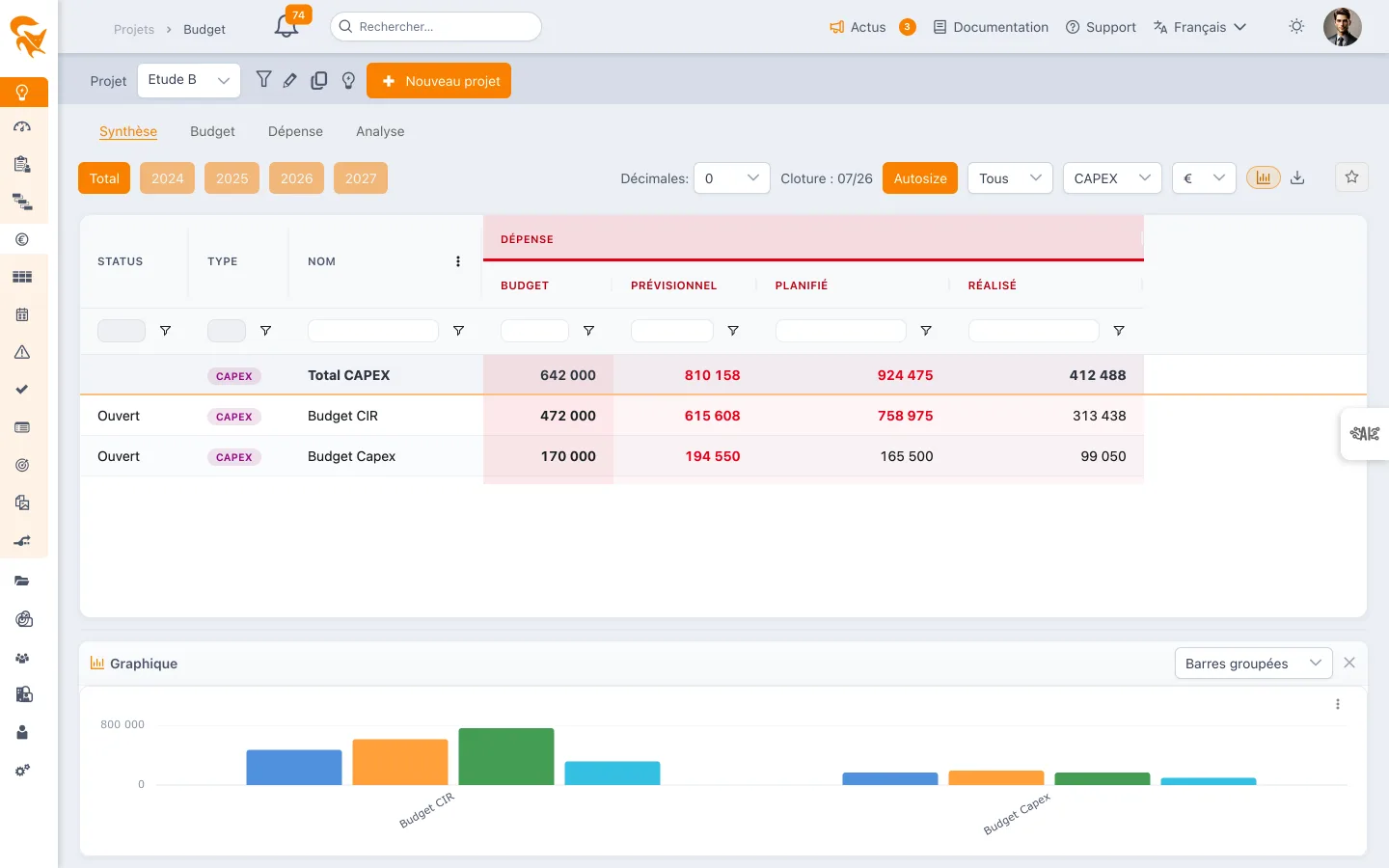
L'onglet Synthèse consolide les enveloppes en un tableau de totaux, doublé d'un graphique facultatif. Les lignes de total Total OPEX et Total CAPEX restent épinglées en haut du tableau.
Filtrer
Deux filtres sont posés dans la barre du haut, à gauche du sélecteur d'unité. Tous deux agissent à la fois sur le tableau et sur le graphique, et leur position est conservée d'une session à l'autre.
| Filtre | Effet |
|---|---|
| CAPEX / OPEX / CAPEX + OPEX | Restreint les lignes au type choisi. La ligne de total du type écarté disparaît : filtrer sur CAPEX ne laisse que Total CAPEX. Par défaut CAPEX + OPEX. |
| Dépense / Revenu / Marge | N'affiche que les colonnes de la famille choisie. Par défaut Dépense. |
Il ne propose que les familles réellement activées dans la configuration budgétaire de l'espace de travail. Si une seule est activée, le filtre disparaît — il n'y aurait rien à choisir.
Lire les dépassements
Le Prévisionnel, le Planifié et le Réalisé se comparent au Budget de la même ligne :
- en Dépense, un montant supérieur au budget s'affiche en rouge — on dépense plus que prévu ;
- en Revenu, un montant supérieur au budget s'affiche en vert — on encaisse plus que prévu.
Sans budget de référence saisi sur la ligne, aucune couleur n'est appliquée : il n'y a rien à comparer.
Le graphique
L'icône 📊 de la barre du haut affiche ou masque le graphique sous le tableau. Il reprend les lignes effectivement affichées : filtrer le tableau met les barres à jour.
- Le sélecteur Barres groupées / Barres empilées change sa représentation.
- La poignée horizontale entre le tableau et le graphique redimensionne les deux zones. La position choisie est conservée.
Analyser un budget (tableau croisé dynamique)
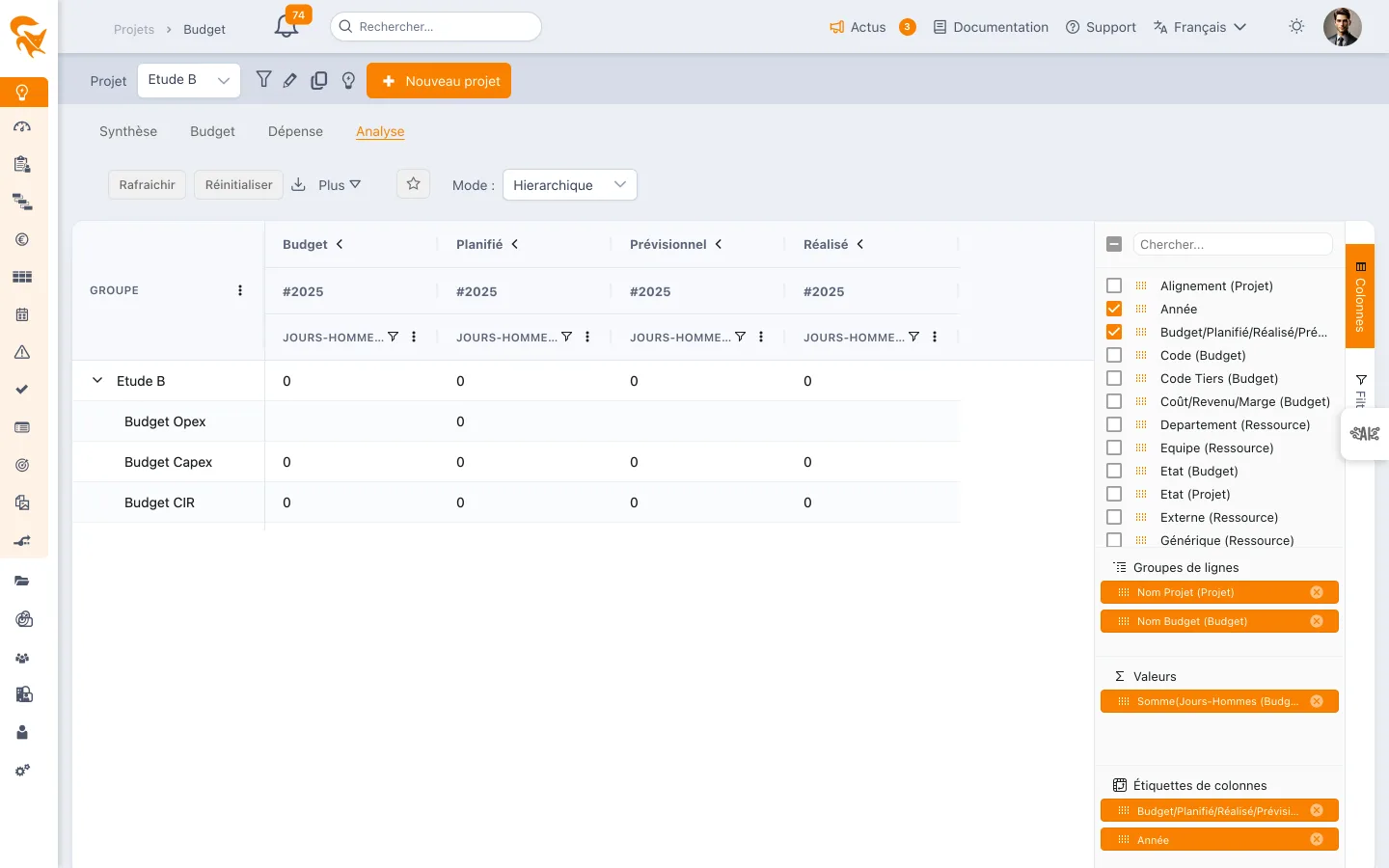
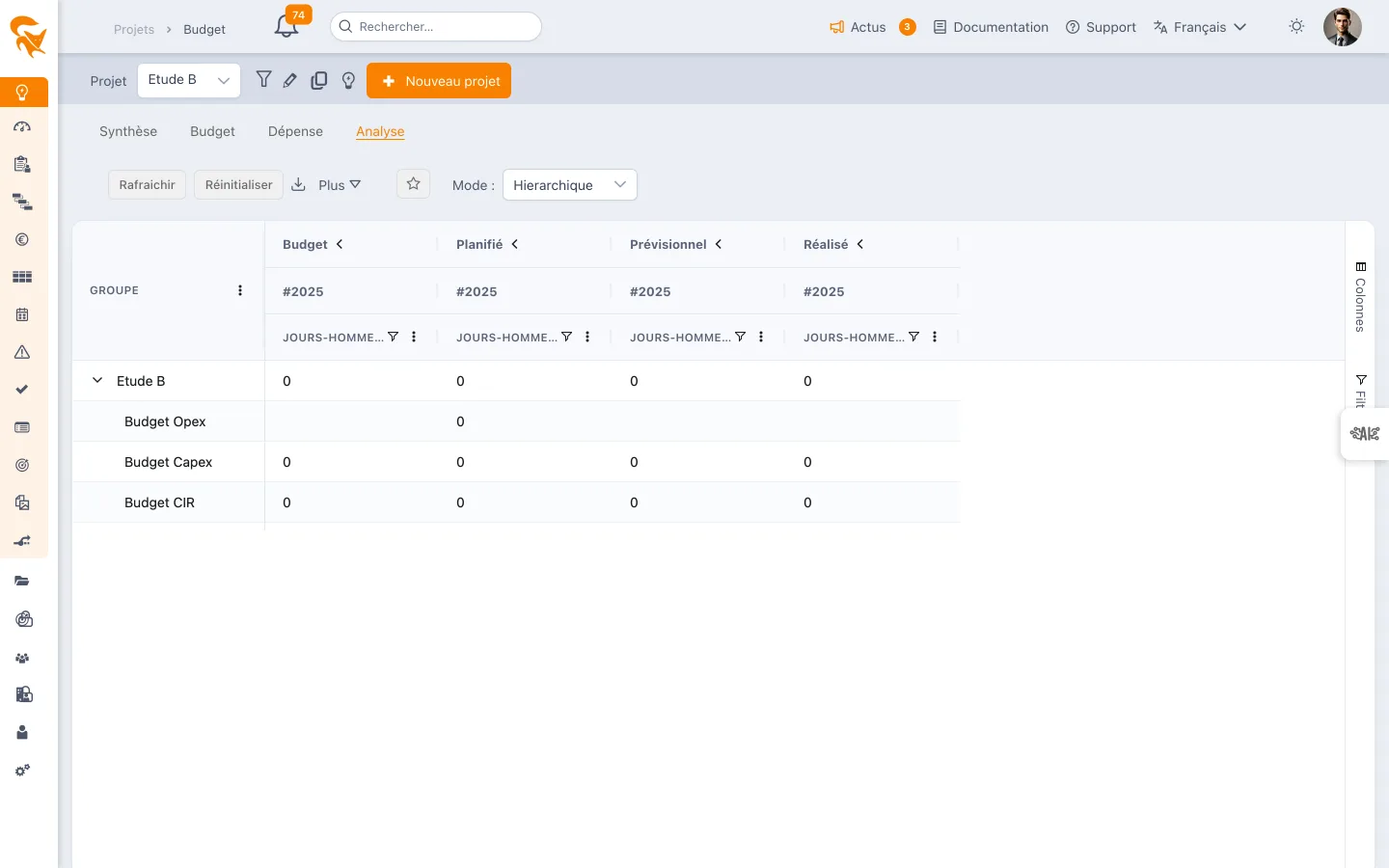
L'analyse budgétaire au niveau projet ou portefeuille est disponible via un tableau croisé dynamique intégré.
- Sélectionnez Analyse en haut de l'écran
- Les champs disponibles apparaissent en haut : glissez-les dans le tableau (lignes / colonnes / valeurs)
- Filtrez chaque champ via l'icône à trois traits
- Exportez le résultat en Excel
Déplier ou replier les colonnes
Quand plusieurs champs sont posés en colonnes du tableau croisé, les colonnes s'imbriquent : chaque en-tête de groupe porte un chevron qui l'ouvre ou le referme individuellement. Le menu Plus de la barre d'outils agit sur toutes les colonnes d'un coup :
- Déplier tout — tous les niveaux sont visibles ; c'est l'état par défaut ;
- Plier tout — seul le niveau supérieur reste affiché, avec ses totaux agrégés.
L'option active est cochée dans le menu. Le choix est conservé pour les prochaines ouvertures de la vue, séparément pour le budget d'un projet et celui d'un portefeuille.
Certaines analyses budgétaires avancées peuvent relever de la version Pro.
Voir aussi
- Gestion de projet — planification et allocation des ressources qui alimentent les coûts
- Les membres du projet — qui peut éditer le budget selon son rôle