Le Dashboard du projet
Le Dashboard est le tableau de bord synthétique d'un projet : il rassemble en une page des blocs (indicateurs, graphiques, tableaux) qui donnent une vision immédiate de l'avancement, de la charge et du budget. On y accède depuis le menu Dashboard dans la barre latérale du projet.
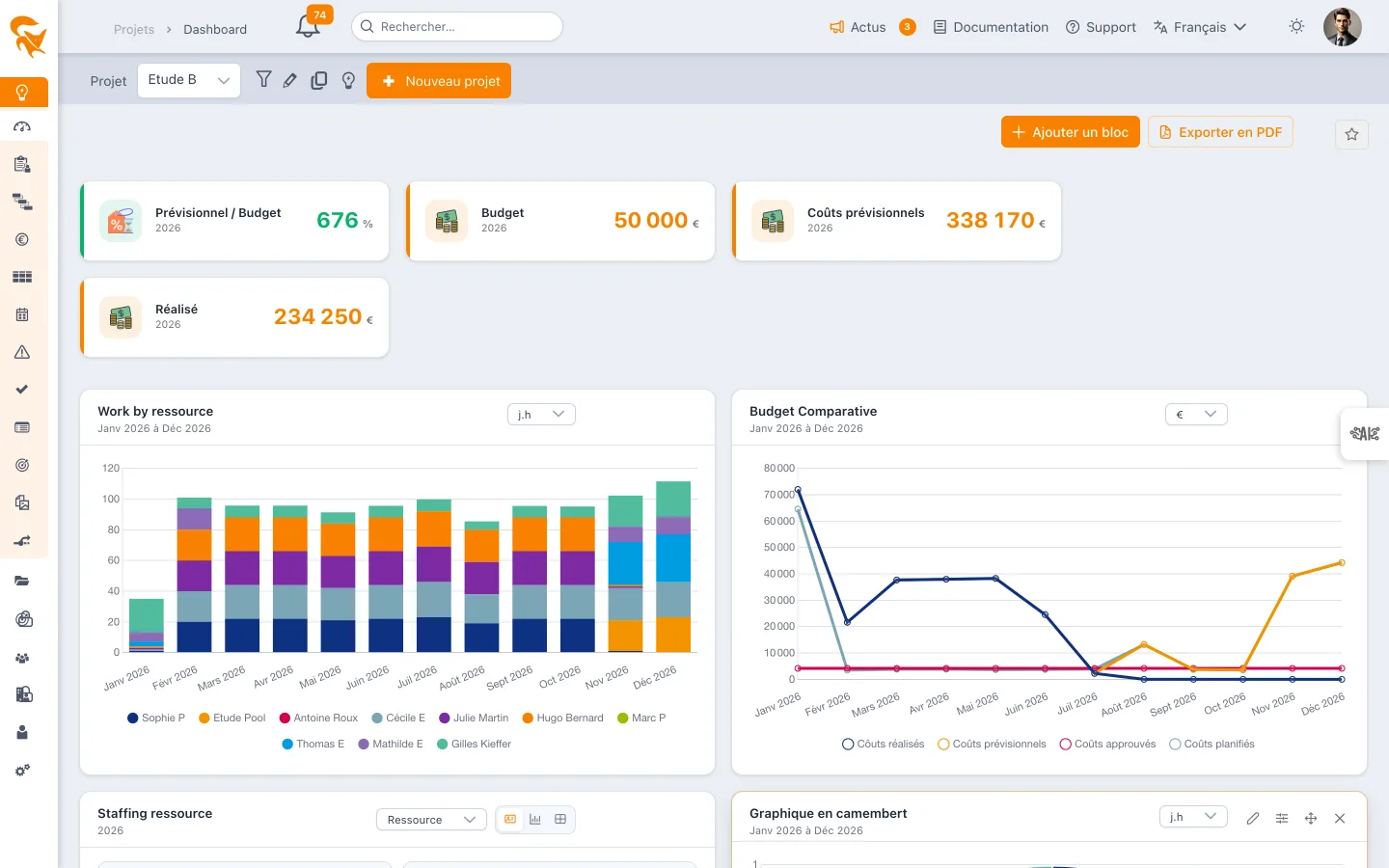
Le dashboard est entièrement modulaire : rien n'est imposé, vous assemblez les blocs dont vous avez besoin. La mise en page est enregistrée automatiquement au fil de vos modifications.
Le dashboard livré à la création du projet
Un projet neuf ne s'ouvre pas sur une page blanche. Il reçoit d'office neuf blocs, dans la langue de son créateur :
| Bloc | Type | Contenu |
|---|---|---|
| Avancement | Indicateur | Le % d'avancement global du projet |
| Météo du projet | Indicateur | L'indicateur global du dernier rapport de météo |
| Prévisionnel / Budgété | Indicateur | Le ratio des coûts prévisionnels sur les coûts approuvés, sur l'année courante |
| Budget approuvé | Indicateur | En devise, sur l'année courante |
| Budget réalisé | Indicateur | En devise, sur l'année courante |
| Charge par ressource | Barres empilées | La charge mensuelle, ventilée par personne |
| Comparatif budgets | Courbe | Coûts réalisés, prévisionnels, approuvés et planifiés, mois par mois |
| Suivi des deadlines | Tableau | Les tâches dont la fin dépasse l'échéance fixée |
| Avancement des cartes | Bloc classique | Cartes ouvertes, en cours, terminées et en retard |
Ce dashboard est un point de départ, pas un gabarit figé : chaque bloc peut être renommé, déplacé, reconfiguré ou supprimé, et d'autres ajoutés. Le même jeu de blocs est posé lors d'un clone de projet et d'un import en masse.
Ce même contenu est aussi livré à l'espace de travail comme favori partagé — « Dashboard projet (par défaut) » — affecté aux groupes par défaut : tout projet dont le dashboard est vide l'affiche d'office, et chacun le retrouve dans le menu des favoris. Voir Dashboards par défaut.
La barre d'actions
| Action | Effet |
|---|---|
| Ajouter un bloc | Ouvre l'assistant de création en 3 étapes (type de bloc → contenu → configuration) |
| Export (icône de téléchargement) → Exporter en PDF | Génère une image imprimable de la page complète |
| Export (icône de téléchargement) → Exporter en PowerPoint (.pptx) | Génère une présentation PowerPoint modifiable : indicateurs en cartes, graphiques en graphiques PowerPoint natifs |
| ★ Favoris | Enregistre / recharge une disposition de dashboard nommée |
Ajouter un bloc
Étape 1 — Le type de bloc
| Type | Usage |
|---|---|
| Indicateur (tag) | Une valeur unique et son unité : budget, marge, % d'avancement… |
| Courbe | Évolution dans le temps d'une ou plusieurs dimensions |
| Barres | Comparaison période par période |
| Barres empilées | Décomposition d'un total (typiquement la charge par ressource) |
| Camembert | Répartition sur une période, sans axe temporel |
| Bloc classique | Staffing des ressources et tableaux de tâches |
Étape 2 — Le contenu
Les choix sont regroupés par famille — Suivi, Coûts, Revenus, Marges, Ratios, Planning, Ressources, Cartes, Risques — et chacun est accompagné d'une phrase qui dit ce qu'il mesure (par exemple Coûts planifiés : « Déduit des allocations des ressources sur les tâches »). Les dimensions budgétaires se lisent toujours de l'approuvé au réalisé. Un champ de recherche filtre la liste ; il porte aussi sur ces explications : taper « temps saisis » retrouve les dimensions réalisées.
Pour un graphique, le choix se fait via deux onglets :
- Par dimensions — cochez une ou plusieurs dimensions budgétaires ; chacune devient une série du graphique. C'est ainsi que l'on construit un comparatif de budgets en cochant par exemple Coûts approuvés, Coûts prévisionnels, Coûts planifiés et Côuts réalisés.
- Par ressources — une série par ressource (charge en coût ou en revenu).
Dimensions disponibles :
| Famille | Dimensions |
|---|---|
| Coûts | Coûts approuvés, Coûts prévisionnels, Coûts planifiés, Côuts réalisés |
| Revenus | Revenus approuvés, Revenus prévisionnels, Revenus planifiés, Revenues réalisés |
| Marges | Marge budgétée, Marge prévisionnelle, Marge Planifiée, Marge Réalisée |
Pour un indicateur, choisissez la valeur à afficher : une des dimensions ci-dessus, un ratio (Coûts prévisionnels / Coûts approuvés, Revenus prévisionnels / Revenus approuvés), la Météo du projet, l'Avancement global ou le Nombre de ressources — les personnes allouées sur au moins une tâche du périmètre (les congés ne comptent pas ; sur un dashboard de team, seules les personnes de la team sont comptées).
Pour un bloc classique, choisissez entre le Staffing ressource, les briques de reporting (ci-dessous) et les tableaux : Liste des tâches, Liste des jalons, Liste tâches et jalons, Suivi des deadlines, Tâches ayant un prédécesseur dans un autre projet.
Les briques de reporting
Deux écrans de FoxPlan sont reportables tels quels dans le dashboard :
| Brique | Contenu |
|---|---|
| Matrice des risques | La matrice probabilité × impact de l'écran Risques, sur le périmètre du dashboard. Chaque case porte le nombre de risques et la criticité la plus forte. |
| Burn down des cartes | La courbe de consommation des cartes du périmètre, identique à celle du panneau burn down des tableaux kanban. L'unité (cartes, points, charge) se choisit dans l'entête du bloc. |
| Avancement des cartes | L'état du traitement des cartes : combien au total, combien ouvertes, en cours, terminées — et combien en retard. |
Le bloc Avancement des cartes affiche cinq compteurs, une barre de progression et un anneau de répartition par statut.
Deux définitions à connaître, identiques à celles des tableaux kanban pour qu'un chiffre de dashboard ne contredise jamais un tableau :
- Terminée — la carte est au statut Fermé. C'est la même règle que celle du burn down.
- En retard — la carte est signalée en retard comme sur un tableau : sa date de fin est passée alors qu'elle n'est pas fermée, ou sa deadline est débordée par cette date de fin. Une carte sans aucune date ne peut pas être en retard : elle est comptée à part, sous l'anneau (« N sans échéance »).
Les cartes prises en compte sont les stories, bugs et sous-tâches du périmètre du dashboard — celui du projet, du portefeuille, de la team ou le vôtre selon l'écran.
Ces deux blocs n'ont pas de période à configurer : ils lisent l'état courant et se posent en une étape.
Le suivi des deadlines
Le bloc Suivi des deadlines ne liste pas les tâches par ordre alphabétique ou par date : il les classe par urgence, du plus gros dépassement à la plus grosse marge. Chaque ligne donne l'essentiel d'un coup d'œil — le nom de la tâche (et son projet, hors dashboard de projet), ses deux dates, son écart en jours ouvrés, et son avancement.
Trois lectures, portées par le liseré et le badge :
- Dépassement — la fin prévue tombe après la date limite. C'est le seul cas en rouge.
- Marge courte — moins d'une semaine ouvrée d'avance : à voir venir.
- Achevée — une tâche à 100 % ne réclame plus rien, même si elle s'est terminée après sa date limite : son écart reste affiché, mais elle passe en gris et descend en bas de liste.
Chaque ligne donne les deux dates — date de fin prévue et date limite — pour que l'écart annoncé se vérifie d'un coup d'œil.
Le bouton « En retard », en haut du bloc, porte le nombre de dépassements et ne laisse qu'eux à l'écran. Le filtre est enregistré avec le bloc : il tient au rechargement et suit le bloc dans un favori.
Les tâches
Le bloc Tâches est une liste ordonnée par ce qui presse : les retards en tête — date de fin passée et tâche non terminée —, puis les échéances les plus proches, et les tâches terminées en fin de liste, estompées. Un compteur annonce le nombre de retards au-dessus de la liste, et chaque ligne porte sa date de fin, son projet (hors dashboard de projet) et sa barre d'avancement.
Tâches, cartes ou les deux
Les blocs Tâches et Suivi des deadlines portent en tête un sélecteur Tâches · Cartes · Les deux. Par défaut, ils listent les tâches du planning ; sur Cartes, ils suivent les stories, bugs et sous-tâches du périmètre, avec les mêmes règles de classement ; sur Les deux, les deux se mêlent et un petit picto distingue les cartes. Une carte fermée compte comme achevée. Le choix est enregistré avec le bloc : il tient au rechargement et suit le bloc dans un favori.
Les jalons
Le bloc Jalons n'est pas un tableau mais une frise : les jalons y sont rangés dans l'ordre du calendrier, chacun marqué d'un losange — le symbole du jalon dans les plannings.
- Atteint — le jalon est à 100 %. Il l'est quelle qu'ait été sa date : c'est un événement, pas une tâche à finir.
- Dépassé — sa date est passée et il n'est pas atteint. Le seul cas en rouge.
- À venir — il est devant nous.
Les jalons sans date ferment la marche, faute de place dans la chronologie.
Un fil d'étapes en haut de l'assistant indique où vous en êtes, et le bouton Retour permet de revenir sur un choix sans refermer la fenêtre.
Étape 3 — La configuration
C'est l'écran qui détermine sur quelle période et dans quelle unité le bloc est calculé.
| Réglage | Détail |
|---|---|
| Unité de temps | € (la devise de l'espace de travail) ou j.h (jours-homme) |
| Type de période | Mois, Année ou Variable |
| Valeurs cumulées | Affiche les séries en cumul (voir ci-dessous) — graphiques temporels uniquement |
| Granularité en mois | Sur une période en années, découpe l'axe mois par mois au lieu d'année par année |
Selon le type de période :
- Mois — bornes Du mois de … / au mois de …
- Année — bornes De l'année … / à l'année …
- Variable — la période se recalcule à chaque ouverture du dashboard, relativement à la date du jour. On la définit avec une unité de temps (Mois ou Année), un opérateur et un nombre de périodes :
| Opérateur | Période obtenue |
|---|---|
| Courant | Le mois ou l'année en cours |
| Précédent | Les N périodes qui précèdent aujourd'hui |
| Suivant | Les N périodes à venir |
| Précédent et suivant | Les N périodes passées et les M périodes à venir |
Une période variable évite de reconfigurer le dashboard chaque année : Année / Courant affiche toujours l'exercice en cours, Mois / Précédent et suivant 3 et 3 garde une fenêtre glissante autour du mois présent.
Les valeurs cumulées
L'option Valeurs cumulées transforme chaque série en somme glissante : chaque point porte le total de tous les points qui le précèdent. La courbe devient monotone croissante — c'est la classique courbe en S du suivi de projet.
- Sans cumul — la consommation de chaque mois. On y lit les pics d'activité et les mois creux.
- Avec cumul — le total consommé depuis le début de la période. On y lit l'écart qui se creuse entre budget et réalisé, et le dernier point de chaque courbe vaut le total de la période.
L'usage typique est un bloc Budget Cumulatif : une courbe avec les quatre dimensions de coût et l'option cochée, à côté d'un Budget Comparatif non cumulé. Le premier montre la trajectoire, le second le rythme.
L'option est disponible sur les courbes et les barres (simples ou empilées), en période mois comme en période année. Elle n'a pas de sens sur un camembert, qui n'a pas d'axe temporel, et n'y est donc pas proposée.
Piloter les blocs
Chaque bloc est une carte : un entête qui porte son titre et la période couverte, et un contenu. Au survol de la carte, une barre d'actions apparaît à droite de l'entête :
| Icône | Action |
|---|---|
| ✎ | Renommer le bloc (le titre devient éditable ; Entrée valide, Échap annule) |
| ⚙ | Rouvrir l'écran de configuration (période, unité, cumul) |
| ✥ | Déplacer le bloc par glisser-déposer |
| ✕ | Supprimer le bloc |
Un double-clic sur le titre ouvre directement le renommage. C'est ainsi que l'on nomme un bloc Budget Comparatif ou Budget Cumulatif.
Les graphiques disposent en plus d'un sélecteur d'unité (€ / j.h) dans l'entête, qui recalcule le bloc sans repasser par la configuration.
La couleur d'un indicateur suit la nature de sa donnée — coût, revenu, marge, avancement, dénombrement — et ne change donc pas quand vous réorganisez la page.
Le bloc Staffing ressource propose son propre regroupement — par Ressource, Département, Équipe, Poste, Profil ou Société — et trois affichages : tableau, graphique et cartes.
Redimensionner un bloc
Survolez un bloc : trois poignées apparaissent, discrètes, sur ses bords.
| Poignée | Effet |
|---|---|
| Bord droit | La largeur, par paliers — un quart, un tiers, une moitié, deux tiers, trois quarts, toute la ligne |
| Bord bas | La hauteur, librement |
| Coin bas-droit | Les deux à la fois |
Les largeurs s'accrochent à des paliers pour que les blocs continuent de remplir exactement leurs lignes : deux moitiés, trois tiers, quatre quarts. Une largeur au pixel près laisserait des colonnes orphelines au premier changement de fenêtre.
La taille est enregistrée avec le bloc, comme son titre ou sa période : elle survit au rechargement, et un favori la restitue telle qu'elle était au moment où vous l'avez créé.
Les favoris
Deux niveaux d'enregistrement cohabitent, et c'est ce qui explique le comportement de l'écran.
La vue courante s'enregistre toute seule. Ajouter, retirer, renommer, déplacer, redimensionner ou reconfigurer un bloc part immédiatement au serveur : il n'y a pas de bouton « Enregistrer » à chercher, et recharger la page retrouve la page telle qu'elle était. Chaque dashboard écrit sur son propre support — le projet sur le projet, les deux portefeuilles sur le portefeuille, et Mon dashboard dans vos préférences utilisateur, faute d'entité à laquelle l'accrocher. Un dashboard de projet ou de portefeuille est donc visible par tous ceux qui y ont accès ; celui de « Moi » n'est visible que de vous.
Le contrôle ★ fige en plus la disposition du moment sous un nom. On conserve ainsi plusieurs dashboards pour un même projet — un « suivi budgétaire », un « comité de pilotage » — et on bascule de l'un à l'autre. Les favoris sont rangés par écran : un favori créé sur le dashboard d'un portefeuille n'apparaît pas sur celui d'un projet.
Rappeler un favori réaffiche sa disposition sans écraser la vue courante — les deux vivent côte à côte. C'est aussi le filet pour essayer : enregistrez un favori avant de remanier la page, et rappelez-le pour revenir à l'état d'avant.
Un favori peut être partagé avec les autres utilisateurs de l'espace de travail. Un favori partagé dont vous n'êtes pas l'auteur s'ouvre en lecture seule : vous pouvez le manipuler à l'écran, mais vos changements n'écrasent ni le favori ni votre propre dashboard.
Exporter
L'icône de téléchargement, à gauche du favori, propose « Exporter en PDF », qui génère une version imprimable du tableau de bord, idéale pour un comité de pilotage ou un reporting périodique.
Elle propose aussi « Exporter en PowerPoint (.pptx) », qui produit une présentation prête à projeter et modifiable : une couverture (titre, projet ou portefeuille, date), une diapositive des indicateurs (une carte par tuile, valeurs arrondies comme à l'écran), puis une diapositive par bloc. Les graphiques en barres (simples ou empilées), courbes, camemberts et anneaux deviennent de vrais graphiques PowerPoint, avec leurs données : vous pouvez les recolorer ou les compléter dans PowerPoint. Les autres blocs (bulles, météo, matrice des risques, burndown, tableaux) sont repris en image, sans les boutons de la carte.
Voir aussi
- Dashboard du portefeuille — le même outil, à l'échelle d'un portefeuille de projet
- Dashboard du portefeuille de ressource — le même outil, centré sur la charge d'une team
- Mon dashboard — votre tableau de bord personnel, privé
- Gestion budgétaire — les données budgétaires affichées dans les blocs
- Planning — la planification qui alimente la charge et l'avancement
- La Météo du projet — le reporting d'avancement par indicateurs
Construisez un dashboard stable pour le suivi récurrent, et posez un favori par vue ponctuelle (ex. un focus budget pour un comité) : vous basculez de l'une à l'autre sans rien reconstruire.