Dashboard du portefeuille
L'écran Dashboard est la vitrine d'un portefeuille de projet. Il agrège en une page les indicateurs clés des projets qui le composent : santé globale, avancement, budgets, charge des équipes.
On y accède depuis le menu Dashboard d'un portefeuille de projet.
Il s'agit du même constructeur de tableau de bord que celui du projet — mêmes types de blocs, même assistant en 3 étapes, mêmes options de période. La différence tient aux données consolidées sur l'ensemble des projets du portefeuille, et à quelques blocs spécifiques. Reportez-vous au Dashboard du projet pour le détail de la création et de la configuration d'un bloc ; cette page décrit ce qui est propre au portefeuille.
Le dashboard livré par défaut
Un portefeuille neuf ne s'ouvre pas sur une page blanche : tant que son dashboard est vide, il affiche le favori partagé « Dashboard portefeuille de projets (par défaut) », livré à chaque espace de travail. Il compte dix blocs — nombre de projets, nombre de ressources, ratio Prévisionnel / Budgété, budget approuvé, budget réalisé, météo des projets, comparatif de budgets, charge par ressource, matrice des risques et météo détaillée des projets. Les espaces livrés avant l'arrivée de ce dernier bloc l'ont reçu en fin de favori, une seule fois : un portefeuille qui avait déjà adopté le modèle garde son propre dashboard.
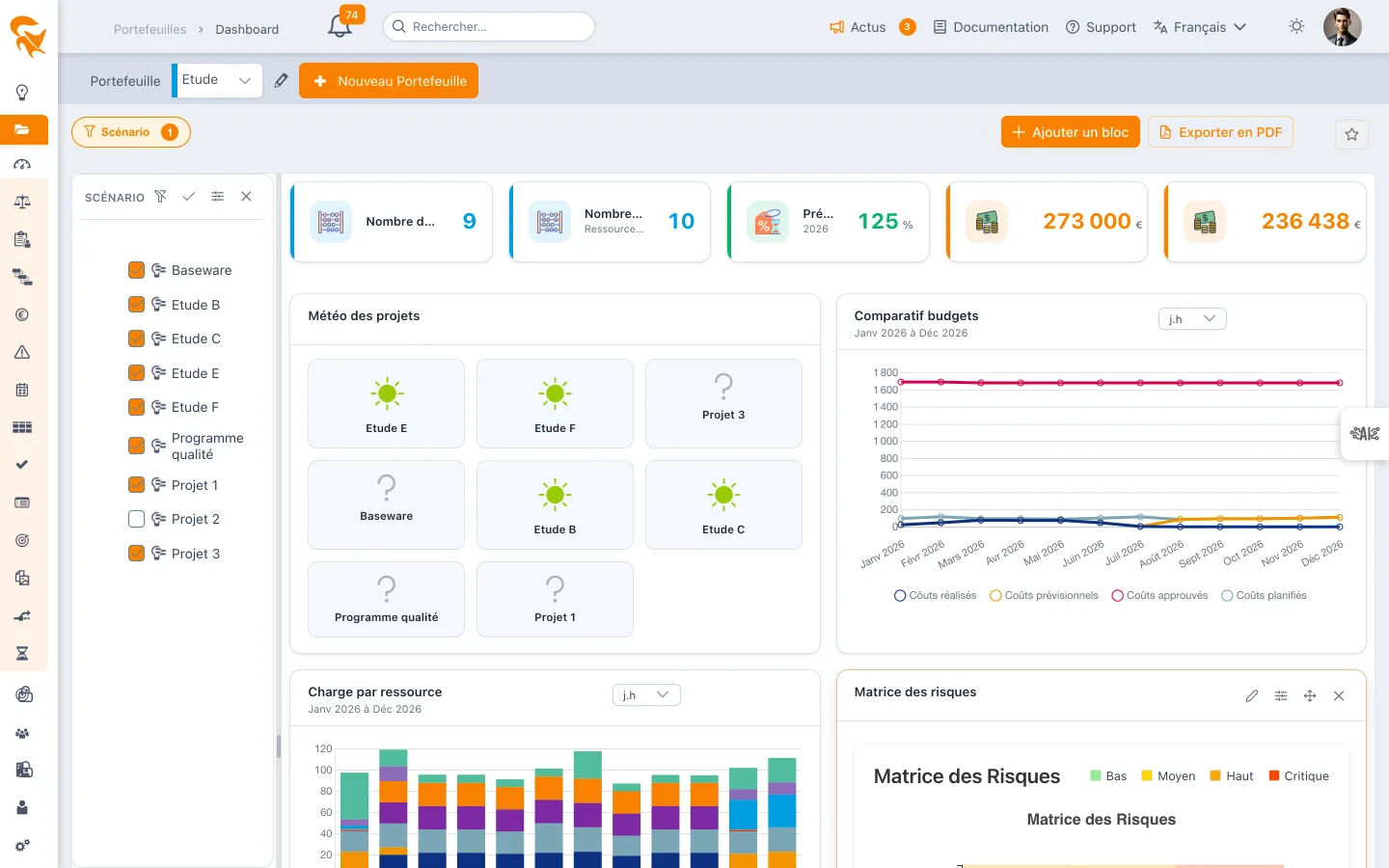
C'est un point de départ : ajoutez, déplacez ou supprimez un bloc et le dashboard devient celui du portefeuille. L'administrateur peut modifier ce modèle ou l'affecter à d'autres groupes (voir Dashboards par défaut).
Le scénario : choisir les projets pris en compte
Le bouton Scénario, en haut à gauche, ouvre un panneau latéral listant les projets du portefeuille sous forme d'arbre. Vous y cochez les projets à inclure dans les calculs.
Dès qu'au moins un projet est décoché, un badge orange à côté du libellé « Scénario » affiche le nombre de projets exclus, panneau ouvert ou fermé. Son infobulle le rappelle : « N projet(s) exclu(s) par le scénario. Ouvrez le panneau Scénario pour modifier la sélection. »
Tous les blocs du dashboard — indicateurs, graphiques, tableaux — se recalculent sur cette sélection. C'est le levier pour comparer des périmètres : le portefeuille entier, un sous-ensemble d'un programme, ou les seuls projets d'une direction.
Les blocs spécifiques au portefeuille
En plus de tous les blocs du dashboard projet, le portefeuille propose :
| Bloc | Type | Contenu |
|---|---|---|
| Météo des projets | Bloc classique | L'indicateur global du dernier rapport de météo de chaque projet |
| Météo détaillée des projets | Bloc classique | Le dernier rapport de chaque projet, un projet par ligne, avec les éléments que vous choisissez |
| Nombre de projets | Indicateur | Le compte des projets de la sélection |
| Staffing par projet | Bloc classique | La charge consolidée, répartie projet par projet |
| Avancement par projet | Tableau | Le % d'avancement de chaque projet |
| Charge par état | Graphique | La charge en coût ou en revenu, ventilée par état de projet |
| Valeur / Risque | Bloc classique | Un nuage de bulles : un projet = une bulle |
| Répartition du portefeuille | Bloc classique | Un camembert d'une métrique budgétaire, ventilée par un attribut de projet |
| Matrice des risques | Bloc classique | La matrice probabilité × impact de tous les projets du périmètre |
| Burn down des cartes | Bloc classique | La consommation des cartes des projets du périmètre |
La bulle Valeur / Risque
C'est le graphique attendu en comité d'investissement. Chaque projet du périmètre devient une bulle :
| Dimension | Signification |
|---|---|
| Axe horizontal | La métrique budgétaire choisie dans l'entête du bloc (budget approuvé par défaut, ou prévisionnel, planifié, réalisé, revenus) |
| Axe vertical | La criticité du risque le plus fort du projet — Bas, Moyen, Haut, Critique |
| Taille de la bulle | Le budget prévisionnel : l'enjeu financier |
| Couleur | La météo du projet : vert, orange, rouge, gris si aucun rapport |
La lecture est immédiate : ce qui se trouve en haut à droite coûte cher et porte un risque fort. Une grosse bulle rouge en haut à droite est le premier sujet du comité.
La météo détaillée des projets
Un tableau qui compare les projets du portefeuille d'après leur dernier rapport de météo (celui dont la Date Rapport est la plus récente) : un projet par ligne, un élément du rapport par colonne.
Le sélecteur en tête du bloc choisit les éléments affichés : la Date Rapport, les indicateurs Général, Livraison, Planning, Budget et Ressource, et le commentaire d'avancement de chacun. Par défaut, la date et les cinq indicateurs. Le choix est enregistré avec le bloc : il survit au rechargement et suit le dashboard dans un favori.
Les colonnes reprennent les noms des champs de votre espace de travail, et le scénario s'applique : seuls les projets sélectionnés apparaissent. Les projets qui n'ont encore aucun rapport sont listés en bas, avec leur nombre dans l'entête du bloc. Le bloc n'est proposé que sur le dashboard d'un portefeuille de projets.
La répartition du portefeuille
Un camembert qui croise une métrique budgétaire et un attribut de projet, tous deux choisis dans l'entête du bloc. L'axe de regroupement reprend les colonnes du sélecteur de projets : état, type, exercice, programme, et vos propres champs de liste. Les projets sans valeur sur l'attribut sont regroupés sous Non renseigné.
C'est le bloc qui répond à « où va l'argent » : par direction, par nature d'investissement, par exercice.
Les tableaux de tâches (Liste des tâches, Suivi des deadlines, Tâches ayant un prédécesseur dans un autre projet…) affichent au niveau portefeuille une colonne « Projet » supplémentaire, absente en mode projet.
À l'inverse, les deux indicateurs propres au projet — Météo du projet et Avancement global — n'existent pas au niveau portefeuille : ils sont remplacés par leurs équivalents consolidés ci-dessus.
Les blocs communs
Les mêmes familles de blocs qu'au niveau projet sont disponibles, calculées sur l'ensemble des projets sélectionnés :
- Indicateurs budgétaires — coûts et revenus approuvés, prévisionnels, planifiés, réalisés, et les marges correspondantes
- Ratios — Coûts prévisionnels / Coûts approuvés, Revenus prévisionnels / Revenus approuvés
- Graphiques — comparatifs de budgets par dimensions, charge par ressource
- Staffing ressource — regroupable par Ressource, Département, Équipe, Poste, Profil ou Société, en tableau, graphique ou cartes
Périodes et valeurs cumulées
La configuration de période est identique à celle du projet : période en mois, en année (avec granularité mensuelle optionnelle) ou variable — c'est-à-dire recalculée à chaque ouverture par rapport à la date du jour.
L'option Valeurs cumulées est également disponible sur les graphiques temporels : chaque série devient une somme glissante, ce qui donne la courbe en S du portefeuille. À l'échelle d'un portefeuille, c'est la lecture la plus parlante de la consommation budgétaire consolidée : on y voit d'un coup d'œil l'écart qui se creuse entre l'approuvé et le réalisé cumulés.
Voir Les valeurs cumulées pour le détail.
Favoris et export
- ★ Favoris — enregistrer plusieurs dispositions nommées pour un même portefeuille et basculer de l'une à l'autre. Un favori partagé dont vous n'êtes pas l'auteur s'ouvre en lecture seule.
- Export (icône de téléchargement, à gauche du favori) → Exporter en PDF — une image imprimable de la page complète, pour un comité ou un reporting périodique.
- Export → Exporter en PowerPoint (.pptx) — une présentation modifiable : couverture, indicateurs en cartes, une diapositive par bloc, graphiques convertis en graphiques PowerPoint natifs (les blocs sans équivalent, comme la bulle Valeur / Risque ou la météo, sont repris en image).
Voir aussi
- Dashboard du projet — la création et la configuration détaillées des blocs
- Météo du projet — l'indicateur consolidé sur le dashboard
- Arbitrages — passer à l'action depuis les indicateurs
- Rapport — l'export consolidé exportable
Créez un favori par audience : un dashboard « comité de direction » avec les indicateurs et la météo, un dashboard « suivi budgétaire » avec les courbes cumulées. Le scénario permet ensuite de rejouer chacun d'eux sur un périmètre restreint sans rien reconstruire.