Planning global
L'écran Planning global est le Gantt consolidé d'un portefeuille de projet : il affiche tous les projets du portefeuille sur une même frise temporelle, avec leurs tâches, jalons, dépendances et baselines. C'est la vue de référence pour piloter un ensemble de projets d'un seul coup d'œil.
On y accède depuis le menu Portefeuilles → Planning global.
- Planning — le Gantt d'un seul projet (vue du chef de projet).
- Planning global — le Gantt de tous les projets d'un portefeuille, consolidé.
Anatomie de l'écran
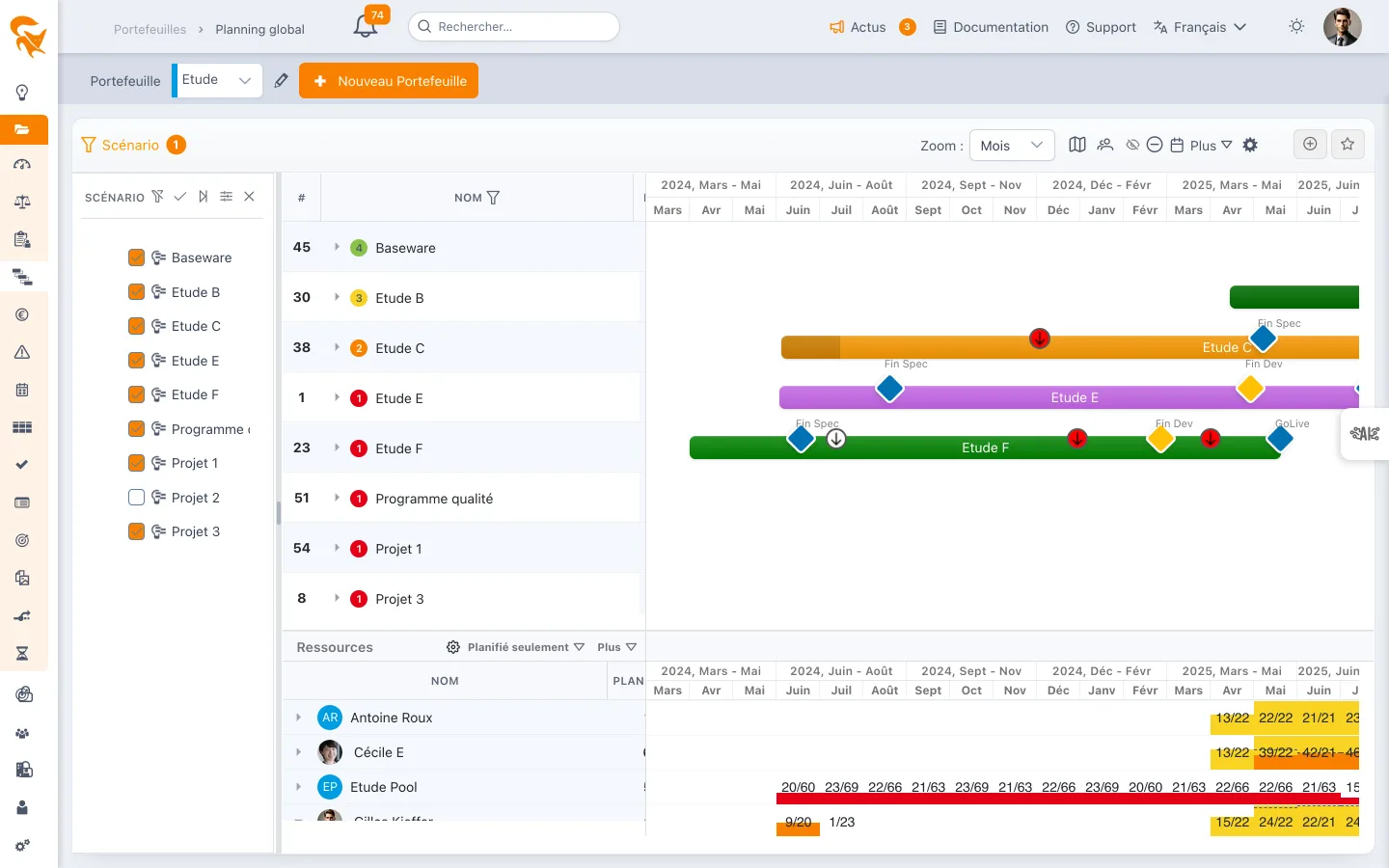
- L'arborescence des projets, à gauche — la liste des projets du portefeuille. Les programmes y apparaissent en orange. Une valeur entre parenthèses indique un décalage simulé en cours (voir Simulation de décalage).
- Le Gantt consolidé, à droite — chaque projet est représenté par sa propre ligne / barre, avec ses jalons.
- La barre d'outils, en haut — sélection, zoom, filtres, simulation, paramètres et exports.
La barre d'outils
| Outil | Rôle |
|---|---|
| Mode | Pour les projets agiles reliés à Jira : bascule l'affichage par Sprint ou par Epic |
| Zoom | Échelle temporelle : Année / Trimestre / Mois / Semaine / Jour |
| Tout sélectionner / Effacer la sélection | Sélectionne ou désélectionne tous les projets du portefeuille |
| Simulation de décalage de projets | Simule un décalage des projets (voir ci-dessous) |
| Profil | Filtre l'affichage par profil de ressource |
| ⚙️ Paramétrer | Ouvre le panneau de réglages (voir ci-dessous) |
| Gestionnaire de colonnes | Choisit les colonnes affichées dans la grille de gauche |
| Export (icône de téléchargement) | Exports (PNG, PDF, Excel, CSV, roadmap PowerPoint) |
| Plus | Actions secondaires (tout développer / tout réduire) |
Période de plus de 3 ans
Le calendrier placé à droite du bouton Nouveau Portefeuille, tout en haut de l'écran, filtre la période affichée. Le même filtre s'applique au Dashboard, au Planning global et, côté ressources, au Dashboard et à la Charge. Il est mémorisé pour vous et pour ce portefeuille. La date de fin peut rester vide : le filtre affiche alors « Sans fin ».
La date de début est toujours définie : par défaut, le premier jour du mois, 3 ans en arrière, et la date de fin reste sur « Sans fin ». Si vous saisissez une date plus ancienne, FoxPlan vous l'explique et la remet à cette limite. Ce recul se règle dans Paramètres > Espace de travail, champ Recul maximal de la période affichée. Si la première tâche est plus récente que cette date, le Planning global et la Charge commencent au mois de cette tâche, sans changer le filtre.
Les cartes ne comptent pas : elles ne portent pas d'affectation de ressource.
Restreindre la période accélère ces écrans, car FoxPlan calcule la capacité de chaque ressource sur chaque année affichée. Le filtre porte sur la capacité et les plages de dates : la liste des tâches du portefeuille ne change pas.
Simulation de décalage de projets
La simulation de décalage permet de tester l'impact d'un report (ou d'une avance) de projets sans modifier les données réelles : elle est propre à chaque utilisateur et au favori courant, et les plannings des projets restent inchangés. Le décalage s'exprime en jours calendaires. Le Gantt et la charge des ressources en bas d'écran sont recalculés comme si le projet démarrait à sa nouvelle date — c'est là qu'on repère les surcharges créées ou résorbées.
Directement dans le Gantt (glisser-déposer)
- Cliquez sur le nom d'un projet pour ouvrir son menu d'actions, puis sur Simuler un décalage (icône ↔).
- La barre du projet s'entoure d'un contour orange pulsé et un bandeau rappelle le geste.
- Faites glisser la barre vers la droite (report) ou la gauche (avance) : toutes les barres du projet suivent la souris au jour près, une étiquette affiche le décalage (« +12 j ») et les nouvelles dates, et l'emplacement de départ reste visible en hachuré.
- Relâchez pour appliquer la simulation. Échap ou un clic ailleurs annule sans rien changer.
Maintenez Alt (⌥ Option sur Mac) et faites glisser n'importe quelle barre d'un projet — la sienne, une phase ou une tâche dépliée : le projet entier se décale, sans passer par le menu d'actions.
Une fois le décalage appliqué :
- la position réelle du projet reste affichée en fantôme hachuré, avec une flèche vers la position simulée (les tâches dépliées ont aussi leur fantôme) ; survolez-le pour lire les dates réelles ;
- une pastille « +12 j » au-dessus de la barre rappelle le décalage — cliquez-la pour l'annuler ;
- la bulle de survol du projet indique le décalage et les dates réelles, et rappelle le raccourci Alt + glisser ;
- la barre d'outils indique le nombre de projets décalés, avec une croix pour tout réinitialiser ;
- le menu d'actions du projet rappelle le décalage en cours et propose Annuler.
Par saisie du nombre de jours
Dans le panneau Scénario, le bouton Simulation de décalage de projets ouvre la liste des projets du portefeuille : saisissez un nombre de jours (négatif pour avancer) devant chaque projet, puis Valider. Le décalage de chaque projet s'affiche ensuite entre parenthèses dans l'arborescence.
Les réglages (⚙️ Paramétrer)
Le bouton Paramétrer ouvre un panneau regroupant tous les réglages d'affichage du planning consolidé.
Couleurs
Définit le mode de coloration des barres :
- Classique — couleur par défaut
- Par statut (tâches et jalons) — colore selon le statut des tâches et jalons
- Par statut (projets, tâches et jalons) — colore aussi les projets selon leur statut
Regrouper par
Regroupe les projets du portefeuille selon un attribut (champ de projet), pour structurer la lecture du planning par catégorie.
Tri par défaut des projets
Ordre d'affichage des projets :
- Nom du projet (alphabétique)
- Date de début la plus tôt
- Date de fin la plus tard
- Ordre manuel (drag & drop) — apparaît lorsque vous avez réordonné les projets à la main ; un bouton Réinitialiser permet de revenir au tri par défaut et d'effacer l'ordre manuel
Rollup (niveau de détail)
Contrôle la profondeur affichée dans le Gantt consolidé :
- Projet — une seule barre par projet (vue la plus synthétique)
- Tâche (Niveau 1) — déplie les tâches de premier niveau
- Tâche (Niveau 2) — déplie jusqu'au deuxième niveau
Le changement de rollup n'est appliqué qu'à la validation du panneau, pour éviter que le planning ne bouge pendant que vous réglez les options.
Affichages superposés
Quatre bascules activent / désactivent des couches d'information :
| Bascule | Effet |
|---|---|
| Baselines | Affiche les baselines (planification initiale) pour comparer au réel |
| Réalisé | Superpose l'avancement réel sur les barres |
| Chemin critique | Met en évidence la séquence qui pilote la fin des projets |
| Numéro de semaine | Ajoute le numéro de semaine sur l'échelle temporelle |
Priorité des projets
Deux options fondées sur le champ Priorité du projet (niveaux 1 à 5, saisi dans la définition du projet).
Afficher la priorité du projet en badge à côté de son nom ajoute une pastille colorée à gauche du projet — dans l'arborescence du planning comme dans la grille des ressources, en bas de l'écran.
| Badge | Priorité |
|---|---|
| 🔴 1 | La plus haute |
| 🟠 2 | Haute |
| 🟡 3 | Moyenne |
| 🟢 4 | Basse |
| 🟩 5 | La plus basse |
Les projets sans priorité renseignée n'ont pas de badge : la place en est simplement réservée, pour que tous les noms restent alignés. Tant que l'option est active, le badge remplace la pastille de couleur du projet dans l'arborescence — deux ronds côte à côte n'apporteraient rien ; le logo du projet, lui, reste affiché à droite du badge.
Affichage du diagramme agit sur l'histogramme de charge des ressources (partie basse) :
- Charge et surcharge — l'affichage habituel ;
- Répartition par priorité de projet — la barre est découpée en segments colorés, un par priorité, chacun proportionnel à la charge issue des projets de cette priorité. Les segments s'empilent depuis le bas (priorité 1 en premier), un trait pointillé marque la capacité — ce qui le dépasse est de la surcharge — et l'infobulle détaille la charge priorité par priorité.
Les lignes « Autres projets » regroupent des projets de priorités hétérogènes : elles conservent l'affichage charge / surcharge.
La priorité est aussi disponible comme critère dans Regrouper par et dans la gestion de la hiérarchie des projets : les projets sont alors rassemblés sous un nœud par niveau de priorité.
Espacement
Règle la hauteur des lignes du planning (densité d'affichage).
Position du libellé de jalon
Définit l'orientation du libellé des jalons :
- Horizontal
- Horizontal à droite
- Diagonal
- Invisible (masque le libellé)
Un réglage distinct, Position du libellé de jalon pour le premier projet, permet d'appliquer une orientation différente au premier projet de la liste (utile quand son jalon est proche du bord).
Actions sur un projet
Un clic sur le nom d'un projet ouvre un menu d'actions. Les trois points verticaux de la colonne la plus à gauche ouvrent le même menu.
| Action | Effet |
|---|---|
| ✏️ Attributs généraux du projet | Ouvre un panneau d'édition rapide : nom, dates, statut, priorité et les autres champs de l'onglet Général de la définition du projet. Le bouton 💾 enregistre, ✕ ferme sans enregistrer. Un projet en lecture seule s'ouvre en consultation, sans bouton d'enregistrement |
| 🗓️ Ouvrir le projet dans un nouvel onglet | Ouvre le planning du projet dans un onglet distinct du navigateur, sans quitter la vue courante |
| 💶 Ouvrir le budget du projet dans un nouvel onglet | Ouvre la synthèse budgétaire du projet dans un onglet distinct |
| 🎫 Ouvrir les cartes du projet dans un nouvel onglet | Ouvre les cartes (tickets) du projet dans un onglet distinct |
Le menu n'existe qu'au niveau projet : les phases, tâches et jalons d'un projet déplié n'en portent pas.
Le nom du projet est aussi cliquable dans le panneau Scénario, à gauche.
Sous les actions, la case Inclus dans le scénario retire le projet de la vue (ou l'y remet) sans passer par le panneau Scénario : c'est le même réglage que la case à cocher du projet dans ce panneau, qui se met à jour en même temps.
Dans la grille des ressources, en bas de l'écran, les lignes d'allocation portent elles aussi le menu sur le nom du projet. Quand le badge de priorité y est affiché, la pastille de couleur du projet s'efface : le badge porte déjà sa propre couleur et les deux côte à côte se lisaient mal.
La touche Échap referme le menu, puis le panneau d'édition.
Colonnes de la grille
Le Gestionnaire de colonnes permet d'afficher dans la grille de gauche les attributs voulus (nom, dates, avancement, responsable, champs personnalisés…). L'agencement peut être mémorisé dans un favori.
La grille est en lecture seule : les cellules ne s'ouvrent pas en édition. Un double-clic sur une ligne ouvre le panneau de détail de la tâche, également en consultation ; les modifications se font depuis le planning du projet.
Si les stage gates sont activées dans l'espace de travail, la colonne Stage gate affiche la dernière gate validée de chaque projet.
Exporter
L'icône de téléchargement propose l'export du planning consolidé (PNG, PDF, Excel, CSV) pour le diffuser en comité de portefeuille ou de pilotage.
Export de la roadmap (PowerPoint)
Export de la roadmap (.pptx) produit une présentation PowerPoint à la manière d'un outil de frise chronologique : une ligne par élément de niveau 1 du Gantt (en pratique, un projet), dans l'ordre et avec les filtres affichés à l'écran.
- Frise : années en en-tête, puis mois ou trimestres selon la durée couverte ; repère Aujourd'hui en pointillé orange.
- Chaque ligne : nom et dates (au format jour/mois de votre profil), barre à la couleur du Gantt avec la part réalisée plus foncée, jalons en losange avec leur nom, échéances en pastille fléchée (rouge quand elle est dépassée).
- Pagination : au-delà de dix lignes, la roadmap se poursuit sur d'autres diapositives, frise répétée.
Toutes les formes sont natives PowerPoint (aucune image) : vous pouvez déplacer un jalon, recolorer une barre ou retoucher un libellé directement dans PowerPoint, Keynote ou Google Slides.
Export du plan de charge (PowerPoint)
Dans la grille des ressources (partie basse de l'écran), le menu Plus de l'en-tête propose l'Export du plan de charge (.pptx). Il produit une présentation PowerPoint de la grille des ressources, en tableaux natifs modifiables : une ligne par ressource, une colonne par période de l'échelle affichée, avec le total. Chaque cellule reprend l'affichage de l'écran — « charge/capacité », charge seule ou pourcentage, selon les options d'affichage des cellules — sur fond rouge en cas de surcharge (planifié > capacité) et bleu quand le planifié tient dans la capacité ; une légende le rappelle. Au-delà de 20 ressources ou de 12 périodes, le tableau se poursuit sur d'autres diapositives. Les chiffres sont ceux de l'export Excel.
Totaux de la grille des ressources
Dans la grille des ressources, chaque niveau de consolidation — projet, ressource et axe de regroupement (équipe ou tout autre attribut ajouté) — affiche la somme des allocations qu'il contient, pour chaque colonne numérique (Planifié, Réalisé, RAF, Δ RAF…). Les lignes « Autres projets » sont exclues des totaux.
Liens entre projets
Les dépendances entre tâches de projets différents (voir Liens avec d'autres projets) sont mises en avant dans le planning global :
- le lien est tracé en orange, et en rouge quand sa contrainte n'est pas tenue ;
- une icône 🔗 précède le nom de chaque tâche liée à un autre projet ; son infobulle liste les tâches liées, avec leur projet (← prédécesseur, → successeur). Une tâche d'un projet absent du portefeuille est signalée Hors portefeuille ;
- la même icône figure sur la ligne du projet dès qu'il dépend d'un autre projet ou en conditionne un ; l'infobulle de la barre du projet détaille ces dépendances.
Voir aussi
- Gérer un portefeuille de projet — créer et organiser un portefeuille
- Gérer un programme — regrouper des projets en programme
- Planning — le planning au niveau d'un projet
Commencez en rollup Projet pour une vue d'ensemble, puis basculez en Tâche (Niveau 1) sur les projets critiques. Posez une baseline avant chaque comité pour mesurer objectivement les glissements d'un portefeuille à l'autre.