Document (Portefeuille)
Cet écran rassemble dans une seule grille les documents référencés par tous les projets du portefeuille. Pratique pour retrouver une note de cadrage sans savoir précisément à quel projet elle appartient.
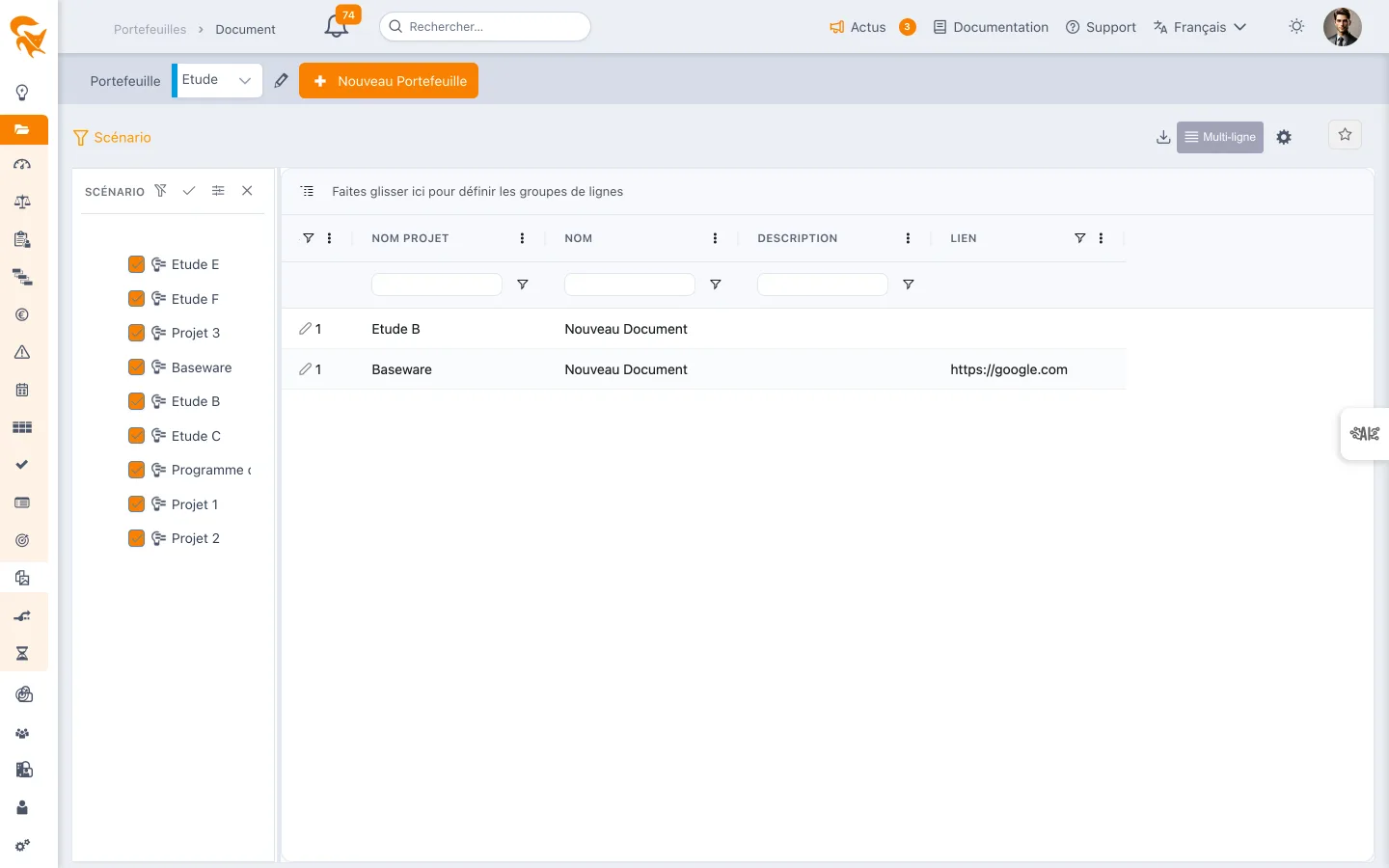
On y accède depuis le menu Document d'un portefeuille de projet.
Un document FoxPlan est un lien vers un fichier qui vit ailleurs — SharePoint, Google Drive, un intranet, une GED d'entreprise. L'entité ne porte que trois champs, et aucun octet n'est stocké dans FoxPlan.
Il n'y a donc ni téléversement, ni taille de fichier, ni versions, ni prévisualisation, ni téléchargement groupé, et la recherche ne peut pas porter sur le contenu des PDF ou des documents Word : elle porte sur ce que vous avez saisi.
Les colonnes
| Colonne | Contenu |
|---|---|
| Nom | Le libellé du document, tel que vous le saisissez |
| Lien | L'URL du fichier chez son hébergeur |
| Description | Texte libre — c'est ici qu'on décrit la nature du document |
Un administrateur peut enrichir cette liste via les champs personnalisés : une colonne Catégorie, Version ou Auteur s'ajoute de cette façon, et devient alors filtrable et exportable comme les autres.
Retrouver un document
- Trier et filtrer sur n'importe quelle colonne. La recherche porte sur le Nom et la Description — d'où l'importance de les renseigner.
- Regrouper en faisant glisser un en-tête de colonne dans le bandeau de regroupement, en haut de la grille.
- Scénario — l'entonnoir restreint le périmètre à une sélection de projets. Un badge orange sur le bouton indique le nombre de projets décochés, donc absents de la liste.
- Paramètres de la vue (⚙️) — Gestion des colonnes, Visualiser, Gestion de la hiérarchie des projets.
- Export — Excel (.xlsx) ou CSV (.csv).
Ouvrir un document
Le champ Lien porte l'adresse du fichier : c'est votre navigateur et l'outil hébergeur qui l'ouvrent. Les droits d'accès au fichier restent donc ceux de cet outil — FoxPlan ne les contrôle pas.
Depuis le panneau d'édition d'une tâche ou d'une carte, la section documents liés permet de rechercher un document existant et de l'y rattacher. Le document reste unique ; seul le lien avec la tâche est ajouté.
Voir aussi
- Document projet — les documents d'un seul projet
- Exigence — les exigences, souvent adossées à un document
- Champs personnalisés — ajouter Catégorie, Version ou Auteur
Puisque la recherche ne voit que le nom et la description, adoptez une convention (PROJET_TYPE_AAAAMMJJ_NOM) et décrivez le contenu en une phrase. C'est le seul texte sur lequel vous pourrez retomber.