Carte & Story
L'écran Carte & Story est la vue agile d'un projet : c'est là que vous créez et suivez les éléments de travail (cartes et stories), que vous les organisez par epic et, pour les projets Scrum, par sprint. On y accède depuis le menu Carte & Story dans la barre latérale du projet.
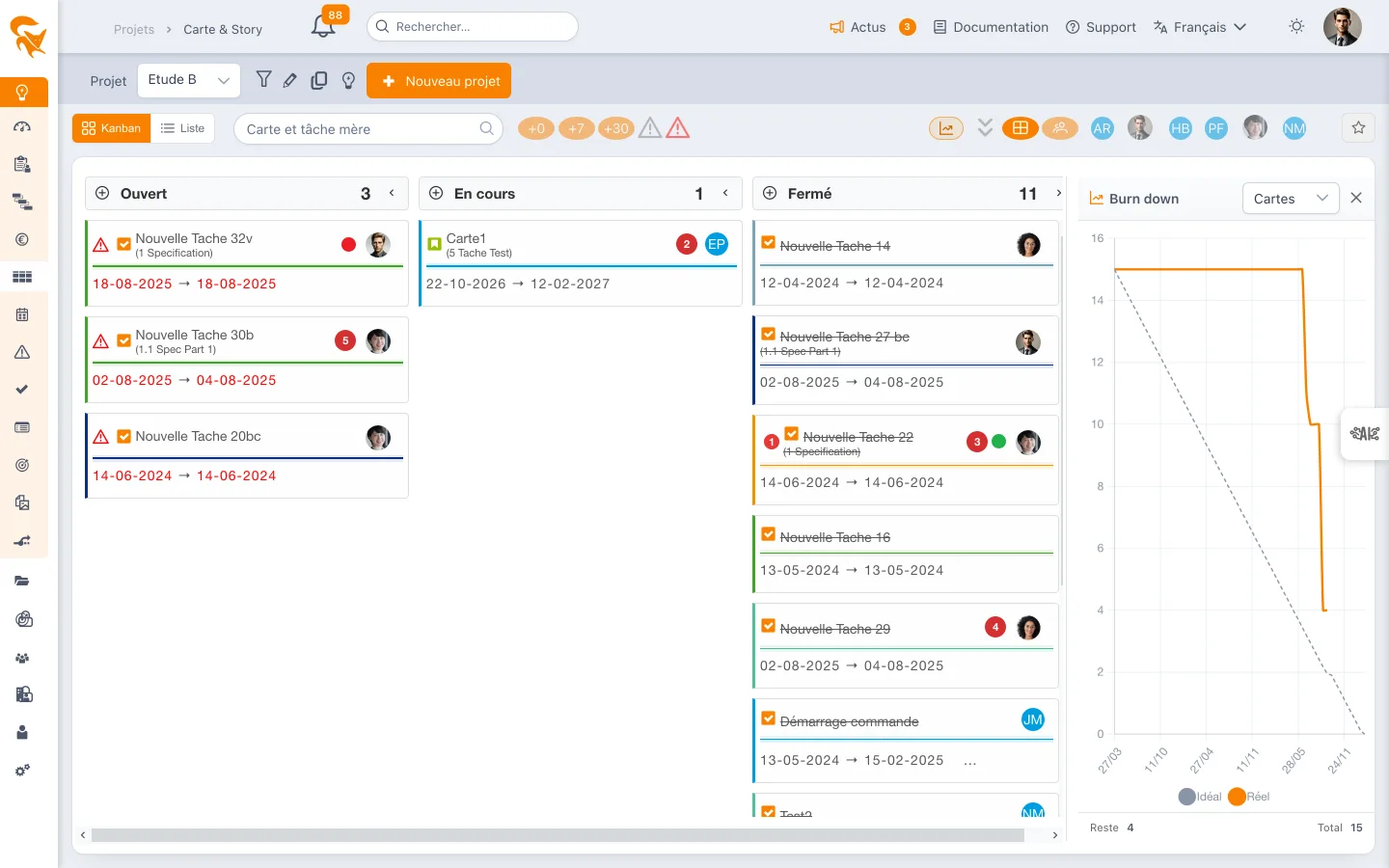
- Kanban / Scrum — l'écran offre toute la richesse agile : tableau Backlog, epics, swimlanes, sprints.
- Gantt (planifié) — l'écran reste disponible, en vue Table uniquement (le commutateur Vue n'est donc pas affiché), pour gérer les cartes rattachées aux tâches.
Les deux vues : Backlog et Table
En haut de l'écran, un commutateur Vue permet de basculer entre :
- Backlog — le tableau d'organisation : les colonnes y sont des contenants, pas des statuts. Sur un projet Kanban, ce sont le backlog et le tableau ; sur un projet Scrum, le backlog et un par sprint. Glisser une carte d'une colonne à l'autre la rattache au contenant visé.
- Table — le tableau d'avancement : les colonnes y sont les statuts (par exemple Ouvert, En cours, Fermé). Glisser une carte d'une colonne à l'autre change son statut.
C'est la même action — un glisser-déposer — mais elle ne veut pas dire la même chose selon la vue : en Backlog on décide où vit la carte, en Table on décide où elle en est.
Deux représentations : Kanban ou Liste
Dans la barre d'outils, un commutateur choisit la représentation des cartes :
- Kanban — les cartes en colonnes, déplaçables par glisser-déposer ;
- Liste — les mêmes cartes en liste de tâches, une ligne par carte quand la place le permet : type, alertes, tâche mère, dates de début et de fin et date limite (en rouge selon les mêmes règles que sur les cartes), points, indicateur et personne en charge.
Dans les deux représentations, une carte commentée porte l'indicateur de commentaires 💬 suivi de leur nombre, comme les barres du planning Gantt. Il se met à jour dès qu'un commentaire est ajouté ou supprimé dans le panneau d'édition.
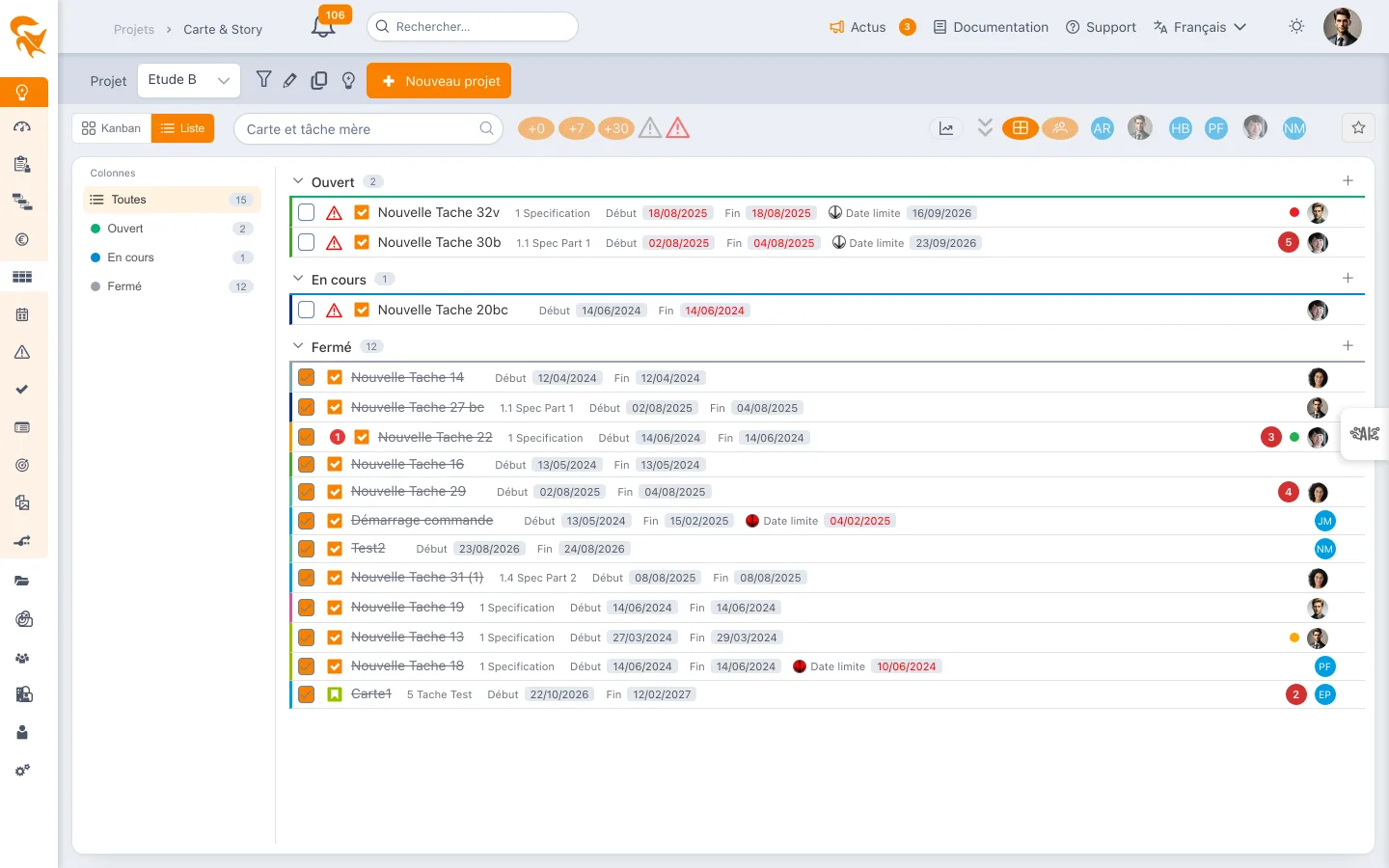
Dans la représentation Liste :
- le volet de gauche liste les colonnes (statuts) avec leur nombre de cartes : cliquez-en plusieurs pour les cumuler, un second clic en retire une, Toutes efface la sélection ;
- un clic sur une ligne ouvre la carte dans le panneau d'édition ;
- la case à cocher clôt la carte (elle passe dans la première colonne Terminé) ou la rouvre (première colonne Ouvert) ;
- le + d'une section crée une carte dans cette colonne ;
- en regroupement par colonne, glissez une ligne sur une autre section, ou sur une colonne du volet de gauche, pour changer son statut ;
- l'icône ⤓ de la barre d'outils, à gauche des favoris, exporte les cartes affichées en Excel (.xlsx) ou CSV : une ligne par carte (colonne, tâche mère, personne en charge, priorité, dates, points, commentaires, statut clos), avec la recherche, les filtres et la sélection de colonnes en cours.
Regroupement : ce sont les mêmes boutons que pour le kanban, en haut à droite — à plat (une section par colonne) ou par ressource (une section par personne, les cartes non assignées en dernier). Hors regroupement par colonne, chaque ligne rappelle sa colonne par une pastille, le + disparaît, et le volet des statuts filtre les cartes dans chaque groupe — par exemple les cartes en cours de chaque personne.
La barre d'outils est commune aux deux représentations : recherche, filtres +0 / +7 / +30, alertes, filtre par personne, favoris et burn down s'appliquent de la même façon. Le choix Kanban / Liste est enregistré dans le favori ; le regroupement est mémorisé comme celui du kanban.
Les types de carte
Une carte peut être de plusieurs types :
| Type | Usage |
|---|---|
| 📘 Story | Élément fonctionnel à réaliser (besoin utilisateur) |
| 🐞 Bug | Anomalie à corriger |
| ⚙️ Action | Sous-tâche / action concrète rattachée |
Une carte peut être liée à une tâche mère de la planification. Dans ce cas elle hérite par défaut de la même période que la tâche mère, et reste de type Story sauf choix contraire.
Organiser avec les epics
Sur les projets Kanban et Scrum, un panneau Epics est affiché à gauche :
- Ajouter un epic via l'icône +
- Replier / déplier chaque epic pour voir ses statistiques (nombre de cartes par statut)
- Tous les tickets — affiche l'ensemble des cartes du projet
- Tickets sans epic — isole les cartes non rattachées à un epic
Les epics regroupent les cartes en grands thèmes ; c'est le niveau au-dessus de la story.
Rattacher une carte à un epic — deux chemins, au même effet :
- Glisser la carte sur le bloc de l'epic (la zone de ses statistiques, dans le panneau de gauche) ;
- ou ouvrir la carte et choisir l'epic dans le champ Epic de son panneau d'édition.
Une carte rattachée porte le badge de son epic, à la couleur de celui-ci, et les compteurs de l'epic se mettent à jour immédiatement.
Les sprints (projets Scrum)
Pour un projet de type Scrum, un bouton Sprint permet de créer un sprint : son panneau s'ouvre pré-rempli (nom, dates, durée) et il suffit de le nommer pour le créer. Chaque sprint devient alors une colonne de la vue Backlog, à côté du backlog lui-même.
Mettre une carte dans un sprint
Le sprint d'une carte, c'est sa tâche mère. Deux chemins, au même effet :
- Glisser la carte du backlog vers la colonne du sprint ;
- ou ouvrir la carte et choisir le sprint dans le champ Tâche mère de son panneau d'édition.
Pour sortir une carte d'un sprint, faites le geste inverse : glissez-la vers la colonne Backlog.
Démarrer et clôturer un sprint
L'en-tête de la colonne d'un sprint porte un bouton Démarrer tant que le sprint n'a pas commencé. Il ouvre une boîte de dialogue qui reprend le nom, les dates et l'objectif du sprint : confirmez par Démarrer.
Si des cartes du sprint ont des dates hors de sa fenêtre, FoxPlan les liste et vous demande de cliquer de nouveau sur Démarrer pour confirmer : les dates de ces cartes seront alors alignées sur celles du sprint.
Un sprint démarré se clôture de la même façon, depuis l'en-tête de sa colonne. La clôture demande que les cartes du sprint soient terminées.
La vue Table d'un projet Scrum
Sur un projet Scrum, la vue Table s'organise par sprint actif : une bande par sprint démarré, avec les colonnes de statut à l'intérieur. Tant qu'aucun sprint n'est démarré, l'écran affiche « Il n'y a aucun sprint actif » — c'est le signe qu'il faut démarrer un sprint, pas une erreur.
Configurer les colonnes
Les colonnes de la vue Table se configurent dans Définition & membres → onglet Cartes & Agilité : Ajouter colonne, puis glissez une étiquette de la colonne Statuts dans la colonne. C'est ce statut que prend une carte posée dans la colonne.
Quatre règles s'appliquent :
- Une colonne porte un seul statut. Déposer une deuxième étiquette dans une colonne est refusé (message Une colonne ne peut porter qu'un seul statut) ; retirez d'abord la première en la renvoyant vers Statuts.
- Chaque colonne porte un statut. Une colonne vide bloque l'enregistrement (message Colonne sans statut).
- Chaque statut a au moins une colonne. Un statut sans colonne bloque l'enregistrement (message Aucune colonne pour le statut).
- Une colonne qui contient des cartes ne se supprime pas. La corbeille de la colonne affiche alors La colonne « … » contient encore N cartes : déplacez ces cartes vers une autre colonne, puis supprimez-la.
Un même statut peut en revanche être porté par plusieurs colonnes : par exemple une colonne À valider portant le statut En cours, pour détailler le parcours sans changer le calcul d'avancement. Les statuts Jira, eux, peuvent être plusieurs dans une colonne.
La colonne Backlog fait exception : elle ne porte aucun statut, n'apparaît ni dans l'éditeur ni dans les tableaux, et alimente le volet latéral. Elle est reconnue quelle que soit la langue dans laquelle elle a été nommée (Backlog, Rückstand, Reserva, Pendências).
Ces règles valent aussi pour les modifications faites par l'API et les outils IA. Pour les projets plus anciens qui ne les respectaient pas :
- une colonne portant plusieurs statuts ne garde que le premier à son prochain enregistrement — les cartes qu'elle contient gardent leur propre statut jusqu'à leur prochain déplacement ;
- une colonne sans statut reste tolérée tant que les colonnes ne sont pas modifiées ; il faut lui donner un statut à la prochaine modification des colonnes.
Créer et éditer une carte
- L'icône + en tête d'une colonne ouvre le menu Ajouter Action / Ajouter Bug / Ajouter Story ; la carte est créée dans la colonne d'où vous êtes parti
- À la création / édition, vous renseignez :
- Nom de la carte (obligatoire)
- Type (Story, Bug, Action)
- Colonne / statut Kanban (obligatoire)
- Personne affectée (obligatoire pour une carte liée)
- Description
- L'import en masse (icône ⏬ Import en masse de carte) permet de créer plusieurs cartes d'un coup.
Tickets créés par les ressources (privé / public)
Par défaut, seules les personnes ayant un rôle d'édition sur le projet (Admin projet, Chef de projet) peuvent créer des cartes. Vous pouvez toutefois autoriser les ressources du projet à créer leurs propres tickets.
Activer l'option
Dans Définition & membres → onglet Cartes & Agilité, cochez « Autoriser les ressources à créer leurs propres tickets ».
Une fois l'option active, chaque ressource du projet voit apparaître le bouton + en tête des colonnes et peut créer ses propres cartes — même si le reste du projet lui reste en lecture seule.
Une ressource autorisée ne peut créer, éditer et supprimer que ses propres cartes (celles dont elle est le créateur / propriétaire). Elle ne peut pas modifier les cartes des autres.
Carte privée ou publique
À la création, une carte porte une visibilité :
| Visibilité | Icône | Qui la voit |
|---|---|---|
| Privée | 🔒 cadenas | Le créateur uniquement — invisible pour tous les autres, y compris les administrateurs du projet |
| Publique | — | Tous les membres du projet |
- Une carte créée par une ressource est privée par défaut.
- Le commutateur Privé / Public se trouve dans le bandeau d'édition de la carte (en-tête, à côté du statut).
- Les cartes privées sont signalées par un cadenas sur le tableau.
Une carte privée n'est jamais visible par un autre utilisateur, quel que soit son rôle (ni chef de projet, ni administrateur). Pour qu'une carte soit partagée avec l'équipe, passez-la en Public.
Qui peut passer une carte en privé ?
Le cadenas Privé / Public n'apparaît dans le bandeau d'édition que si toutes ces conditions sont réunies :
- le projet a l'option « Autoriser les ressources à créer leurs propres tickets » activée ;
- la carte vous est assignée — vous en êtes la personne en charge (responsable) ;
- vous en êtes le créateur.
Dans tous les autres cas, le cadenas est masqué (impossible de changer la visibilité). En particulier :
- une carte sans personne en charge ne peut pas être passée en privé ;
- seule la personne en charge (et créatrice) de la carte peut la basculer privé / public ;
- sur un projet sans l'option, le cadenas n'apparaît pour personne.
Rechercher et filtrer
La barre d'outils offre plusieurs aides au tri :
- Recherche par carte et tâche mère
- Filtres temporels : +0 (du jour), +7 (de la semaine), +30 (du mois)
- Cartes devant être démarrées et Cartes devant être clôturées (icônes d'alerte) pour repérer les retards
- Filtre par personne affectée : cliquez sur l'avatar d'une ressource pour ne voir que ses cartes
- Ajouter un filtre (bouton ⊕ à côté de l'étoile des favoris) : filtrez sur n'importe quel champ de la carte — statut, indicateur, type de carte, colonne, contrainte, responsable, liste personnalisée… Chaque valeur est proposée avec son libellé dans votre langue, et le filtre est enregistré dans le favori
- Favoris : enregistrez une combinaison de filtres pour la réutiliser
Disposition du Kanban
Sur Kanban / Scrum, deux dispositions sont disponibles via les bascules en haut à droite :
- À plat — toutes les cartes dans les colonnes de statut
- Par ressource — regroupement du tableau par responsable (swimlanes)
Cartes terminées : les 20 plus récentes
Une colonne Terminé grossit sans fin. Pour que le tableau reste lisible et rapide, FoxPlan n'y charge que les 20 cartes terminées les plus récentes de chaque colonne (la plus récente étant la dernière modifiée). Les plus anciennes ne sont pas affichées, mais elles ne disparaissent pas des chiffres :
- le nombre en tête de colonne reste le nombre total de cartes de la colonne ;
- la représentation Liste les compte dans leur section et le signale en bas de celle-ci ;
- l'avancement des sprints et le burn down portent toujours sur toutes les cartes.
La recherche les trouve par leur nom (pas par leur description) : elles sont alors comptées, mais pas affichées. Pour retrouver et ouvrir une carte ancienne, utilisez la recherche globale en haut de l'écran. La même règle s'applique à Mes cartes, Cartes équipe, Carte portefeuille et au tableau du support.
Le burn down
Le bouton graphique (icône de courbe) en haut à droite de la barre d'outils ouvre le burn down à droite du tableau. Il est disponible sur les quatre tableaux de cartes : Carte & Story d'un projet, Mes cartes, Cartes équipe et Carte portefeuille.
Deux courbes :
- Idéal (pointillé) — le rythme théorique, du total à zéro sur la période ;
- Réel (orange) — ce qu'il reste réellement à faire. La courbe s'arrête à aujourd'hui : un burn down ne préjuge pas de la suite.
Unité : au choix, Cartes (par défaut) ou Points. En points, une carte sans point ne pèse rien ; sur un projet qui ne pratique pas les points, le panneau vous invite à revenir aux cartes. Le nombre de points d'une carte s'affiche sur celle-ci, en badge à gauche de l'avatar, dès qu'elle en porte — il se saisit dans le panneau d'édition, champ Point d'effort.
L'unité n'est pas une préférence personnelle : sur un tableau partagé, tout le monde lit le même graphique. Elle est donc enregistrée avec le tableau, et une seule personne la décide :
| Tableau | Où l'unité est enregistrée | Qui peut la changer |
|---|---|---|
| Carte & Story d'un projet | sur le projet | le chef de projet |
| Carte portefeuille | sur le portefeuille de projets | l'administrateur du portefeuille |
| Cartes équipe | sur le portefeuille de ressources | l'administrateur du portefeuille |
| Mes cartes | sur votre profil | vous |
Pour les autres, le sélecteur reste visible mais verrouillé. L'ouverture du panneau, elle, reste dans tous les cas une préférence personnelle.
Périmètre : le burn down porte exactement sur les cartes affichées. Recherche, filtres temporels, filtre par personne, regroupement, favori : tout se répercute immédiatement sur la courbe. Conséquence à connaître : les filtres +0 / +7 / +30 masquent les cartes terminées — sous ces filtres la courbe reste donc plate, puisque rien de ce qui est à l'écran n'a été brûlé.
Période : de la première date de début à la dernière date de fin des cartes affichées.
FoxPlan conserve un instantané de chaque carte à chaque enregistrement. La date de clôture est celle du passage à Terminé : le premier instantané de la dernière série continue au statut Terminé. Une carte rouverte puis re-clôturée est donc comptée à sa re-clôture, pas à la première. Pour les cartes closes avant la mise en place de cet historique, la date de dernière modification sert de repli.
Voir aussi
- Gestion de projet — création de projet et planification
- Les membres du projet — qui peut éditer les cartes selon son rôle
Utilisez les filtres +0 / +7 / +30 au quotidien pour rester concentré sur les cartes à traiter à court terme, et enregistrez vos filtres récurrents en favori.