Définition & membres
L'écran Définition & membres rassemble toute la configuration d'un projet. On y accède depuis le menu Définition & membres dans la barre latérale du projet.
Les onglets
| Onglet | Rôle |
|---|---|
| Général | Identité du projet — nom, dates, statut… |
| Membres du projet | L'équipe et ses rôles |
| Membres du portefeuille | Les droits hérités des portefeuilles (lecture seule) |
| Panneaux métier | Onglets supplémentaires selon votre configuration (« Cartes & Agilité »…) |
| Notifications | Qui est prévenu, par quel canal, sur quel événement |
| Avancé | Ordonnancement, calendrier, calcul de l'avancement |
| Historique | Qui a modifié le projet, et quoi |
| Rapports | Rapports planifiés : point par e-mail sur les échéances, retards, staffing, gouvernance et budget |
Général, Avancé et les panneaux métier ne sont pas figés : ce sont des panneaux de la disposition de formulaire, définis dans Paramètres → Champs personnalisés. Un administrateur peut y déplacer des champs, en ajouter, ou créer de nouveaux panneaux — vos onglets peuvent donc différer de ceux décrits ici. Membres, Notifications et Historique, eux, sont toujours présents.
L'onglet « Général »
C'est l'identité du projet. Selon la disposition configurée, on y trouve typiquement :
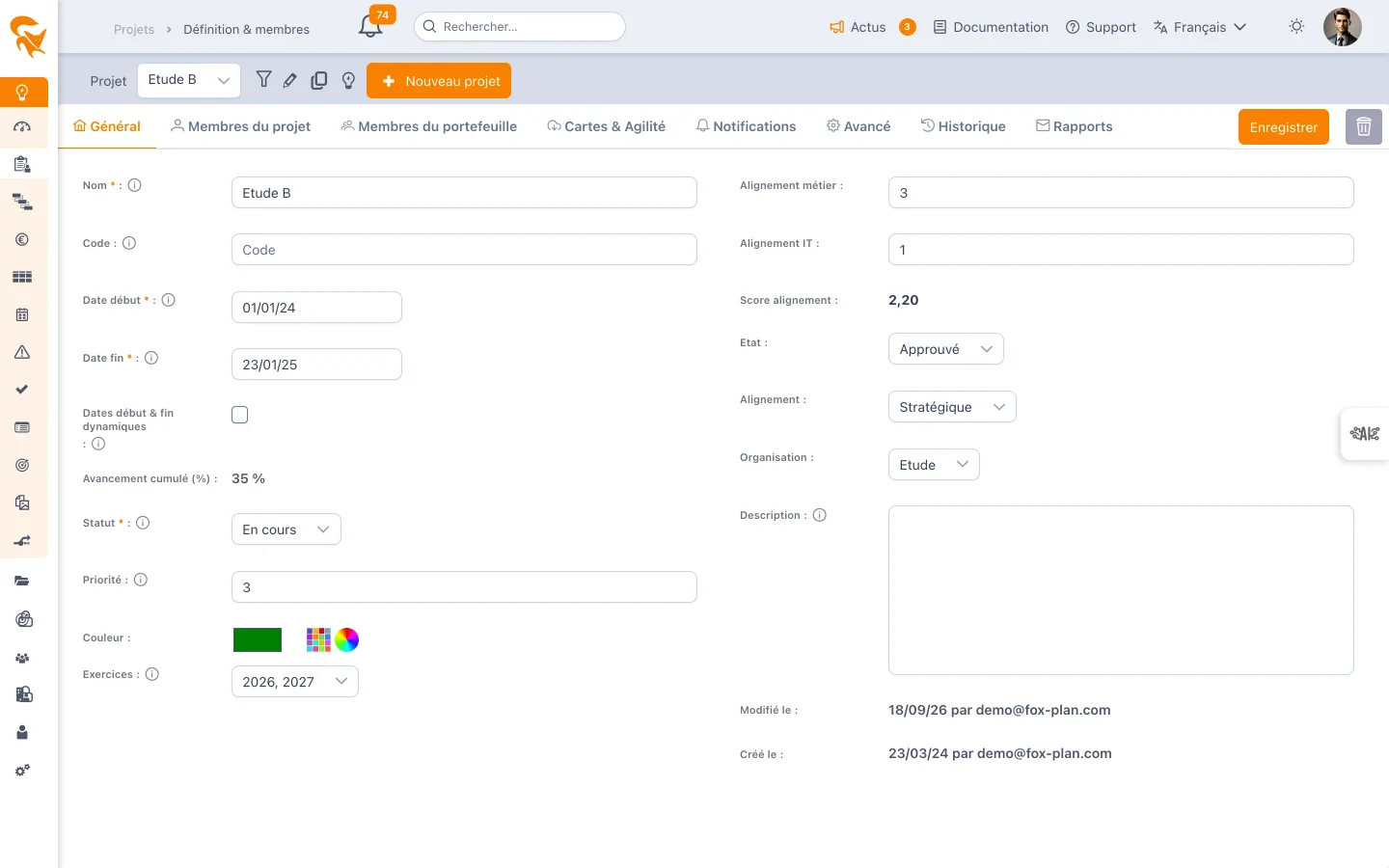
- Nom du projet et Description
- Code — la référence courte utilisée dans les vues consolidées et les exports
- Date de début et date de fin — une fois la date de début saisie, le calendrier de la date de fin s'ouvre directement sur ce mois et ne propose pas de jour antérieur au début. Si la date de début est ensuite repoussée au-delà de la date de fin, la date de fin est ramenée automatiquement à cette nouvelle date de début (un message le signale) ; une date de fin antérieure au début bloque de toute façon l'enregistrement.
- Dates début & fin dynamiques — si activé, les dates du projet sont recalculées à partir des tâches (minimum des débuts, maximum des fins). Au moins une des deux dates doit être renseignée avant d'activer l'option.
- Statut — Ouvert, En cours, Fermé
- État — Idée, Brouillon, Vérifié, À approuver, Approuvé…
- Priorité — de 1 à 5, utilisée comme critère de regroupement et de badge dans les arbitrages, le planning global et la charge
- Exercices — un ou plusieurs exercices de rattachement du projet. Les valeurs proposées sont celles de la liste définie dans Paramètres → Espace de travail ; c'est un champ système, il ne se paramètre donc pas depuis les champs personnalisés. Une bulle d'aide à côté du champ le rappelle : la liste est définie et maintenue par l'administrateur, elle ne s'enrichit pas depuis la fiche projet. L'exercice est aussi un critère de la recherche avancée des projets, du filtre de contenu d'un portefeuille de projets et d'un plan stratégique.
- Chef de projet, Alignement, Organisation, Dépendances clés
L'onglet « Membres du projet »
Il permet d'ajouter des personnes au projet et de leur attribuer un rôle (Admin Projet, Chef de Projet, Lecteur, Ressource).
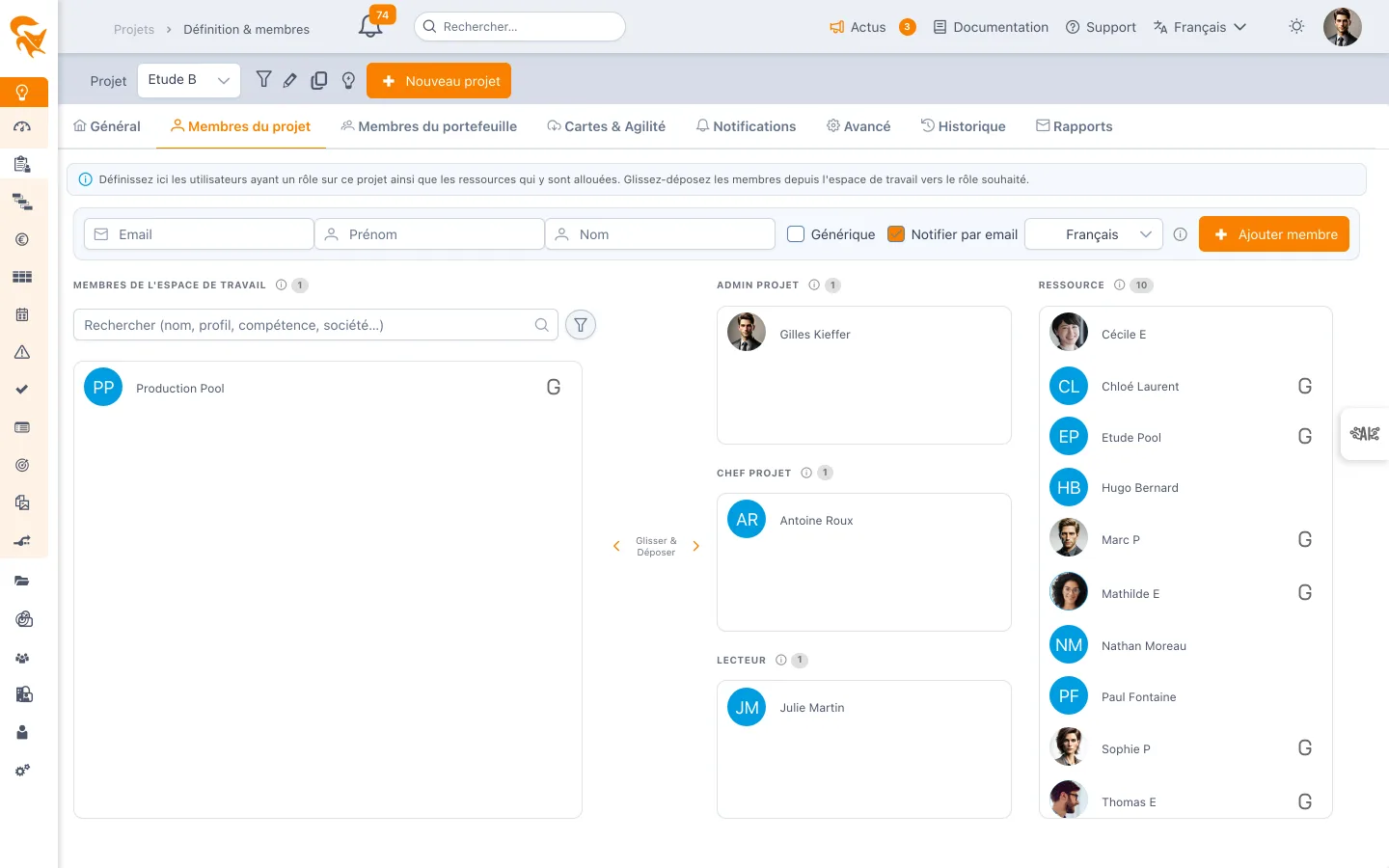
Sur un nouveau projet, le bouton Créer reste disponible depuis cet onglet. Si vous cliquez sur Ajouter membre avant d'avoir créé le projet, FoxPlan propose de le créer immédiatement : le membre saisi est alors ajouté dès que le projet existe. Les champs obligatoires de l'onglet Général (dates, nom) doivent être renseignés.
La gestion des membres et l'édition de la définition sont réservées à l'Admin Projet. Le Chef de Projet voit cet écran en lecture seule. Le détail des rôles et de leurs droits est documenté dans Les membres du projet.
L'onglet « Membres du portefeuille »
Cet onglet est en lecture seule. Il répond à une question fréquente : pourquoi cette personne a-t-elle accès à mon projet alors qu'elle n'est pas dans mes membres ?
Il liste les utilisateurs qui disposent de droits hérités via les portefeuilles contenant ce projet, avec le rôle correspondant — Administrateur des projets, Chef de projet ou Lecteur des projets. Ces droits s'ajoutent à ceux de l'onglet Membres, ils ne les remplacent pas.
Pour les modifier, il faut se rendre sur l'écran du portefeuille concerné : voir Définition du portefeuille. Une case Afficher aussi les portefeuilles sans rôle hérité complète la liste avec les portefeuilles qui contiennent le projet sans lui donner de droits.
L'onglet n'apparaît que sur un projet déjà enregistré.
L'onglet « Notifications »
C'est ici que se règle, projet par projet, qui est prévenu de quoi.
Webhooks
Commencez par sélectionner les services webhook concernés — Slack, Microsoft Teams et/ou Google Chat — puis saisissez l'URL de chacun. Une icône ? à côté de chaque champ déroule la procédure pas à pas pour obtenir l'URL dans le service correspondant.
Les webhooks sont facultatifs : sans aucun, vous pouvez toujours notifier les utilisateurs FoxPlan.
Événements et canaux
Quatre événements se règlent indépendamment, chacun avec son Mode de notification :
| Événement | Modes disponibles |
|---|---|
| À l'affectation d'une ressource | Aucune / Webhook uniquement |
| En charge de la tâche | Aucune / Webhook uniquement |
| Lorsque le statut de la tâche est mis à jour | Aucune / Utilisateur uniquement / Utilisateur et webhook |
| Nouveau commentaire sur une tâche | Aucune / Webhook uniquement |
Pour l'affectation, la prise en charge et les commentaires, la notification cloche et l'e-mail ne se pilotent pas ici : chaque utilisateur les règle dans son propre profil. Le projet ne décide que de l'envoi vers les canaux d'équipe.
Rôles notifiés
Quand l'événement statut de la tâche est réglé sur un mode incluant les utilisateurs, un sélecteur supplémentaire apparaît : Rôles notifiés côté utilisateur. Vous y choisissez qui reçoit la notification — Admin projet et/ou Chef de projet parmi les membres du projet.
L'onglet « Avancé »
Les paramètres qui pilotent les calculs du projet. Livrés par défaut dans ce panneau :
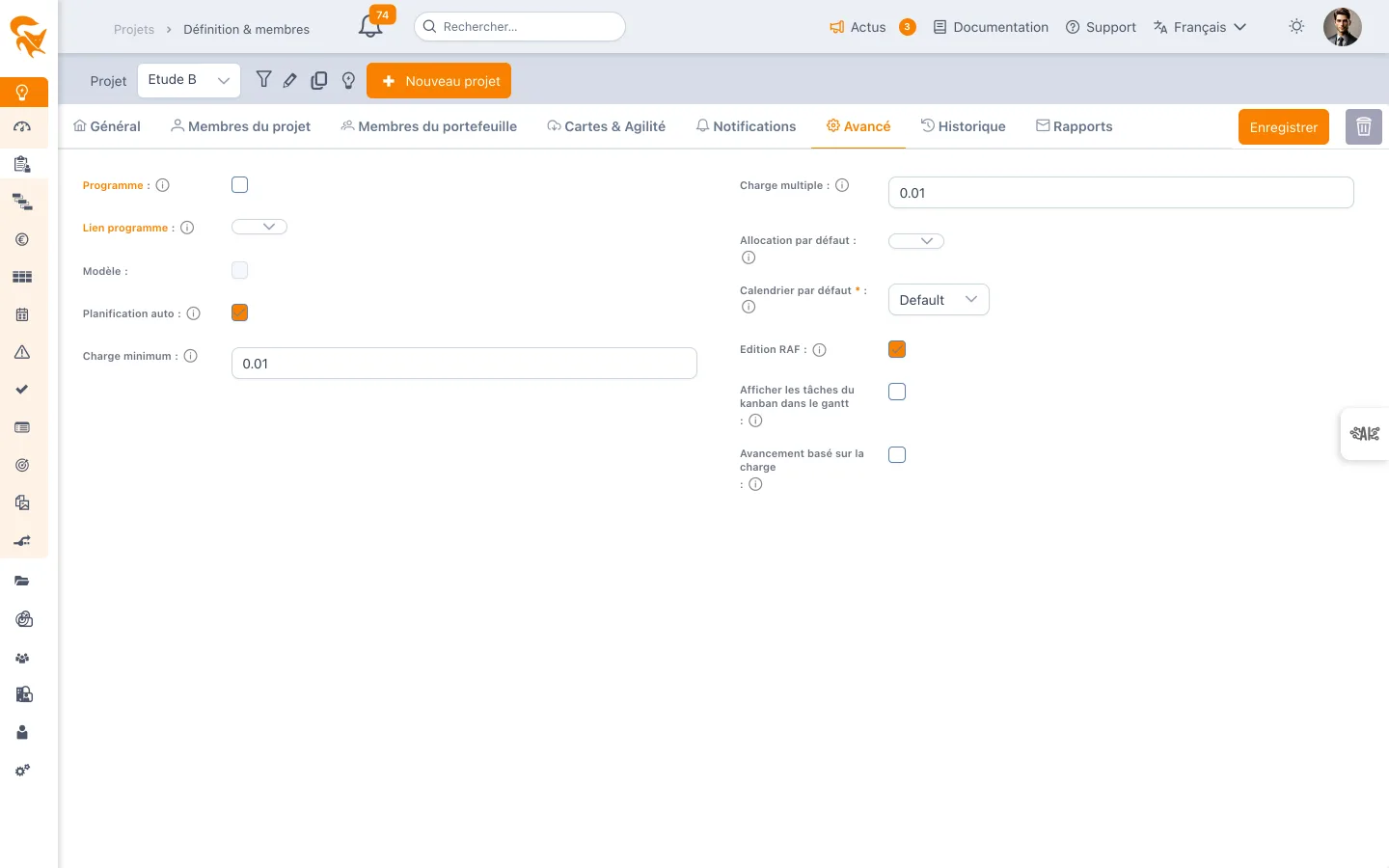
| Paramètre | Effet |
|---|---|
| Planification auto | Les tâches sont créées en auto-ordonnancement par défaut |
| Calendrier par défaut | Le calendrier appliqué aux tâches — détermine le calcul des durées |
| Charge minimum | Charge minimale par jour travaillé, en jours-homme (0,01 à 1) |
| Charge multiple | Multiple utilisé pour la répartition de la charge (0,01 à 1) |
| Allocation par défaut | Le type d'allocation proposé à l'affectation d'une ressource |
| Avancement basé sur la charge | Activé : avancement = réalisé / (réalisé + RAF). Désactivé : avancement calculé à partir des durées |
| Édition RAF | Autorise les ressources à modifier leur reste à faire |
| Limiter la saisie au planifié | Une ressource ne peut pas saisir plus de temps que la charge qui lui est planifiée sur la tâche (voir ci-dessous) |
| Afficher les tâches du kanban dans le gantt | Remonte les cartes dans le planning — peut déplacer des tâches selon les contraintes en place |
| Programme / Lien programme | Marque le projet comme programme, ou le rattache à un programme parent |
| Disponible | Pour un modèle : autorise sa réutilisation pour créer de nouveaux projets |
| Indicateur général, Taux de criticité | Indicateurs de pilotage remontés dans les vues consolidées |
Réglez le calendrier et la planification auto avant de construire le planning : ils conditionnent le calcul des dates de toutes les tâches.
Limiter la saisie au planifié
Activée, cette option empêche une ressource de déclarer sur une tâche plus de temps que la charge qui lui a été planifiée : le total de son réalisé sur la tâche, tous types de réalisé confondus, ne peut pas dépasser sa charge planifiée. Une saisie qui ferait dépasser ce plafond est refusée avec un message ; la ressource peut toujours réduire ou corriger une saisie existante.
Le contrôle s'applique à toute saisie de temps sur le projet — feuille de temps, Mon activité, assistant IA, connecteurs — y compris quand un manager saisit pour le compte d'une ressource. Pour autoriser davantage de temps, le chef de projet augmente d'abord la charge planifiée de l'allocation dans le planning.
Désactivée (par défaut), la saisie n'est pas plafonnée.
L'onglet « Historique »
La liste des modifications du projet, de la plus récente à la plus ancienne : Modifié par (qui) — Modifié le (quand).
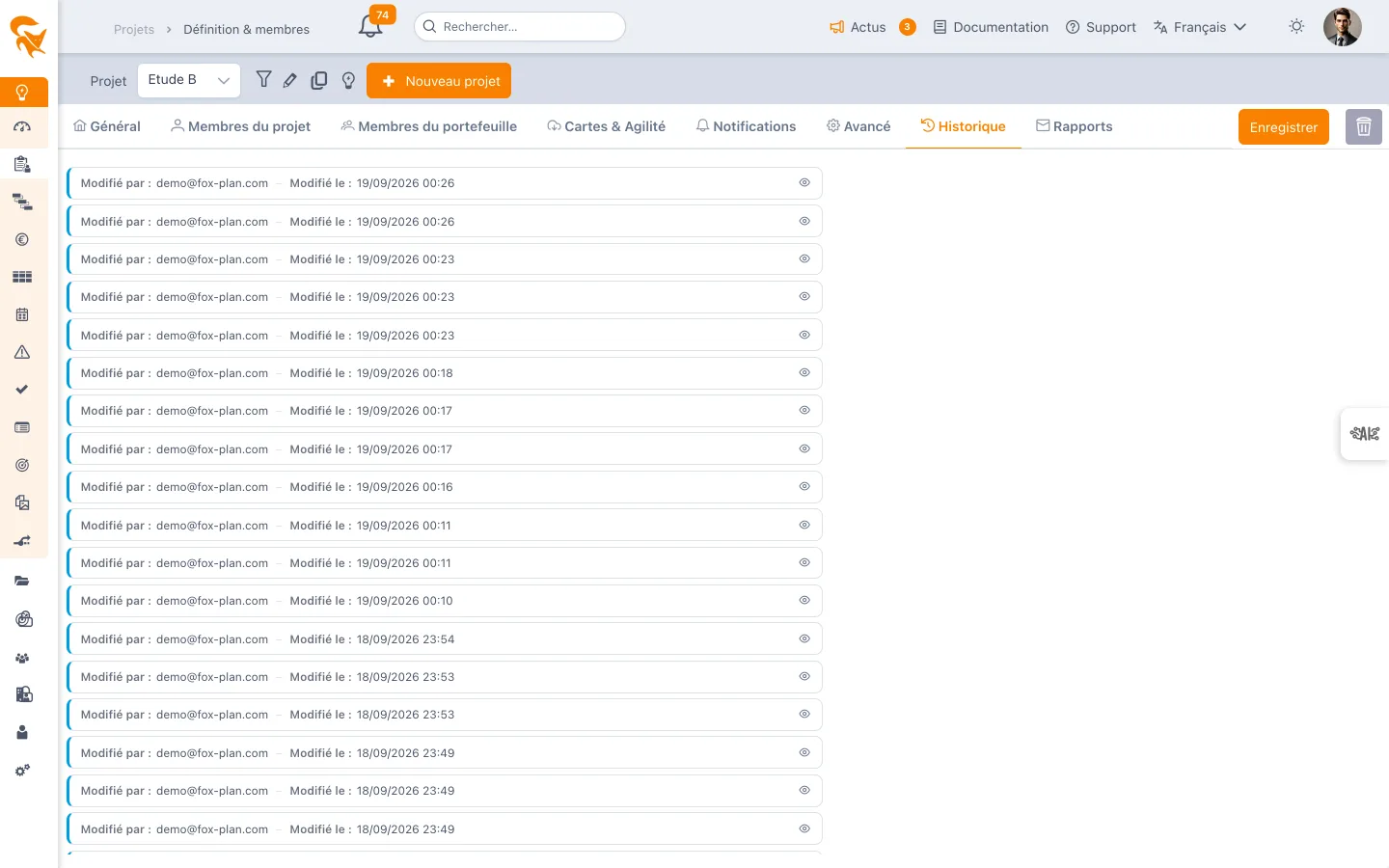
Chaque ligne ouvre un comparatif détaillant les champs modifiés, avec leur valeur avant et après. C'est la trace d'audit de la fiche projet.
L'onglet n'apparaît que sur un projet déjà enregistré, et affiche « Aucun historique disponible » tant qu'aucune modification n'a été tracée.
L'onglet « Rapports »
Programme l'envoi par e-mail d'un point sur le projet (échéances, retards, staffing, gouvernance, budget), à la fréquence et aux destinataires choisis. Plusieurs rapports peuvent coexister. Voir Rapports planifiés.
Voir aussi
- Les membres du projet — rôles et permissions détaillés
- Définition du portefeuille — d'où viennent les droits hérités
- Champs personnalisés — ajouter des champs et réorganiser les onglets
- Gestion de projet — création de projet et contraintes d'ordonnancement
- Planning — où s'appliquent le calendrier et l'ordonnancement définis ici