Mon profil utilisateur
Le profil utilisateur regroupe tout ce qui vous est personnel : votre identité, votre calendrier de travail, vos préférences d'alerte et vos réglages de sécurité.
Icône avatar (en haut à droite) → Profil, ou directement /account/settings.
L'écran est organisé en onglets. Chaque onglet s'ouvre sur une phrase qui rappelle à quoi il sert, avant les champs eux-mêmes. Un bouton Sauvegarder unique, en haut à droite, enregistre l'ensemble des onglets d'un coup.
Les onglets
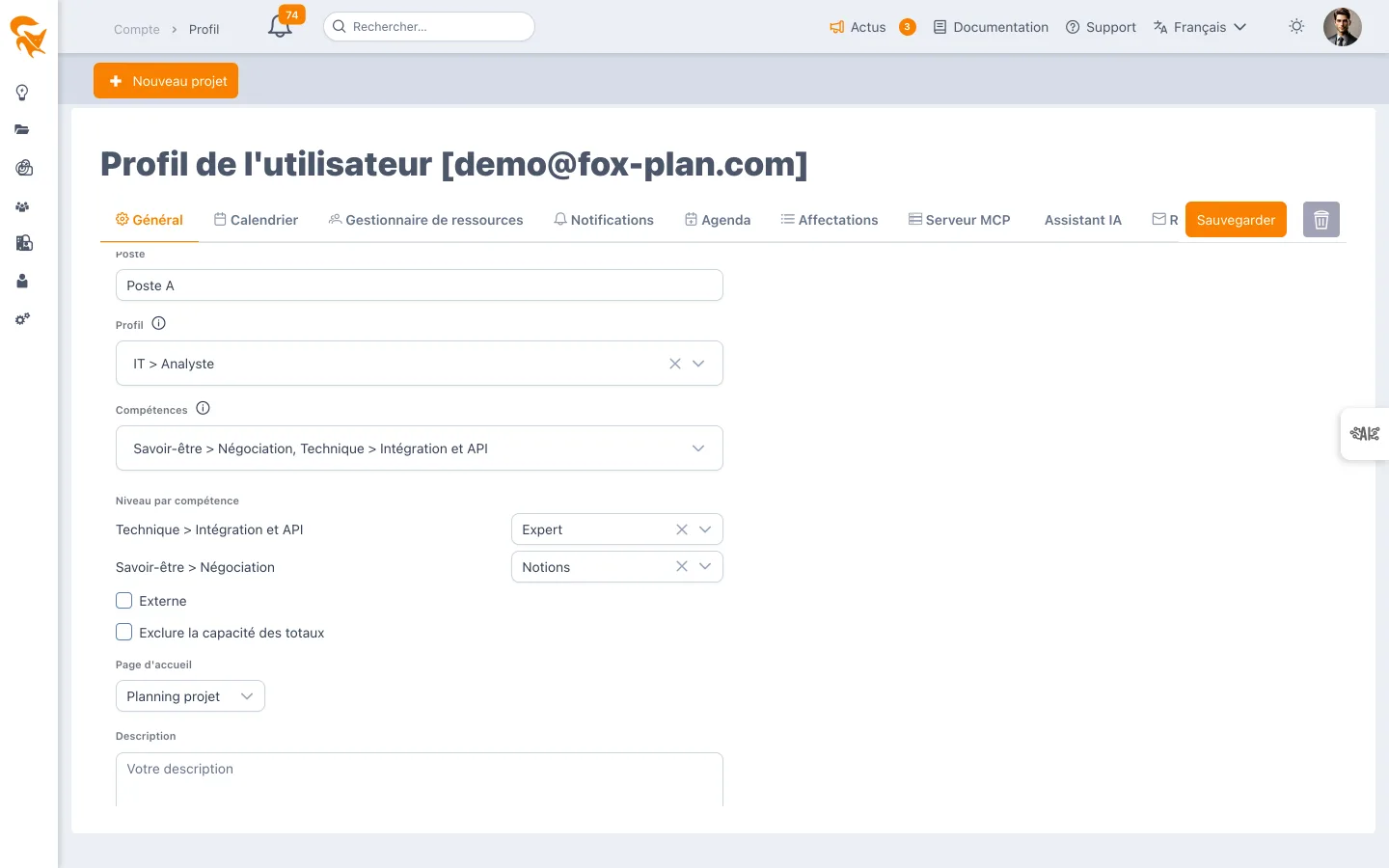
| Onglet | Ce que vous y réglez |
|---|---|
| Général | Identité, coordonnées, avatar, page d'accueil, formats de date et de nombre, langue, espace de travail par défaut |
| Calendrier | Votre calendrier de travail : pourcentage travaillé par jour de la semaine et exceptions (congés, absences, temps partiel) |
| Gestionnaire de ressources | Les personnes autorisées à consulter votre planning et à valider vos feuilles de temps |
| Notifications | Canal (cloche et/ou e-mail) pour chaque type d'événement — voir Notifications |
| Agenda | Publier vos éléments FoxPlan dans votre agenda d'entreprise — voir Synchronisation avec mon agenda |
| Double authentification | Réinitialiser votre MFA |
| Affectations | Récapitulatif en lecture seule de vos droits sur les projets, portefeuilles et espaces de travail |
| Serveur MCP | Connecter un assistant compatible MCP à votre compte FoxPlan |
| Assistant IA | Le contexte personnel transmis à l'assistant — voir Mes instructions à l'assistant IA |
| Rapports | Recevoir par e-mail un point sur vos tâches et cartes en retard, vos échéances et votre feuille de temps — voir Rapports planifiés |
| Raccourcis clavier | La touche de chaque action et de chaque écran — voir Raccourcis clavier |
Certains onglets n'apparaissent que s'ils vous concernent : Affectations seulement si vous avez au moins un droit, Double authentification seulement si la MFA est activée et applicable à votre compte.
Raccourcis clavier
L'onglet Raccourcis clavier liste toutes les commandes auxquelles une touche peut être attribuée :
- Actions : nouvel élément de l'écran (C), tâche (T), jalon (J, ou M dans les autres langues), projet, carte, saisie des temps, absence, chronomètre. La palette ⌘K y figure pour mémoire : ce raccourci est fixe ;
- Ouvrir un écran : chaque écran du menu que vous voyez, sans touche par défaut.
Pour changer une touche, cliquez dessus puis pressez la nouvelle : une lettre ou un chiffre, avec ⌥ (Alt) ou ⇧ (Maj) au besoin. Retour arrière retire le raccourci, Échap annule. La croix retire aussi le raccourci, la flèche rétablit la touche par défaut, et Tout rétablir revient aux réglages d'origine. Le champ de recherche filtre la liste.
- Une touche déjà prise par une autre commande est refusée : le message nomme la commande qui l'utilise.
- ⌘ et Ctrl sont refusés : ces combinaisons appartiennent au navigateur et au système (copier, nouvel onglet…).
- Chaque changement est enregistré tout de suite, sans le bouton Enregistrer, et suit votre compte d'un navigateur à l'autre. Les boutons et menus d'ajout affichent la touche choisie.
Voir aussi Créer et retrouver vite.
Calendrier de travail
C'est votre capacité qui sert de base à la planification de vos charges :
- Jours de travail standard — un pourcentage par jour de la semaine (0 % le week-end par défaut)
- Exceptions — dates de congés, absences ou temps partiel, avec motif, pourcentage et commentaire
- Calendrier global — le calendrier de l'espace de travail dont vous héritez (jours fériés, fermetures)
Chaque exception ajoutée ou modifiée doit être validée (coche verte) ou annulée avant d'enregistrer le profil : tant qu'une ligne est en cours de saisie, Enregistrer affiche un message et n'envoie rien. Quitter le profil avec des modifications non enregistrées pose une question (voir Modifications non enregistrées).
Double authentification
La double authentification (MFA) ajoute un code à usage unique à votre mot de passe.
Cet onglet contient l'action Réinitialiser la double authentification : utilisez-la si vous avez perdu l'accès à votre application d'authentification ou changé de téléphone. Après réinitialisation, enregistrez le profil puis reconnectez-vous pour ré-enrôler votre application.
L'onglet n'est visible que si la double authentification est active pour votre compte. La MFA se paramètre au niveau de l'entreprise (Paramètres → Compte Foxplan → Double authentification), avec une portée qui peut viser tous les utilisateurs, une liste précise, ou tous sauf une liste. Si vous êtes hors de cette portée, l'onglet ne s'affiche pas : il n'y a rien à réinitialiser.
Fiche d'une autre ressource
La même fiche s'ouvre en fenêtre quand vous cliquez sur l'avatar d'une ressource (membres d'un projet, d'un espace ou d'un portefeuille, charge, congés, planning…). Son titre rappelle de qui il s'agit : Profil : nom, complété de — ressource générique pour une ressource sans e-mail. Une ressource générique (prestataire, pool, machine) ne se connecte pas et ne consomme pas de licence.
Dépanner un compte
Un administrateur de l'entreprise ou de l'espace de travail trouve, en haut de la fiche, à droite du titre, trois actions pour aider un utilisateur bloqué sans quitter l'écran :
| Action | Effet |
|---|---|
| Renvoyer le mot de passe | Envoie à l'adresse de l'utilisateur un lien de réinitialisation du mot de passe |
| Activer l'utilisateur | Active le compte, le débloque et remet à zéro le compteur de tentatives échouées. Le bouton n'apparaît que si le compte n'est pas activé |
| Définir un mot de passe temporaire | Applique immédiatement le mot de passe saisi (10 caractères minimum, avec majuscule, minuscule, chiffre et caractère spécial). Transmettez-le à l'utilisateur : il pourra le changer depuis son profil |
Chaque action demande une confirmation. Ce sont les mêmes que les actions en masse de la liste Utilisateurs et licences (voir Compte Foxplan).
Ils sont masqués sur votre propre profil, pour une ressource générique et pour un compte d'API, qui ne se connectent pas par mot de passe. Le serveur revérifie vos droits à chaque action : il faut être administrateur de l'entreprise, ou de tous les espaces de travail de l'utilisateur. Si votre entreprise se connecte par SSO, le mot de passe FoxPlan ne sert qu'aux comptes qui n'y passent pas.
Voir aussi
- Synchronisation avec mon agenda — publier vos tâches et cartes dans Google Agenda, Outlook ou Apple Calendrier
- Notifications — choisir vos canaux d'alerte
- SSO entreprise & MFA — le paramétrage côté entreprise