Mein Benutzerprofil
Das Benutzerprofil bündelt alles, was Sie persönlich betrifft: Ihre Identität, Ihren Arbeitskalender, Ihre Benachrichtigungseinstellungen und Ihre Sicherheitseinstellungen.
Avatar-Symbol (oben rechts) → Profil, oder direkt /account/settings.
Der Bildschirm ist in Registerkarten gegliedert. Jede Registerkarte beginnt mit einem Satz, der ihren Zweck erklärt, noch vor den Feldern selbst. Eine einzige Schaltfläche Speichern oben rechts sichert alle Registerkarten auf einmal.
Die Registerkarten
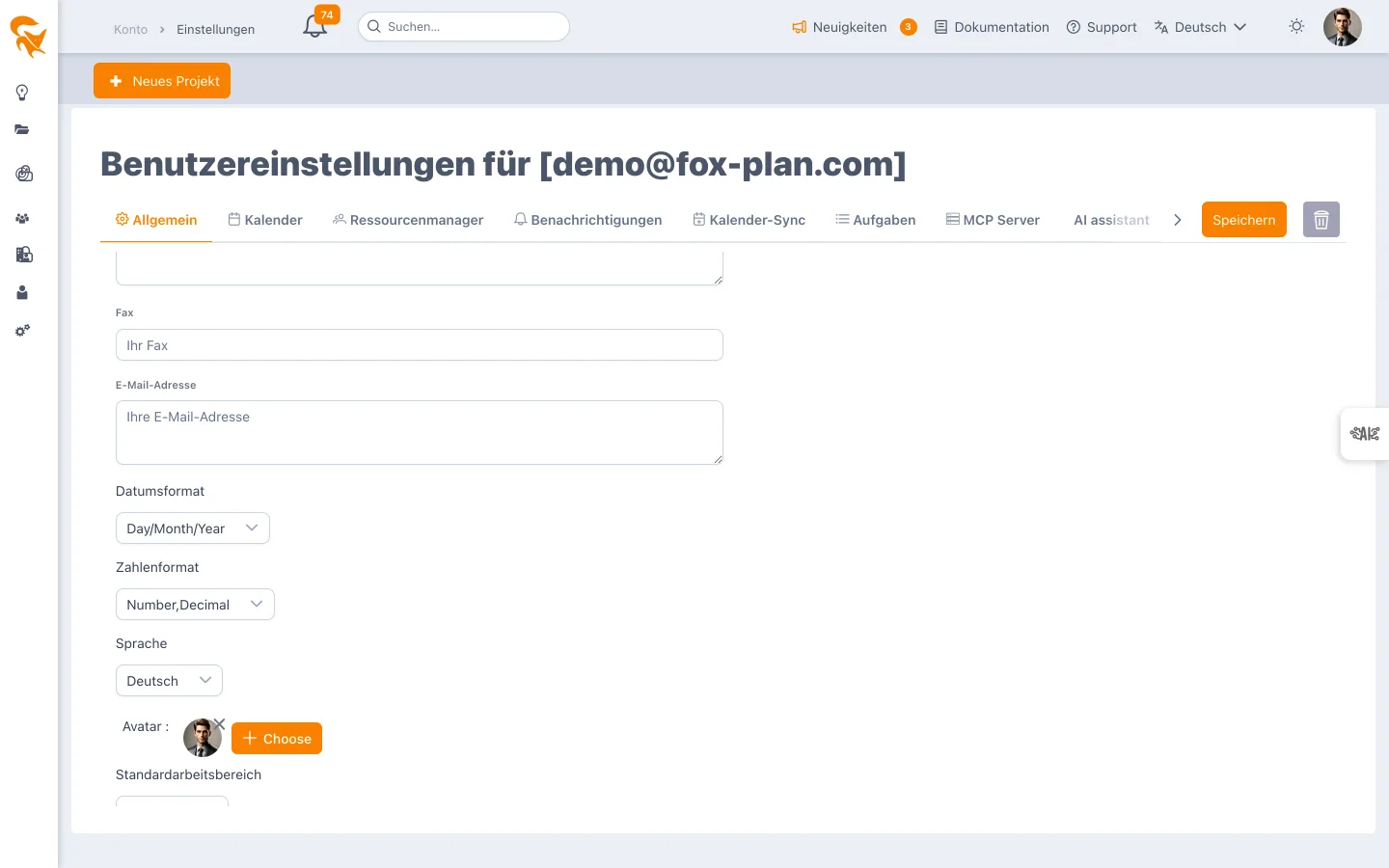
| Registerkarte | Was Sie dort einstellen |
|---|---|
| Allgemein | Identität, Kontaktdaten, Avatar, Startseite, Datums- und Zahlenformate, Sprache, Standard-Arbeitsbereich |
| Kalender | Ihr Arbeitskalender: Arbeitsanteil je Wochentag und Ausnahmen (Urlaub, Abwesenheiten, Teilzeit) |
| Ressourcenmanager | Die Personen, die Ihre Planung einsehen und Ihre Zeiterfassung freigeben dürfen |
| Benachrichtigungen | Kanal (Glocke und/oder E-Mail) je Ereignistyp — siehe Benachrichtigungen |
| Kalender-Sync | Ihre FoxPlan-Elemente im Unternehmenskalender veröffentlichen — siehe Mit meinem Kalender synchronisieren |
| Zwei-Faktor-Authentifizierung | Ihre MFA zurücksetzen |
| Zuweisungen | Schreibgeschützte Übersicht Ihrer Rechte auf Projekte, Portfolios und Arbeitsbereiche |
| MCP-Server | Einen MCP-fähigen Assistenten mit Ihrem FoxPlan-Konto verbinden |
| KI-Assistent | Der persönliche Kontext für den Assistenten — siehe Meine Anweisungen an den KI-Assistenten |
| Berichte | Per E-Mail einen Stand Ihrer verspäteten Aufgaben und Karten, Ihrer Fristen und Ihrer Zeiterfassung erhalten — siehe Geplante Berichte |
| Tastenkürzel | Die Taste jeder Aktion und jedes Bildschirms — siehe Tastenkürzel |
Manche Registerkarten erscheinen nur, wenn sie Sie betreffen: Zuweisungen nur, wenn Sie mindestens ein Recht haben, Zwei-Faktor-Authentifizierung nur, wenn MFA aktiviert und für Ihr Konto anwendbar ist.
Tastenkürzel
Der Reiter Tastenkürzel listet alle Befehle auf, denen eine Taste zugewiesen werden kann:
- Aktionen: neues Element des Bildschirms (C), Aufgabe (T), Meilenstein (M, auf Französisch J), Projekt, Karte, Zeiterfassung, Abwesenheit, Stoppuhr. Die Palette ⌘K steht zur Information dabei: Dieses Kürzel ist fest;
- Bildschirm öffnen: jeder Menübildschirm, den Sie sehen, ohne Standardtaste.
Um eine Taste zu ändern, klicken Sie darauf und drücken die neue: ein Buchstabe oder eine Ziffer, bei Bedarf mit ⌥ (Alt) oder ⇧ (Umschalt). Rücktaste entfernt das Kürzel, Esc bricht ab. Das Kreuz entfernt das Kürzel ebenfalls, der Pfeil stellt die Standardtaste wieder her, und Alle zurücksetzen kehrt zu den ursprünglichen Einstellungen zurück. Das Suchfeld filtert die Liste.
- Eine bereits von einem anderen Befehl belegte Taste wird abgelehnt: Die Meldung nennt den Befehl, der sie verwendet.
- ⌘ und Strg werden abgelehnt: Diese Kombinationen gehören Browser und System (Kopieren, neuer Tab…).
- Jede Änderung wird sofort gespeichert, ohne die Schaltfläche Speichern, und folgt Ihrem Konto von Browser zu Browser. Hinzufügen-Schaltflächen und -Menüs zeigen die gewählte Taste.
Siehe auch Schnell erstellen und wiederfinden.
Arbeitskalender
Es ist Ihre Kapazität, und sie ist die Grundlage für die Planung Ihrer Auslastung:
- Standard-Arbeitstage — ein Prozentsatz je Wochentag (am Wochenende standardmäßig 0 %)
- Ausnahmen — Urlaubs-, Abwesenheits- oder Teilzeittage mit Grund, Prozentsatz und Kommentar
- Globaler Kalender — der Kalender des Arbeitsbereichs, den Sie erben (Feiertage, Betriebsruhe)
Jede hinzugefügte oder geänderte Ausnahme muss vor dem Speichern des Profils bestätigt (grünes Häkchen) oder abgebrochen werden: Solange eine Zeile bearbeitet wird, zeigt Speichern eine Meldung an und sendet nichts. Wer das Profil mit nicht gespeicherten Änderungen verlässt, erhält eine Frage (siehe Nicht gespeicherte Änderungen).
Zwei-Faktor-Authentifizierung
Die Zwei-Faktor-Authentifizierung (MFA) ergänzt Ihr Passwort um einen Einmalcode.
Diese Registerkarte enthält die Aktion Zwei-Faktor-Authentifizierung zurücksetzen: Nutzen Sie sie, wenn Sie den Zugriff auf Ihre Authenticator-App verloren oder das Telefon gewechselt haben. Speichern Sie nach dem Zurücksetzen das Profil und melden Sie sich erneut an, um Ihre App neu zu registrieren.
Die Registerkarte ist nur sichtbar, wenn die Zwei-Faktor-Authentifizierung für Ihr Konto aktiv ist. MFA wird auf Unternehmensebene konfiguriert (Einstellungen → FoxPlan-Konto → Zwei-Faktor-Authentifizierung), mit einem Geltungsbereich, der alle Benutzer, eine bestimmte Liste oder alle außer einer Liste umfassen kann. Liegen Sie außerhalb dieses Bereichs, wird die Registerkarte nicht angezeigt: Es gibt nichts zurückzusetzen.
Profil einer anderen Ressource
Dasselbe Profil öffnet sich in einem Fenster, wenn Sie auf den Avatar einer Ressource klicken (Mitglieder eines Projekts, Arbeitsbereichs oder Portfolios, Auslastung, Urlaub, Planung…). Der Titel zeigt, um wen es geht: Profil: Name, ergänzt um — generische Ressource bei einer Ressource ohne E-Mail-Adresse. Eine generische Ressource (Dienstleister, Pool, Maschine) meldet sich nicht an und verbraucht keine Lizenz.
Hilfe bei einem Konto
Ein Administrator des Unternehmens oder des Arbeitsbereichs findet oben im Profil, rechts neben dem Titel, drei Aktionen, um einem gesperrten Benutzer zu helfen, ohne den Bildschirm zu verlassen:
| Aktion | Wirkung |
|---|---|
| Passwort erneut senden | Sendet einen Link zum Zurücksetzen des Passworts an die Adresse des Benutzers |
| Benutzer aktivieren | Aktiviert und entsperrt das Konto und setzt den Zähler für Fehlversuche zurück. Die Schaltfläche erscheint nur, wenn das Konto nicht aktiviert ist |
| Temporäres Passwort festlegen | Setzt das eingegebene Passwort sofort (mindestens 10 Zeichen, mit Groß- und Kleinbuchstabe, Ziffer und Sonderzeichen). Geben Sie es an den Benutzer weiter: Er kann es im Profil ändern |
Jede Aktion verlangt eine Bestätigung. Es sind dieselben wie die Sammelaktionen der Registerkarte Benutzer und Lizenzen im FoxPlan-Konto.
Sie sind im eigenen Profil, bei einer generischen Ressource und bei einem API-Konto ausgeblendet, die sich nicht mit Passwort anmelden. Der Server prüft Ihre Rechte bei jeder Aktion erneut: Sie müssen Administrator des Unternehmens oder aller Arbeitsbereiche des Benutzers sein. Meldet sich Ihr Unternehmen per SSO an, zählt das FoxPlan-Passwort nur für Konten, die SSO nicht nutzen.
Siehe auch
- Mit meinem Kalender synchronisieren — Aufgaben und Karten in Google Kalender, Outlook oder Apple Kalender veröffentlichen
- Benachrichtigungen — Ihre Benachrichtigungskanäle wählen
- Unternehmens-SSO & MFA — die Konfiguration auf Unternehmensseite