Die globale Suche
Die Suchleiste in der Kopfzeile, rechts im Bildschirm, durchsucht den gesamten Arbeitsbereich — ohne dass zuvor das richtige Projekt oder der richtige Bildschirm geöffnet werden muss. Sie ist der kürzeste Weg zu einem Objekt, dessen Namen Sie kennen.
So funktioniert es
Tippen Sie: Ergebnisse erscheinen ab dem ersten Buchstaben und werden während der Eingabe aktualisiert (mit kurzer Verzögerung, damit nicht bei jedem Tastendruck der Server befragt wird). Das Kreuz leert die Eingabe; Esc oder ein Klick außerhalb schließt die Liste.
⌘K (Mac) bzw. Strg+K (Windows, Linux) setzt den Cursor von jedem Bildschirm aus in die Leiste. Mit den Pfeiltasten bewegen Sie sich anschließend durch die Liste, erst Bildschirme, dann Daten, und Eingabe öffnet das markierte Element: ganz ohne Maus.
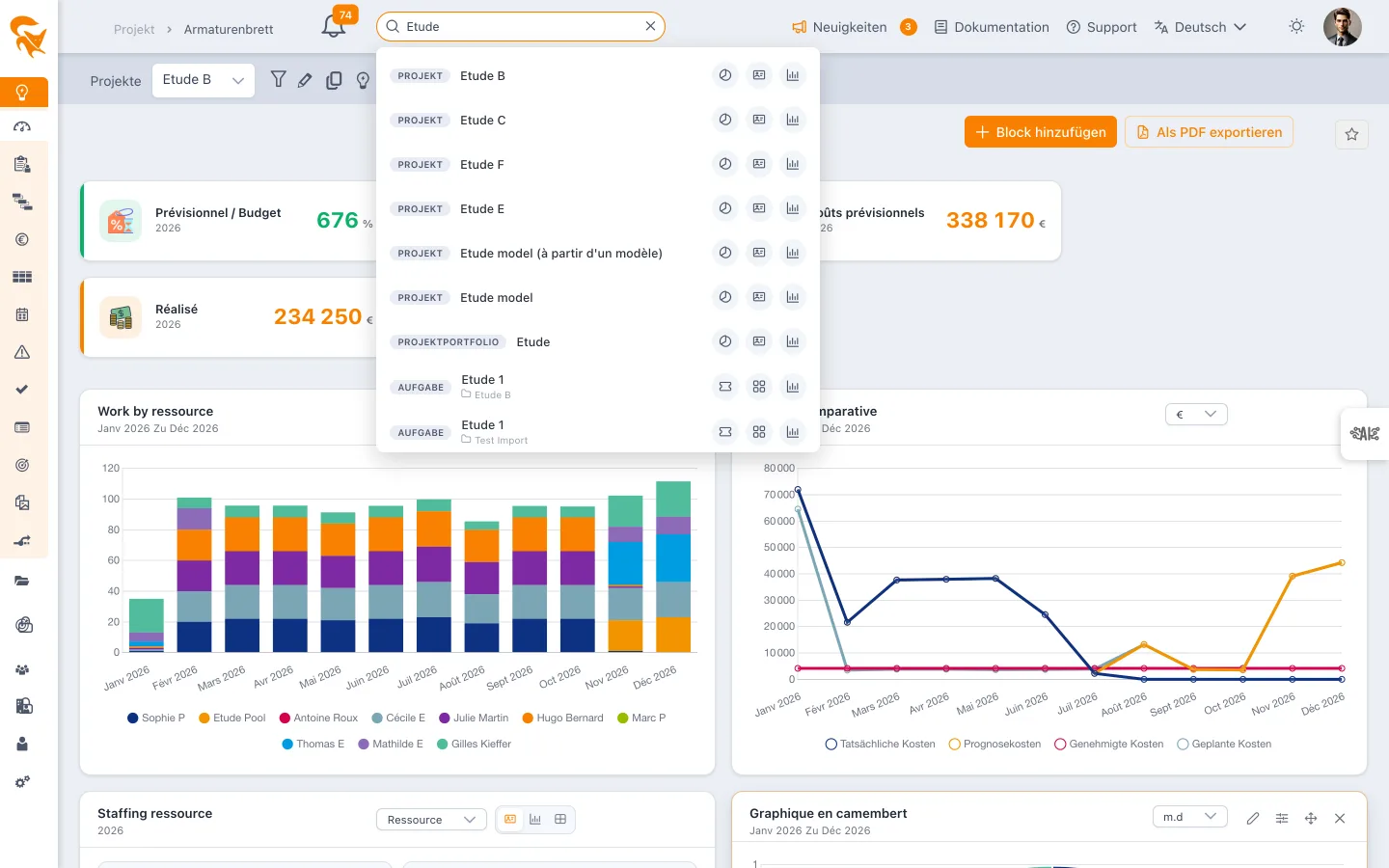
Die Suche erfasst Name und Beschreibung jedes Objekts, als Teilzeichenfolge und ohne Beachtung der Groß-/Kleinschreibung: migra findet SI-Migration ebenso wie Migrationsplan. Zwei Typen durchsuchen zusätzlich eigene Felder — den Code bei Projekten und Anforderungen, die Fortschrittskommentare bei Statusberichten.
Was durchsucht wird
| Typ | Gefundenes Objekt |
|---|---|
| Projekt | Name, Beschreibung, Code |
| Aufgabe | Aufgaben der Planung, Karten und Stories |
| Risiko | Risiken und Probleme |
| Entscheidung | Entscheidungen |
| Änderung | Änderungsanträge |
| Dokument | An Projekte angehängte Dateien |
| Anforderung | Anforderungen (Name, Beschreibung, Code) |
| Statusbericht | Fortschrittskommentare der Berichte |
| Budget | Budgetumschläge |
Jedes Ergebnis trägt eine Typ-Markierung, den Objektnamen, einen Auszug des passenden Textes und das zugehörige Projekt.
Sie durchläuft nur die Projekte, auf die Sie Zugriff haben. Ein Projekt, in dem Sie kein Mitglied sind — und auf das Ihnen kein Portfolio Rechte gibt — bleibt unsichtbar, ebenso alles, was es enthält. Die Filterung erfolgt serverseitig, nicht erst bei der Anzeige.
Ein Ergebnis öffnen
Ein Klick auf eine Zeile öffnet das Objekt in seinem Standardbildschirm.
Manche Objekte existieren in mehreren Bildschirmen: Die Zeile zeigt dann Abkürzungen zu jedem von ihnen, und der erste ist der, den der direkte Klick öffnet.
| Typ | Angebotene Bildschirme |
|---|---|
| Projekt | Planung (Standard), Definition & Mitglieder, Dashboard |
| Aufgabe | Planung (Standard), Aufgabenliste, Karte & Story |
Die übrigen Typen haben nur einen Bildschirm: Das Risiko öffnet die Risikoansicht, die Entscheidung die Entscheidungsansicht und so weiter.
Eine Aufgabe öffnet sich direkt: Die Planung klappt ihre eingeklappten übergeordneten Elemente auf, bringt sie in den sichtbaren Bereich und zeigt ihr Detailfenster an. Eine Karte oder Story öffnet sich auf dieselbe Weise in der Ansicht für Karten und Stories, da die Planung sie nicht unbedingt anzeigt.
Das ist der wesentliche Nutzen der Suche: Sie wechselt das Projekt für Sie. Eine Aufgabe aus einem anderen Projekt zu finden und in dessen Planung zu öffnen, erfordert keinen Umweg über die Projektauswahl.
Einen Bildschirm finden
Die Suche findet auch die Bildschirme der Anwendung: die Menüeinträge sowie die Registerkarten der Einstellungsbildschirme (Arbeitsplatz, Foxplan-Konto, Admin). Geben Sie budget ein: Die Budget-Bildschirme von Projekt, Portfolio und Kunden erscheinen oben in der Liste, in einem Abschnitt Bildschirme, über den in den Daten gefundenen Objekten.
Ein Bildschirm lässt sich auch über seinen Inhalt finden, nicht nur über seinen Namen:
- über seine Stichwörter:
ganttfindet die Planung,berechtigungdie Registerkarte Benutzerzugriff,rechnungdie Vorabrechnungen und das Budget; - über die Felder Ihres Arbeitsplatzes, die er anzeigt, System- wie benutzerdefinierte Felder: Ein Aufgabenfeld Lieferlos bringt die Planung und die Aufgabenliste hervor.
Die Zeile gibt dann an, was den Bildschirm hervorgebracht hat, etwa Stichwort „gantt“ oder Feld „Restaufwand“. Feldnamen, die fast alle Objekte tragen (Name, Beschreibung, Status…), werden ignoriert: Sie würden auf jeden Bildschirm verweisen. Die Felder werden bei der ersten Nutzung der Suche gelesen, danach alle zehn Minuten oder beim Wechsel des Arbeitsplatzes erneut.
- Jeder Bildschirm zeigt seinen Pfad im Menü (Portfolios, Einstellungen › Arbeitsplatz): Zwei gleichnamige Bildschirme, etwa die verschiedenen Dashboards, lassen sich so auf einen Blick unterscheiden.
- Akzente sowie Groß- und Kleinschreibung werden ignoriert, und alle eingegebenen Wörter müssen passen:
budget portfbehält nur das Portfoliobudget. - Beginnen Sie die Eingabe mit
>, um nur unter den Bildschirmen zu suchen, ohne die Daten abzufragen. - Ein Klick auf eine Registerkarte öffnet den Bildschirm direkt auf dieser Registerkarte.
Die Suche schlägt nur die Bildschirme vor, die Ihr Menü anzeigt: Ein Bildschirm, der durch Ihre Rechte, den Menüzugriff Ihrer Gruppe oder Ihre Lizenz ausgeblendet ist, bleibt unauffindbar. Registerkarten, die den Unternehmensadministratoren vorbehalten sind (SSO, Zwei-Faktor-Authentifizierung, KI…), werden nur ihnen angeboten.
Siehe auch
- Dokumentenbibliothek des Portfolios — die auf Dateien spezialisierte Suche, mit Inhaltsindizierung von PDF, Word und Excel
- Aufgabenliste — die feldbezogene Suche innerhalb eines Projekts
Für ein Objekt, das Sie oft wieder öffnen, ist die Suche schneller als die Navigation; für eines, das Sie täglich öffnen, ist ein Favorit auf dem betreffenden Bildschirm die bessere Wahl.