A pesquisa global
A barra de pesquisa do cabeçalho, à direita do ecrã, pesquisa em todo o espaço de trabalho — sem ter de abrir antes o projeto nem o ecrã certos. É o caminho mais curto para um objeto cujo nome conhece.
Como funciona
Escreva: os resultados chegam desde a primeira letra, atualizados à medida que digita (com um curto atraso para não interrogar o servidor a cada tecla). A cruz apaga o texto; Esc ou um clique fora fecha a lista.
⌘K (Mac) ou Ctrl+K (Windows, Linux) coloca o cursor na barra a partir de qualquer ecrã. As setas percorrem depois a lista, primeiro ecrãs e depois dados, e Enter abre o elemento realçado: tudo sem rato.
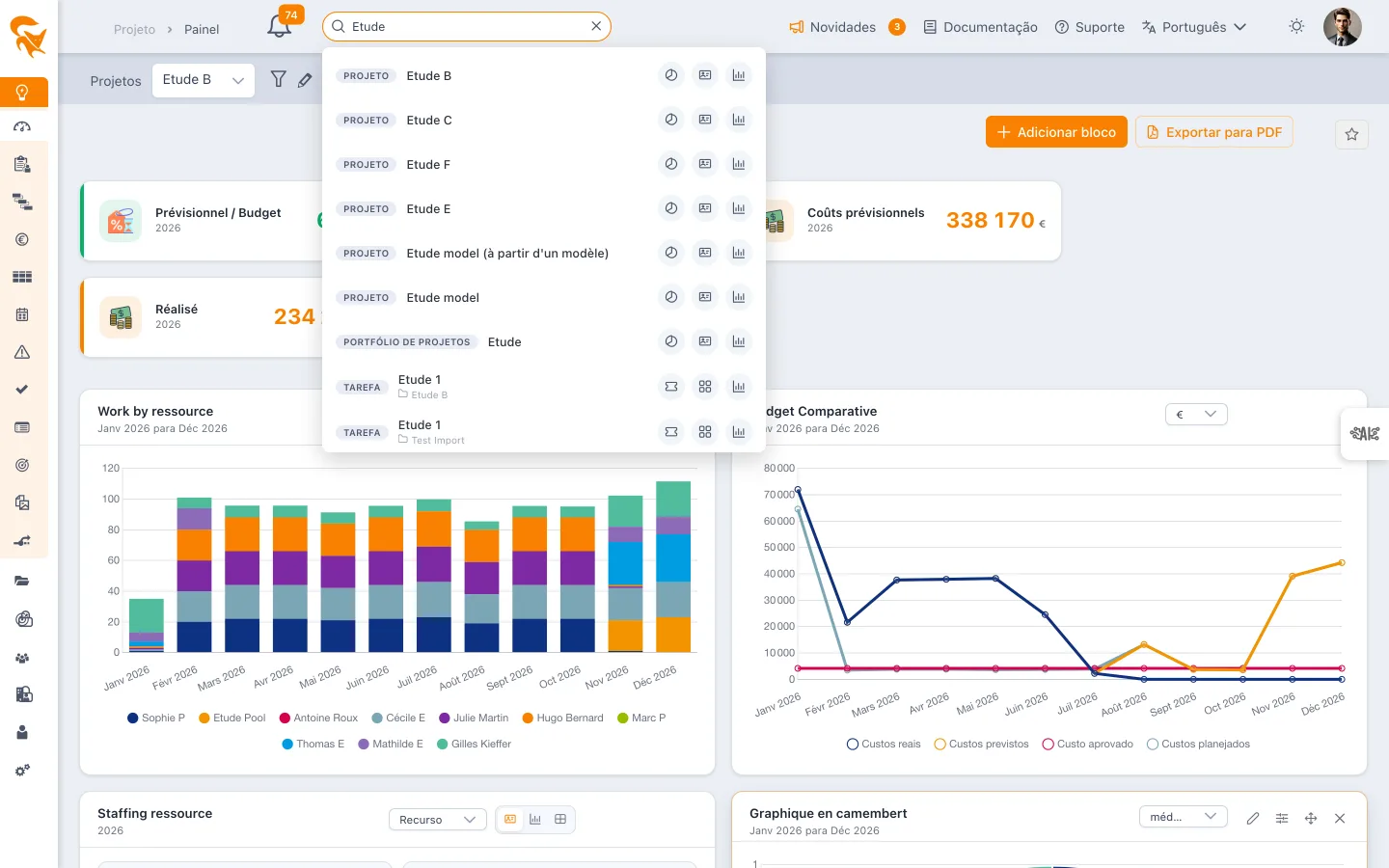
A pesquisa incide sobre o nome e a descrição de cada objeto, como subcadeia e sem distinguir maiúsculas: escrever migra encontra Migração SI tal como Plano de migração. Dois tipos pesquisam ainda em campos próprios — o código para os projetos e os requisitos, os comentários de progresso para os relatórios de estado.
O que é pesquisado
| Tipo | Objeto encontrado |
|---|---|
| Projeto | Nome, descrição, código |
| Tarefa | Tarefas do planeamento, cartões e stories |
| Risco | Riscos e problemas |
| Decisão | Decisões |
| Mudança | Pedidos de mudança |
| Documento | Ficheiros anexados aos projetos |
| Requisito | Requisitos (nome, descrição, código) |
| Relatório de estado | Comentários de progresso dos relatórios |
| Orçamento | Envelopes orçamentais |
Cada resultado apresenta uma pastilha de tipo, o nome do objeto, um excerto do texto que correspondeu e o projeto de origem.
Só percorre os projetos a que tem acesso. Um projeto de que não é membro — e sobre o qual nenhum portfólio lhe dá direitos — permanece invisível, bem como tudo o que contém. A filtragem é aplicada no servidor, não na exibição.
Abrir um resultado
Clicar numa linha abre o objeto no seu ecrã predefinido.
Alguns objetos existem em vários ecrãs: a linha exibe então atalhos para cada um deles, e o primeiro é o que o clique direto abre.
| Tipo | Ecrãs propostos |
|---|---|
| Projeto | Planeamento (por omissão), Definição e membros, Dashboard |
| Tarefa | Planeamento (por omissão), Lista de tarefas, Cartão & Story |
Os outros tipos têm apenas um ecrã: o risco abre a vista Riscos, a decisão a vista Decisões, e assim por diante.
Uma tarefa abre diretamente: o planeamento expande os seus pais recolhidos, mostra-a no ecrã e apresenta o seu painel de detalhe. Um cartão ou uma story abre da mesma forma na vista de cartões e stories, pois o planeamento nem sempre os apresenta.
É esse o principal interesse da pesquisa: ela muda de projeto por si. Encontrar uma tarefa de outro projeto e abri-la no seu planeamento não exige voltar a passar pelo seletor de projeto.
Encontrar um ecrã
A pesquisa também encontra os ecrãs da aplicação: as entradas do menu, bem como os separadores dos ecrãs de configuração (Espaço de trabalho, Conta Foxplan, Admin). Escreva orçamento: os ecrãs Orçamento do projeto, do portfólio e dos clientes aparecem no topo da lista, numa secção Ecrãs, acima dos objetos encontrados em Dados.
Um ecrã também se encontra pelo que contém, e não apenas pelo nome:
- pelas suas palavras-chave:
ganttencontra o Planejamento,permissõeso separador Acesso de utilizadores,faturaas pré-faturas e o orçamento; - pelos campos do seu espaço de trabalho que mostra, tanto de sistema como personalizados: um campo de tarefa Lote de entrega faz aparecer o Planejamento e a Lista de tarefas.
A linha indica então o que fez aparecer o ecrã, por exemplo palavra-chave «gantt» ou campo «Restante». Os nomes de campo comuns a quase todos os objetos (Nome, Descrição, Estado…) são ignorados: designariam qualquer ecrã. Os campos são lidos na primeira utilização da pesquisa e depois a cada dez minutos ou ao mudar de espaço de trabalho.
- Cada ecrã mostra o seu caminho no menu (Portfólios, Configurações › Espaço de trabalho): dois ecrãs com o mesmo nome, como os vários Dashboard, distinguem-se assim num relance.
- Os acentos e as maiúsculas são ignorados, e todas as palavras escritas têm de corresponder.
- Comece a escrita com
>para pesquisar apenas entre os ecrãs, sem consultar os dados. - Clicar num separador abre o ecrã diretamente nesse separador.
A pesquisa só propõe os ecrãs que o seu menu mostra: um ecrã oculto pelos seus direitos, pelo acesso ao menu do seu grupo ou pela sua licença não pode ser encontrado. Os separadores reservados aos administradores da empresa (SSO, autenticação de dois fatores, IA…) só lhes são propostos a eles.
Veja também
- Biblioteca de documentos do portfólio — a pesquisa dedicada aos ficheiros, com indexação do conteúdo dos PDF, Word e Excel
- Lista de tarefas — a pesquisa por campo dentro de um projeto
Para um objeto que reabre com frequência, a pesquisa é mais rápida do que a navegação; para um que reabre todos os dias, prefira um favorito no ecrã em causa.