La recherche globale
La barre de recherche du bandeau, à droite de l'écran, cherche dans tout l'espace de travail — sans avoir à ouvrir le bon projet ni le bon écran au préalable. C'est le chemin le plus court vers un objet dont vous connaissez le nom.
Comment ça marche
Tapez : les résultats arrivent dès la première lettre, rafraîchis à mesure de la frappe (avec un court délai pour ne pas interroger le serveur à chaque touche). La croix efface la saisie ; Échap ou un clic à l'extérieur referme la liste.
⌘K (Mac) ou Ctrl+K (Windows, Linux) place le curseur dans la barre depuis n'importe quel écran. Les flèches parcourent ensuite la liste, écrans puis données, et Entrée ouvre l'élément surligné : tout se fait sans la souris.
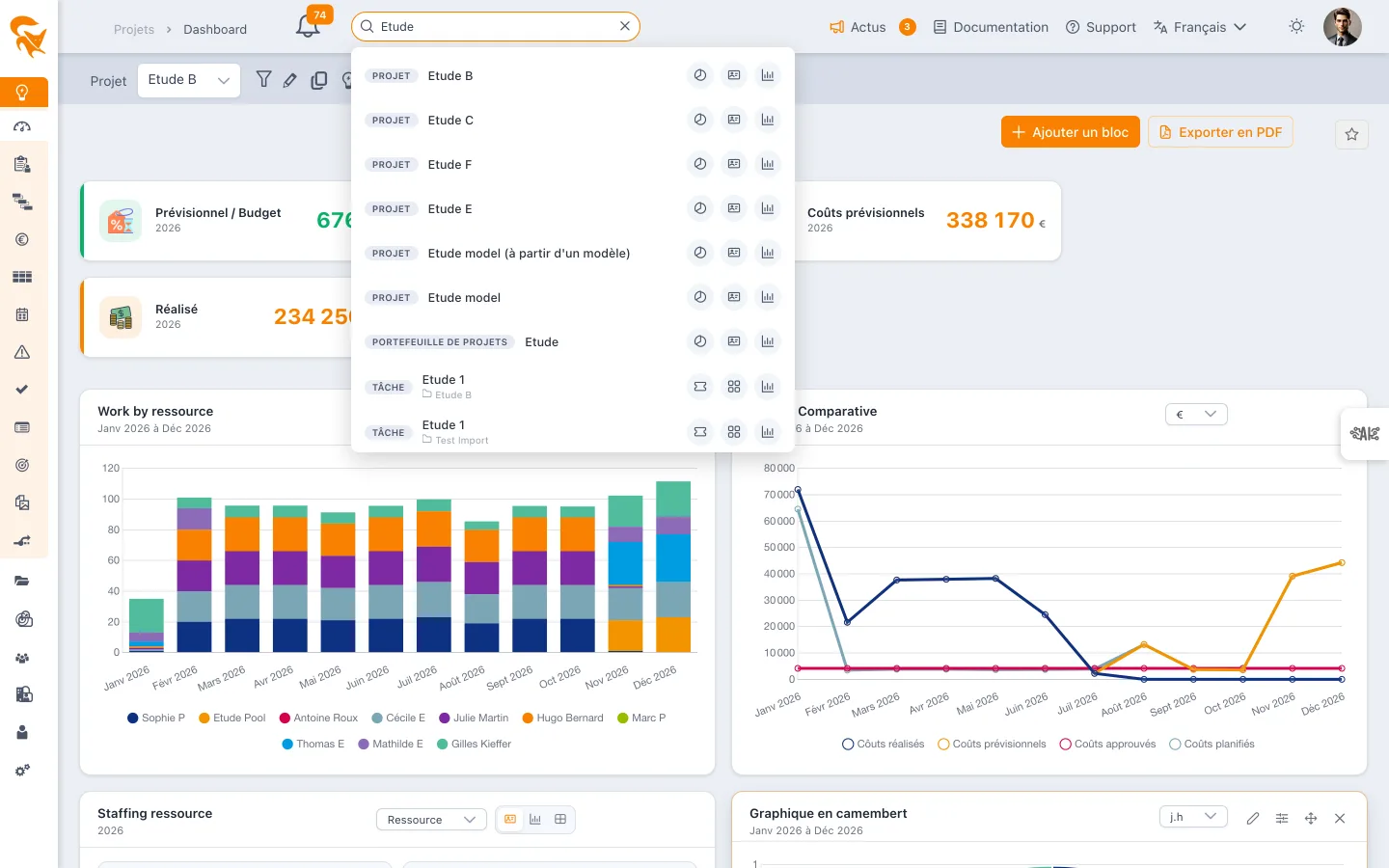
La recherche porte sur le nom et la description de chaque objet, en sous-chaîne et sans tenir compte de la casse : saisir migra trouve Migration SI comme Plan de migration. Deux types cherchent en plus dans des champs qui leur sont propres — le code pour les projets et les exigences, les commentaires d'avancement pour la météo.
Elle couvre aussi les portefeuilles, de projets comme de ressources : leur nom est cherché de la même façon, et le résultat ouvre directement la vue du portefeuille.
Ce qui est cherché
| Type | Objet trouvé |
|---|---|
| Projet | Nom, description, code |
| Portefeuille de projets | Nom et description du portefeuille |
| Portefeuille de ressources | Nom et description du portefeuille |
| Tâche | Tâches du planning, cartes et stories |
| Risque | Risques et problèmes |
| Décision | Décisions |
| Changement | Demandes de changement |
| Document | Fichiers rattachés aux projets |
| Exigence | Exigences (nom, description, code) |
| Météo | Commentaires d'avancement des rapports |
| Budget | Enveloppes budgétaires |
Chaque résultat porte une pastille de type, le nom de l'objet, un extrait du texte qui a déclenché la correspondance, et le projet de rattachement.
Elle ne parcourt que les projets auxquels vous avez accès. Un projet dont vous n'êtes pas membre — et dont aucun portefeuille ne vous donne les droits — reste invisible, ainsi que tout ce qu'il contient. De même, seuls les portefeuilles proposés dans votre sélecteur apparaissent : ceux où vous êtes membre, gestionnaire ou lecteur, et tous ceux de l'espace si vous en êtes administrateur. Le filtrage est appliqué côté serveur, pas à l'affichage.
Ouvrir un résultat
Cliquer sur une ligne ouvre l'objet dans son écran par défaut.
Certains objets existent dans plusieurs écrans : la ligne affiche alors des raccourcis vers chacun d'eux, et le premier est celui qu'ouvre le clic direct.
| Type | Écrans proposés |
|---|---|
| Projet | Planning (par défaut), Définition & membres, Dashboard |
| Portefeuille de projets | Planning global (par défaut), Définition & membres, Dashboard |
| Portefeuille de ressources | Charge (par défaut), Définition & membres, Liste des ressources |
| Tâche | Planning (par défaut), Liste de tâches, Carte & Story |
Les autres types n'ont qu'un écran : le risque ouvre la vue Risques, la décision la vue Décisions, et ainsi de suite.
Une tâche s'ouvre directement : le planning déplie ses parents repliés, l'amène à l'écran et affiche son bandeau de détail. Une carte ou une story s'ouvre de la même façon dans la vue Carte & Story, le planning ne les affichant pas forcément.
C'est l'intérêt principal de la recherche : elle change de projet — ou de portefeuille — pour vous. Trouver une tâche d'un autre projet et l'ouvrir dans son planning ne demande pas de repasser par le sélecteur de projet ; ouvrir un portefeuille depuis la recherche le sélectionne dans le bandeau comme si vous l'aviez choisi dans la liste.
Trouver un écran
La recherche trouve aussi les écrans de l'application : les entrées du menu, ainsi que les onglets des écrans de paramétrage (Espace de travail, Compte Foxplan, Admin). Tapez budget : les écrans Budget du projet, du portefeuille et des clients apparaissent en tête de liste, dans une section Écrans, au-dessus des objets trouvés dans les Données.
Un écran se trouve aussi par ce qu'il contient, pas seulement par son nom :
- par ses mots-clés :
gantttrouve le Planning,groupel'onglet Accès utilisateurs,factureles pré-factures et le budget ; - par les champs de votre espace de travail qu'il affiche, champs système comme champs personnalisés : un champ de tâche Lot de livraison fait remonter le Planning et la Liste de tâches.
La ligne indique alors ce qui a fait remonter l'écran, par exemple mot-clé « gantt » ou champ « RAF (j.h) ». Les noms de champs communs à presque tous les objets (Nom, Description, Statut…) sont ignorés : ils désigneraient n'importe quel écran. Les champs sont lus au premier usage de la recherche, puis relus toutes les dix minutes ou au changement d'espace de travail.
- Chaque écran affiche son chemin dans le menu (Portefeuilles, Paramètres › Espace de travail) : deux écrans de même nom, comme les différents Dashboard, se distinguent ainsi d'un coup d'œil.
- Les accents et les majuscules sont ignorés, et tous les mots saisis doivent correspondre :
budget portefne garde que le budget du portefeuille. - Commencez la saisie par
>pour ne chercher que parmi les écrans, sans interroger les données. - Cliquer sur un onglet ouvre l'écran directement sur cet onglet.
La recherche ne propose que les écrans que votre menu affiche : un écran masqué par vos droits, par l'accès menu de votre groupe ou par votre licence reste introuvable. Les onglets réservés aux administrateurs de l'entreprise (SSO, double authentification, IA…) ne sont proposés qu'à eux.
Voir aussi
- Bibliothèque de documents du portefeuille — la recherche dédiée aux fichiers, avec l'indexation du contenu des PDF, Word et Excel
- Liste de tâches — la recherche par champ à l'intérieur d'un projet
Pour un objet que vous rouvrez souvent, la recherche est plus rapide que la navigation ; pour un objet que vous rouvrez tous les jours, préférez un favori sur l'écran concerné.