L'assistant IA : tout ce qu'il sait faire
L'assistant IA de FoxPlan est un agent : il comprend une demande en langage naturel, consulte ou modifie vos données par des actions métier prédéfinies, puis vous répond avec le résultat. Cette page fait le tour de ce qu'il sait faire. La configuration (moteur, autorisations, savoir interne) est décrite dans IA agentique FoxPlan.
Où le trouver et comment il travaille
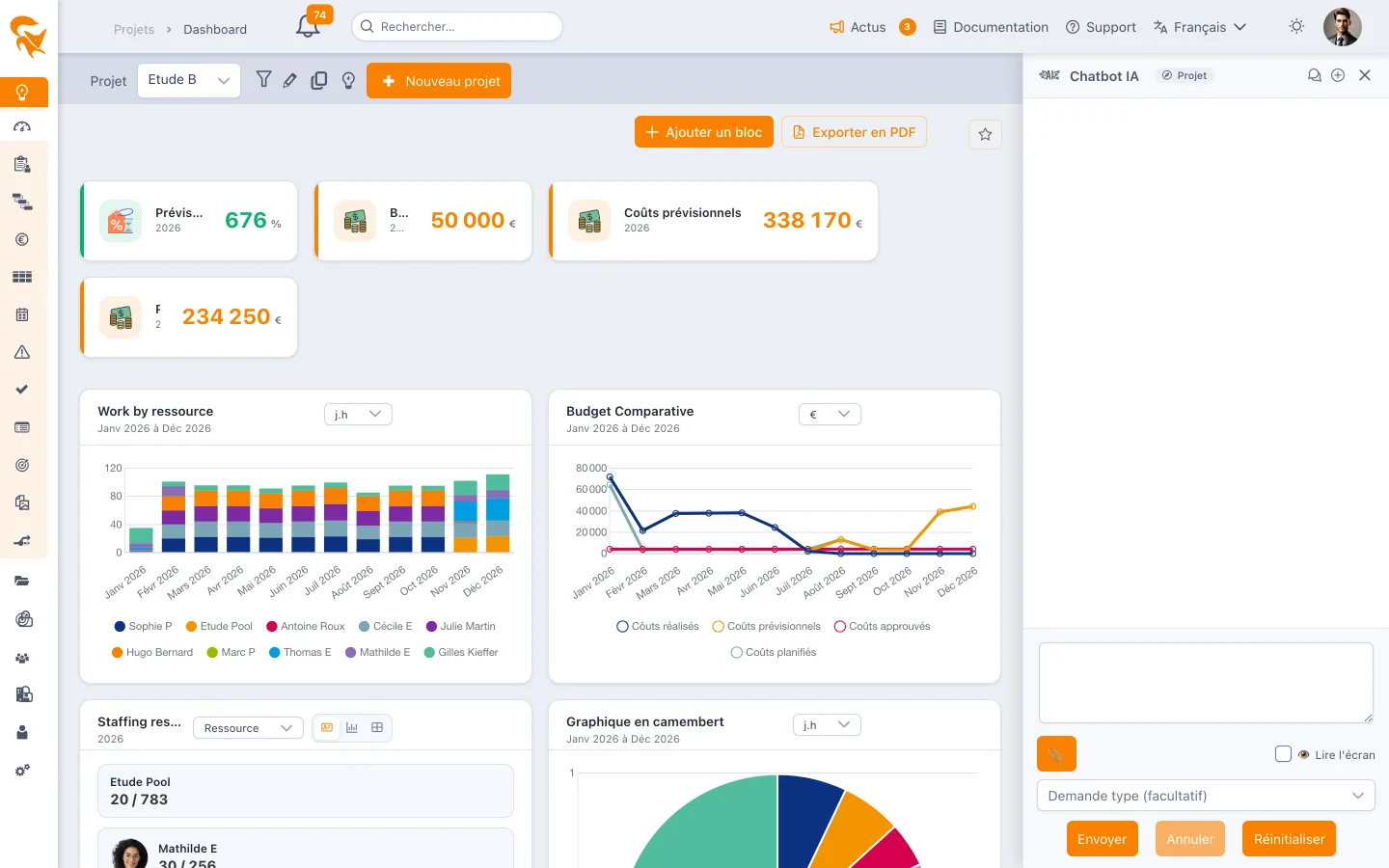
- Le dock à droite de l'écran. Un onglet ancré au bord droit ouvre le chatbot ; sa largeur se règle en tirant le bord. Il est disponible sur tous les écrans une fois connecté, si votre entreprise a activé l'IA.
- Il suit l'écran affiché. Un badge dans l'en-tête indique le contexte courant : Projet, Portefeuille de projets, Portefeuille de ressources, Moi ou Espace de travail. Sans précision de votre part, l'assistant raisonne dans ce périmètre (voir ci-dessous).
- Il peut lire l'écran. La case Joindre l'écran envoie le texte visible avec votre question, utile pour « explique-moi ce tableau » ou « qu'est-ce qui cloche ici ? ».
- Il lit vos pièces jointes. Déposez un Word, Excel, PowerPoint, PDF ou texte : l'assistant en extrait le contenu, sans le stocker, et peut par exemple créer les tâches qu'il y trouve.
- Il joue des demandes types. La liste déroulante propose les demandes livrées avec le produit et celles rédigées par votre entreprise ; une demande type se joue sans rien écrire.
- Il exporte. Demandez un Word, un Excel, un PowerPoint ou un PDF : le fichier apparaît sous la réponse, avec de vrais tableaux et graphiques modifiables.
- Il se souvient, par contexte. La conversation d'un projet, d'un portefeuille ou de vos écrans personnels reprend là où vous l'avez laissée, pendant 24 heures, et chaque contexte a son propre fil.
- Il répond en flux. Le texte arrive au fur et à mesure, et une ligne d'état indique l'outil en cours d'exécution (« Outil queryProjects… »). Le bouton Annuler interrompt la réponse.
- Il garde vos fils. L'icône « Conversations » liste vos fils récents (un par projet, portefeuille ou écran Moi) ; ouvrir un fil rejoue sa conversation et épingle son contexte jusqu'à la prochaine navigation. « Nouveau fil » repart de zéro sur le contexte courant.
- Ses demandes types s'adaptent à l'écran. Seules les demandes prévues pour l'écran affiché sont proposées, et certaines demandent un ou deux paramètres avant de partir (période, personne, équipe…).
- Il peut travailler seul, à heure fixe. Depuis Réglages → Assistant IA → Mes routines, une demande type peut être jouée chaque jour, semaine ou mois sur le périmètre de votre choix, avec vos droits, et livrée dans la cloche et/ou par email.
Le contexte suit l'écran
| Écran d'origine | Ce dont parle l'assistant par défaut |
|---|---|
| Un projet (planning, kanban, risques, budget…) | Ce projet : ses tâches, ses registres, son budget, ses membres. Les demandes types « projet » s'y appliquent directement. |
| Un portefeuille de projets | Les projets du portefeuille, en une fois. Une demande type écrite pour « le projet courant » (point d'avancement, revue des risques…) est jouée projet par projet et présentée en synthèse. |
| Un portefeuille de ressources | L'équipe du portefeuille : charge, réalisé, disponibilité, absences. |
| Moi (mon travail, ma feuille de temps, mon activité, mes cartes) | Vous : vos tâches, vos projets, votre temps, vos notifications et vos favoris. |
| Espace de travail (réglages, clients…) | Aucun périmètre implicite : l'assistant demande lequel, ou interroge tous les projets que vous voyez. |
Vous pouvez toujours nommer explicitement un autre projet, portefeuille ou personne : la demande l'emporte sur le contexte de l'écran.
Tout ce qu'il sait faire
Chaque capacité est une action métier bornée, exécutée dans le périmètre de vos droits : l'assistant ne voit et ne modifie que ce que vous pourriez voir et modifier vous-même. Les noms entre parenthèses sont ceux des actions, utiles pour lire l'historique des requêtes ou brancher un client MCP.
Consulter un projet
| Vous pouvez demander | Ce qu'il fait |
|---|---|
| « Où en est le projet ? », « quelles sont ses dates, sa priorité ? » | Caractéristiques du projet (getProjectInfo), membres et rôles (listProjectMembers). |
| « Liste les tâches », « les tâches de plus bas niveau » | Arbre des tâches numérotées (listProjectTasks), feuilles seules (listLeafProjectTasks), affectations d'une tâche (listTaskAllocations). |
| « Quels sont les risques, décisions, actions, changements, exigences ? » | Chaque registre du projet (listProjectRisks, listProjectDecisions, listProjectActions, listProjectChanges, listProjectRequirements). |
| « Montre les dernières météos », « les documents du projet » | Comptes rendus d'état (listProjectReports), documents (listProjectFiles). |
| « Où en est le budget ? », « quelle part est en CAPEX ? » | Synthèse budgétaire du tableau de bord : budgété, consommé, prévision, revenus, marge, avec pour chaque ligne l'enveloppe dont elle relève et sa nature comptable OPEX ou CAPEX (getProjectBudget). |
| « Fais-moi la fiche du projet », « tout ce qu'il y a à savoir sur ce projet, sans les documents » | Toute la fiche en un appel — définition, équipe, tâches, cartes, registres, météos, documents, budget, baselines — chaque section pouvant être exclue (getProjectSnapshot). Chaque valeur de liste (statut, état, taux de risque, météo, listes personnalisées) est accompagnée de son libellé dans votre langue, et le budget d'une synthèse par enveloppe (budgété, planifié, prévisionnel, réalisé). |
| « Que dit le cahier des charges sur les délais ? » | Lecture du contenu d'un document projet accessible par son lien, converti en texte (readProjectDocument). Un lien qui exige une connexion ne peut pas être lu : joignez alors le fichier au chat. |
| « Quelles colonnes a le kanban ? », « qui a commenté ce risque ? » | Colonnes Kanban (listKanbanColumns), fil de commentaires d'un objet (listObjectComments). |
| « Qui a modifié cette tâche et quand ? », « quelles baselines existent ? » | Historique des modifications avec les valeurs avant/après (getObjectHistory), baselines du planning (listProjectBaselines). |
Interroger plusieurs projets à la fois
Les requêtes en masse répondent en un appel à ce qui demandait autrefois d'ouvrir chaque projet. Elles acceptent un portefeuille, une liste de projets ou tout l'espace de travail, et des filtres structurés (statut, chef de projet, responsable, ressource, dates, champ personnalisé…). La réponse indique toujours le nombre total de résultats et si la liste a été tronquée.
| Vous pouvez demander | Ce qu'il fait |
|---|---|
| « Les projets de Marie », « les projets actifs de priorité 1 qui finissent ce trimestre » | Projets filtrés (queryProjects). |
| « Les tâches en retard du portefeuille X », « sur quoi Paul est-il affecté en octobre ? », « les jalons avant juin » | Tâches et cartes filtrées, tous projets confondus (queryTasks). |
| « Les risques ouverts du portefeuille », « les actions assignées à Paul », « les météos du mois » | Un registre à travers plusieurs projets (queryProjectObjects). |
| « Le budget consommé de tous les projets du portefeuille », « le budget OPEX et CAPEX de l'espace » | Synthèse budgétaire projet par projet, avec les totaux et leur ventilation par nature comptable — OPEX, CAPEX, et à part les enveloppes non typées (queryProjectBudgets). |
| « Qu'a consommé l'équipe le mois dernier ? », « le réalisé du portefeuille par projet » | Planifié et réalisé par ressource et par tâche sur une période, résumés par projet et par ressource (queryAllocations). |
| « Qui est disponible la première semaine de juillet, dans l'équipe étude, avec un profil business analyste ? » | Capacité moins charge sur tous les projets, filtrée par équipe, profil, service ou poste (queryResourceAvailability). |
| « Qu'est-ce qui s'est dit cette semaine sur le portefeuille ? » | Commentaires de toutes les tâches et registres (queryComments). |
| « Quels projets n'ont pas de baseline ? », « sur quels projets Marie est-elle ? », « quels projets n'ont pas de chef de projet ? » | Baselines (queryBaselines) et membres (queryProjectMembers) de plusieurs projets. |
| « Quels portefeuilles contiennent ce projet ? », « les contrats qui finissent ce trimestre » | Portefeuilles (queryPortfolios), clients (queryClients) et contrats (queryClientContracts) filtrés. |
Portefeuilles, plan stratégique, clients, espace de travail
| Vous pouvez demander | Ce qu'il fait |
|---|---|
| « Quels portefeuilles est-ce que je vois ? », « les projets du portefeuille Industrie » | Portefeuilles de projets, de ressources et plans stratégiques (listPortfolios), projets et membres d'un portefeuille (getPortfolioProjects). |
| « Qui est en surcharge en novembre ? » | Plan de charge d'un portefeuille de ressources : charge contre capacité par jour, semaine ou mois, projets porteurs (getResourceWorkload). |
| « Où en sont nos objectifs stratégiques ? » | Arbre des objectifs, poids, contributions des projets, réalisation (getStrategicPlan). |
| « Nos clients », « les contrats du client Durand » | Clients et contrats du module Clients (listClients, listClientContracts). |
| « Qui est absent la semaine prochaine ? », « quelles ressources existent ? » | Absences des ressources (getResourceUnavailability), ressources de l'espace de travail avec équipe, profil, capacité (listEnvironmentResources). |
| « Retrouve le projet ‘Refonte’ », « sur quel espace es-tu ? » | Recherche globale (searchFoxplan), espace de travail et utilisateur courants (getCurrentEnvironment), champs et listes configurés, valeurs possibles comprises pour les listes système comme pour les listes personnalisées (describeEnvironmentFields). |
Construire et modifier le planning
| Vous pouvez demander | Ce qu'il fait |
|---|---|
| « Crée une tâche Cadrage du 3 au 14 mars », « génère l'arborescence d'un projet de refonte de site » | Création d'une tâche (createProjectTask) ou d'une arborescence complète à partir d'un WBS (createProjectTasksFromWbs). |
| « Décale toutes les tâches de deux mois », « passe la 2.3 à 5 jours » | Modification de dates, durée, charge, statut, attributs (updateProjectTask), échéance (setTaskDeadline). |
| « Enchaîne les tâches », « la 3.1 dépend de la 2.4 » | Liens de dépendance (createTaskDependency), enchaînement séquentiel des feuilles (createLeafTaskDependencies). |
| « Copie les tâches du projet A vers le projet B » | Copie de tâches avec leurs affectations, sans le réalisé (copyTasksToProject). |
| « Supprime la tâche 4.2 », « annule », « refais » | Suppression (deleteProjectTask), retour arrière et retour avant de la dernière opération de planning (undoLastPlanningChange, redoLastPlanningChange). |
| « Passe la carte en cours », « termine le ticket 12 » | Déplacement d'une carte de colonne Kanban (updateTaskKanbanColumn). |
| « Décale toutes les tâches du lot 2 de deux semaines », « passe à Terminé toutes les tâches de Paul » | Modification en masse de plusieurs tâches d'un même projet, en deux temps : l'assistant montre d'abord chaque tâche avec ses valeurs avant/après, puis applique après votre accord ; chaque tâche reste annulable (updateProjectTasksInBulk). |
Affecter des ressources
| Vous pouvez demander | Ce qu'il fait |
|---|---|
| « Affecte Marie à 50 % sur la 2.3 sur l'enveloppe Études » | Affectation d'une ressource à une tâche, rattachée à une enveloppe budgétaire (assignResourceToTask). |
| « Retire Paul de cette tâche » | Suppression d'une affectation (deleteTaskAllocation). |
Gérer les projets
| Vous pouvez demander | Ce qu'il fait |
|---|---|
| « Crée un projet Migration CRM, kanban, priorité 1 » | Création d'un projet avec ses attributs standards et personnalisés (createProject). |
| « Change la date de fin du projet », « passe le projet en état Terminé » | Mise à jour des attributs du projet (updateProject). |
| « Ajoute Sophie comme contributrice » | Ajout d'un membre avec un rôle (addProjectMember) — uniquement des personnes déjà présentes dans l'espace de travail. |
| « Prends une baseline Kick-off », « archive le projet » | Baseline de planning (createProjectBaseline), archivage ou restauration (setProjectArchived, réservé à l'administrateur, avec confirmation). |
| « Démarre l'idée Portail RH avec le modèle Déploiement, début le 1er mars » | Conversion d'une idée en projet, avec ou sans modèle gantt (listProjectTemplates, convertIdeaToProject) : l'assistant montre d'abord ce que le modèle ajoutera (champs complétés, tâches, colonnes, budgets) et ne convertit qu'après votre accord. Le modèle complète l'idée sans rien écraser ; la date de début positionne sa première tâche. updateProject refuse de faire sortir une idée de l'état « Idée ». |
| « Ajoute les projets A et B au portefeuille Industrie », « retire Paul de l'équipe Études » | Composition d'un portefeuille de projets ou de ressources, réservée à son gestionnaire ; un portefeuille dynamique est refusé (updatePortfolioProjects, updatePortfolioResources). |
| « Crée l'objectif Réduire les délais, poids 30, OPEX », « le projet contribue à 60 % à l'objectif X et 40 % à Y » | Objectifs d'un plan stratégique et contributions d'un projet, avec les règles de l'écran : nature obligatoire, parts sommant à 100 par nature (updateStrategicObjective, setProjectStrategicContributions). |
Tenir les registres du projet
| Vous pouvez demander | Ce qu'il fait |
|---|---|
| « Enregistre un risque de retard fournisseur, probabilité forte », « note la décision de reporter le lot 2 » | Création d'un risque, d'une décision, d'une action, d'un changement ou d'une exigence (createProjectObject), avec les listes et champs personnalisés de votre espace. |
| « Clôture l'action 3 », « passe le risque en impact fort » | Mise à jour d'un objet existant (updateProjectObject). |
| « Clôture toutes les actions échues de Paul », « passe en impact fort tous les risques fournisseur » | Modification en masse de plusieurs risques, décisions, actions, changements ou exigences d'un même projet, avec aperçu puis confirmation (updateProjectObjectsInBulk). |
| « Rédige la météo de la semaine » | Compte rendu d'état daté, un indicateur (soleil, nuage, orage) et un commentaire par axe, construit à partir des données du projet (createProjectStatusReport, updateProjectStatusReport). |
| « Crée une enveloppe Études CAPEX de mars à juin », « mets 12 000 € de prévision sur la ligne Recette en juin » | Enveloppes et lignes budgétaires d'un projet : création, mise à jour, montants sur une période en devise ou en jours (createBudgetEnvelope, updateBudgetEnvelope, addBudgetEntry, setBudgetEntryAmount). |
Cartes, commentaires, feuille de temps, espace personnel
| Vous pouvez demander | Ce qu'il fait |
|---|---|
| « Crée-moi une carte pour préparer le comité », « ouvre un ticket sur le projet » | Carte personnelle (createPersonalCard) ou carte de projet, privée ou publique (createProjectCard). |
| « Commente la tâche : validé avec le client », « commente ce risque » | Commentaire sur une tâche (addTaskComment) ou sur un risque, une décision, une action, un document, une enveloppe (addObjectComment). |
| « J'ai passé 2 h sur la spec hier », « je suis en congé vendredi » | Saisie de réalisé en jours (addTimesheetActual) et déclaration d'absence (addResourceVacancy), pour vous ou une ressource que vous gérez. |
| « Qu'est-ce que j'ai raté ? », « marque tout comme lu », « mes vues favorites » | Notifications in-app (listMyNotifications, updateNotificationsRead), favoris et vues partagées (listMyFavorites). |
Documents, aide et savoir interne
| Vous pouvez demander | Ce qu'il fait |
|---|---|
| « Exporte ce point en PowerPoint », « sors-moi l'Excel des risques » | Génération d'un document Word, Excel, PowerPoint ou PDF, avec indicateurs, tableaux et graphiques, chacun facultatif section par section (exportDocument). |
| « Comment on crée une baseline ? », « à quoi sert la priorisation ? » | Recherche et lecture de la documentation FoxPlan (searchDocumentation, getDocumentationPage, listDocumentationPages). |
| « Quelle est notre règle pour les risques critiques ? », « que dit notre méthodologie ? » | Contexte métier et base de connaissance de votre entreprise (getCompanyContext, searchCompanyKnowledge, listCompanyKnowledgeDocuments, getCompanyKnowledgeDocument). |
Les demandes types livrées
Une demande type est un scénario prêt à jouer : l'assistant enchaîne les bonnes actions et présente le résultat sous une forme convenue. Votre entreprise peut en ajouter dans Configuration IA → Demandes types.
| Demande type | Ce qu'elle produit | Où la jouer |
|---|---|---|
| Point d'avancement | Avancement, retards, risques et actions du projet, en synthèse. | Projet, ou portefeuille de projets (projet par projet) |
| Préparer un comité | Ordre du jour de la prochaine séance : suivi des actions de la séance précédente, décisions prises et attendues, points du projet. | Projet |
| Compte rendu de séance | À partir de vos notes ou d'un fichier : compte rendu enregistré sur la séance, présents, actions et décisions proposées (créées seulement si vous validez). | Projet |
| Suivi des actions de comité | Actions décidées en comité : en retard, ouvertes, terminées, par séance et par responsable, avec relances proposées. | Projet |
| Décisions du comité | Registre des décisions par séance, avec celles restées sans action de suivi. | Projet |
| Revue des risques | Registre des risques analysé, criticités, plans d'action à compléter. | Projet ou portefeuille |
| Tâches en retard | Tâches en retard ou à risque, par responsable, propositions de replanification. | Projet ou portefeuille |
| Analyse de charge | Taux de charge par ressource et par semaine, surcharges et sous-charges, arbitrages possibles. | Portefeuille de ressources |
| Point budgétaire | Budgété, consommé, reste à faire et dérive. | Projet ou portefeuille |
| Revue de portefeuille | Tableau des projets : statut, dates, chef de projet, retards, risques ouverts, budget ; points d'attention et décisions. | Portefeuille de projets |
| Mes projets | Les projets dont vous êtes chef de projet, avec leurs alertes et la date de leur dernière météo. | Moi |
| Actions en attente d'une personne | Toutes les actions ouvertes d'une personne, tous projets confondus, avec les échéances dépassées et un message de relance. | Partout |
| Jalons du trimestre | Jalons de la période par projet, jalons passés non terminés, jalons des deux prochaines semaines. | Partout |
| Météos manquantes | Projets actifs sans compte rendu d'état récent, avec leur chef de projet, pour relance. | Portefeuille ou espace de travail |
| Décisions récentes | Décisions d'une période, groupées par projet, avec celles qui appellent un suivi. | Portefeuille ou espace de travail |
| Réalisé d'un portefeuille de projets | Planifié, réalisé, écart et taux de réalisation par projet et par ressource, lignes les plus consommatrices. | Portefeuille de projets |
| Réalisé d'un portefeuille de ressources | Temps consommé par chaque ressource de l'équipe, réparti par projet, ressources sans saisie. | Portefeuille de ressources |
| Trouver une ressource disponible | Qui est libre sur une période, selon la charge sur tous les projets, filtré par équipe ou profil, absences vérifiées. | Projet, portefeuille de projets ou de ressources |
| Fiche projet | Fiche complète du projet en une lecture, sections exclusibles, avec proposition d'export Word ou PowerPoint. | Projet |
Exemples selon votre rôle
Chef de projet, depuis le projet
- « Rédige la météo de cette semaine à partir des tâches et des risques. »
- « Crée les tâches du lot 2 à partir du document joint, puis enchaîne-les. »
- « Qui est libre la semaine du 6 pour reprendre la recette ? »
PMO, depuis un portefeuille de projets
- « Revue de portefeuille » (demande type), puis « exporte-la en PowerPoint ».
- « Quels projets n'ont pas de météo depuis un mois ? Prépare le message de relance. »
- « Le budget consommé par projet, avec la marge. »
Manager d'équipe, depuis un portefeuille de ressources
- « Qu'a consommé l'équipe en septembre, par projet ? »
- « Qui est en surcharge en novembre et sur quels projets ? »
- « Qui a un profil business analyste et est disponible trois jours en juillet ? »
Contributeur, depuis Moi
- « Qu'est-ce que j'ai raté cette semaine ? »
- « Saisis 0,5 jour sur la tâche Tests hier et un congé vendredi. »
- « Mes actions en retard, tous projets confondus. »
Ce qu'il faut savoir
- Vos droits, toujours. Chaque action est contrôlée comme si vous l'aviez faite dans l'écran correspondant : registre par registre, projet par projet, portefeuille compris. Un lecteur des risques n'obtient pas les décisions qu'il ne peut pas ouvrir.
- Les autorisations de l'entreprise. L'administrateur peut fermer des catégories d'actions (création de tâches, feuille de temps, export…) au chatbot ou aux clients MCP externes. Une action fermée répond « opération non autorisée ».
- Les écritures sont explicites. L'assistant annonce ce qu'il crée ou modifie, demande confirmation pour les actions sensibles (archivage, affectations en masse) et sait annuler la dernière opération de planning.
- Les volumes sont bornés. Les requêtes en masse renvoient au plus quelques centaines de lignes et le disent quand il y en a davantage : resserrez les filtres plutôt que de demander « tout ».
- Le même assistant ailleurs. Les mêmes actions sont exposées à un client MCP externe (Claude, par exemple) via le serveur MCP de FoxPlan ; seuls le contexte d'écran et les demandes types sont propres au chatbot intégré. Voir IA agentique FoxPlan.
Voir aussi
- Mes instructions à l'assistant IA — dire à l'assistant qui vous êtes et comment vous répondre
- IA agentique FoxPlan — configuration du moteur, contexte d'entreprise, base de connaissance, autorisations, historique
- Guide d'utilisation de l'API — pour les intégrations programmatiques