Premiers pas avec FoxPlan
Créer un compte FoxPlan
Pour commencer à utiliser FoxPlan, suivez ces étapes d'inscription :
-
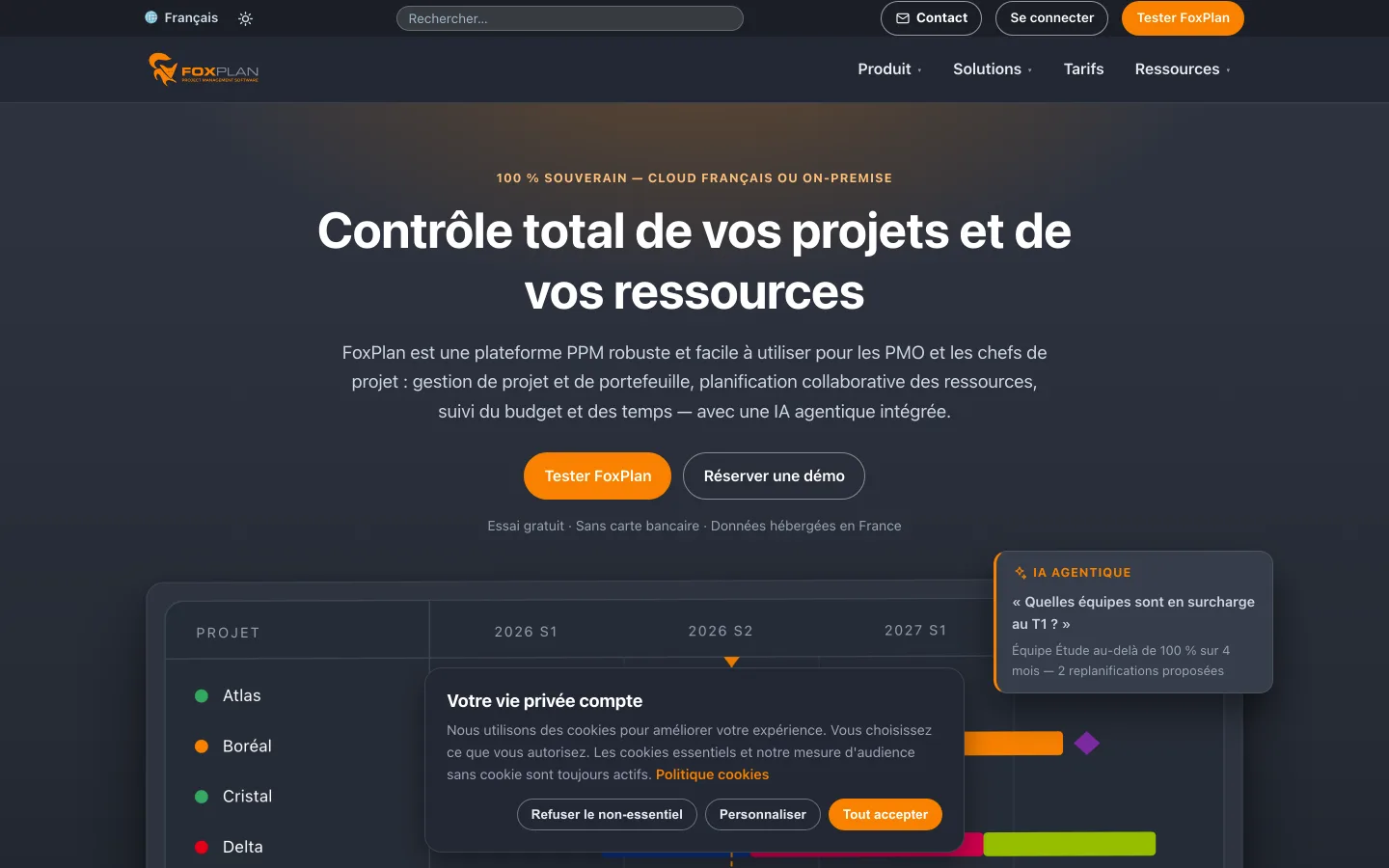
Rendez-vous sur fox-plan.com et cliquez sur « Try for free »
-
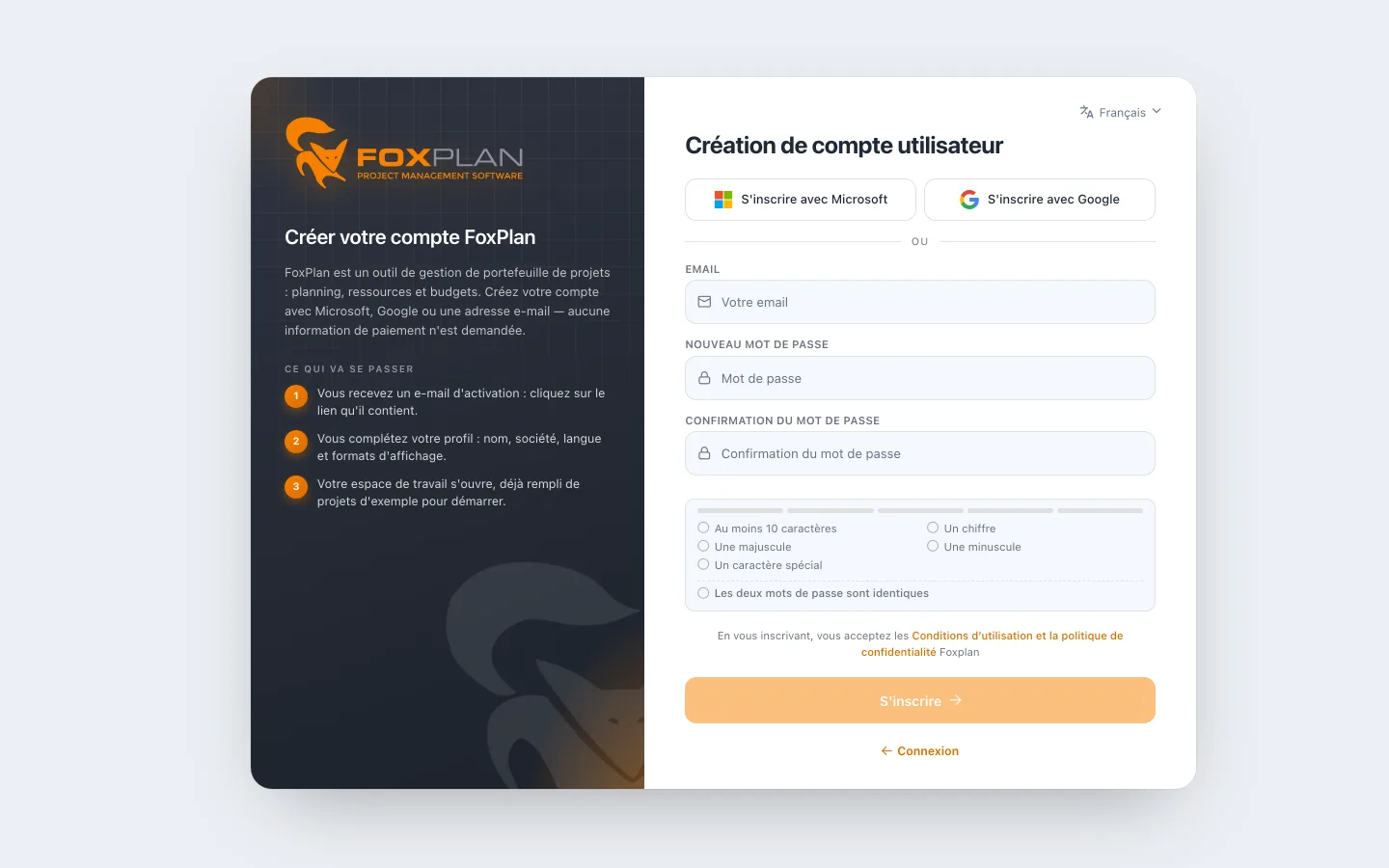
Accédez au formulaire d'inscription : app.fox-plan.com/account/register
-
Saisissez votre adresse email et créez un mot de passe (ou inscrivez-vous avec Microsoft ou Google)
-
Cliquez sur « Register »
-
Vérifiez votre boîte mail pour activer le compte via le lien reçu
Après connexion
Une fois authentifié, vous accédez à l'application, organisée autour de cinq grandes sections accessibles depuis le menu de navigation :
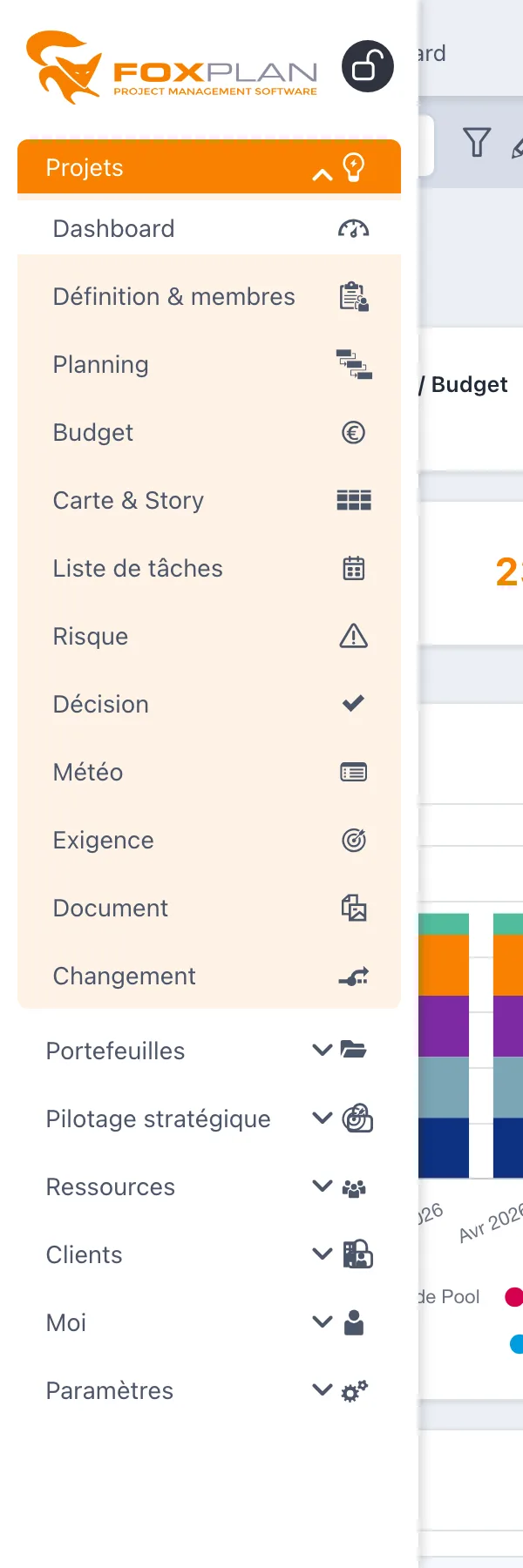
- Projets — Créer, modifier et supprimer des projets, organiser le travail en tâches et sous-tâches
- Portefeuilles — Vue consolidée de tous vos projets
- Ressources — Suivi de l'allocation des ressources et de la charge des équipes
- Moi — Suivi de votre activité personnelle dans l'application
- Paramètres — Personnaliser FoxPlan selon les besoins de votre organisation
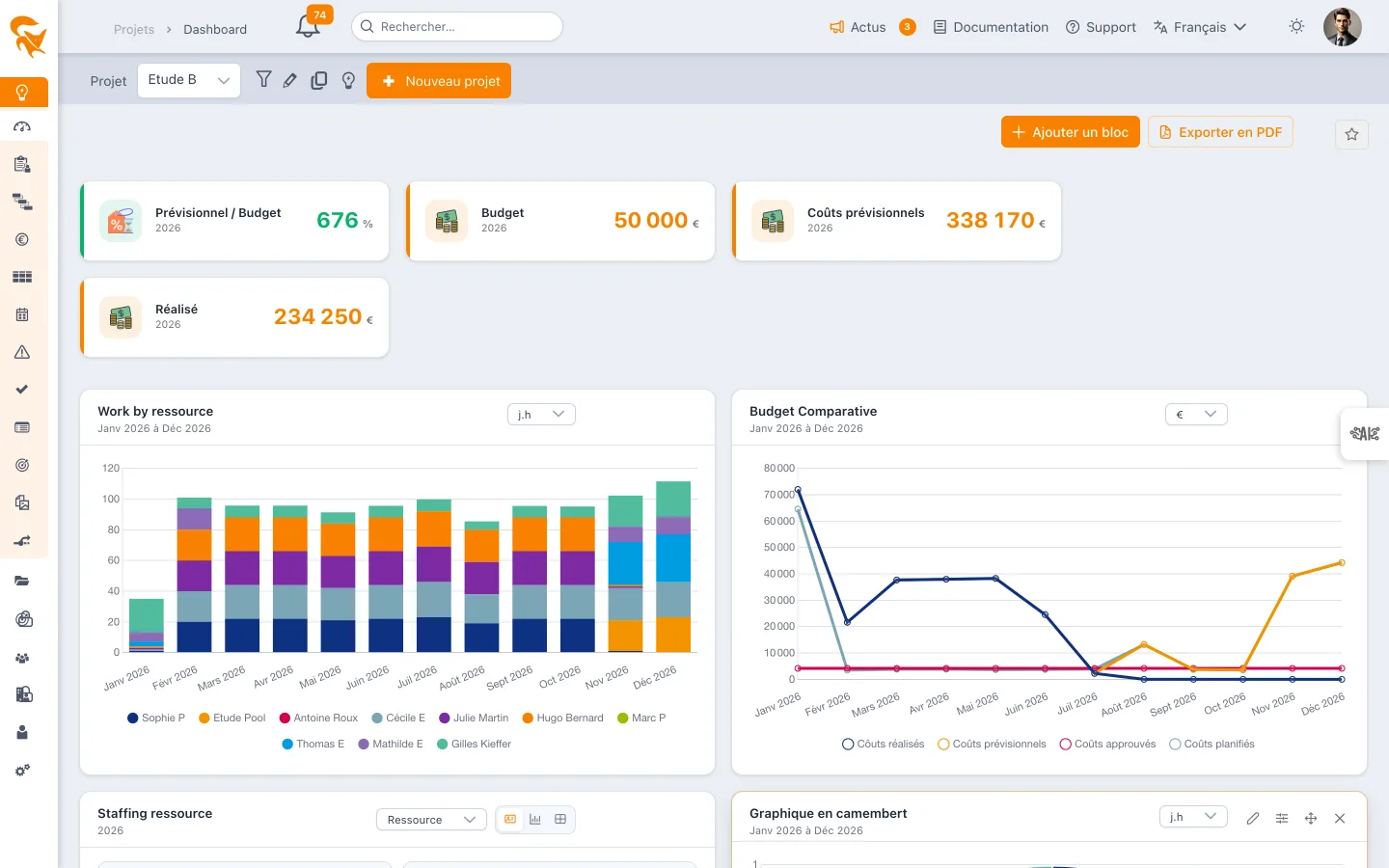
Le tableau de bord offre une vue synthétique de votre projet : charge par ressource, comparatif des budgets, indicateurs clés.
Sur chaque écran de données, le bouton encadré aux flèches circulaires, placé tout à gauche du bandeau, recharge les données : la vue relit le serveur sans recharger la page, en gardant vos filtres, votre favori et votre période. Utile quand un collègue vient de modifier un planning, un budget ou une carte.
Créer votre premier projet
-
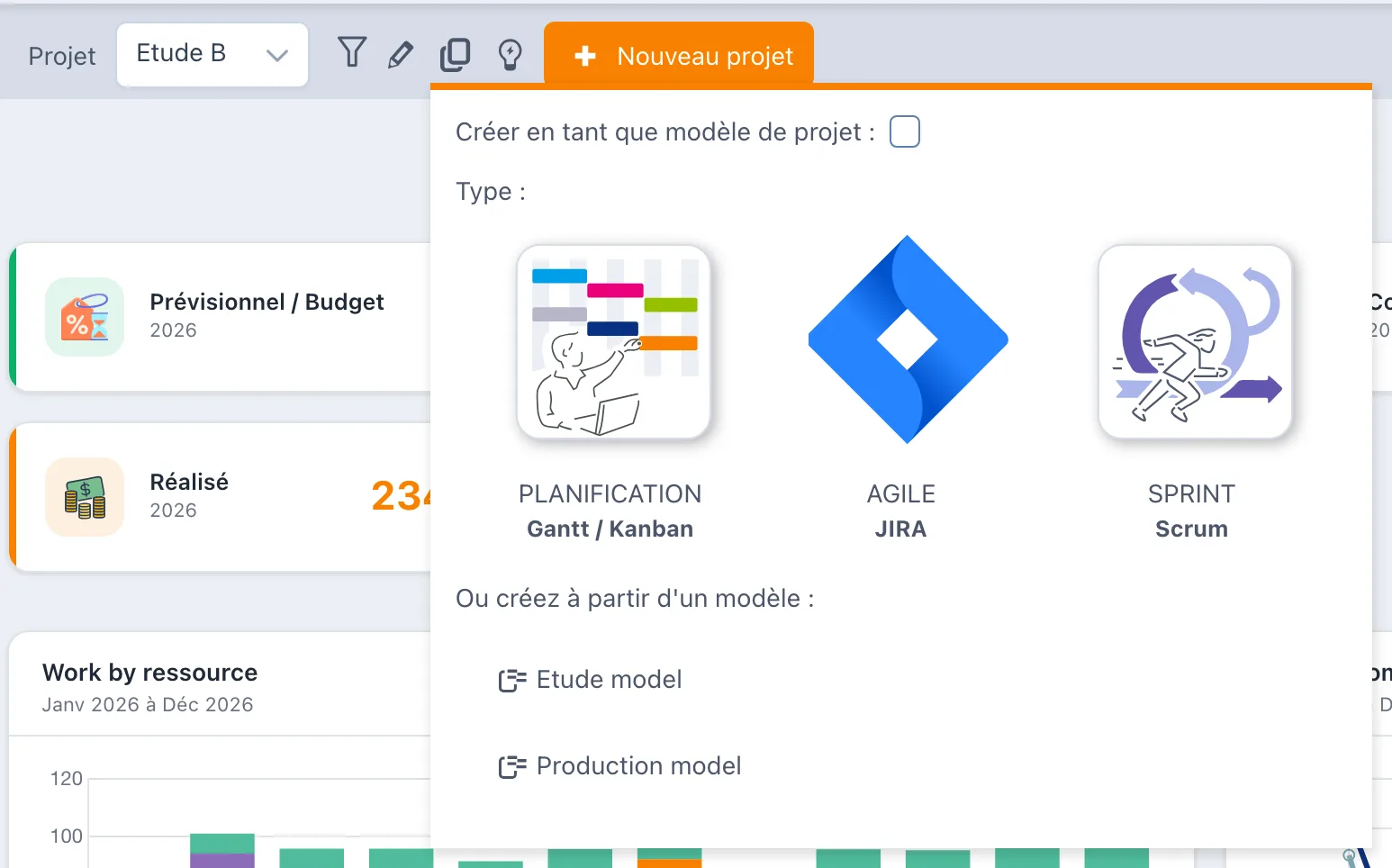
Allez dans l'onglet Projets et cliquez sur « + Nouveau projet »

-
Choisissez le type de projet selon votre méthode de travail :
- Planification — Gantt : projet planifié classique
- Flow — Kanban : gestion visuelle par cartes
- Sprint — Scrum : itérations agiles
- (option) cochez « create as a template » pour en faire un modèle réutilisable
-
Saisissez les informations : nom, date de début, date de fin
-
Cliquez sur « Enregistrer »
-
Accédez au menu Planification dans la barre latérale gauche pour commencer à ajouter des tâches
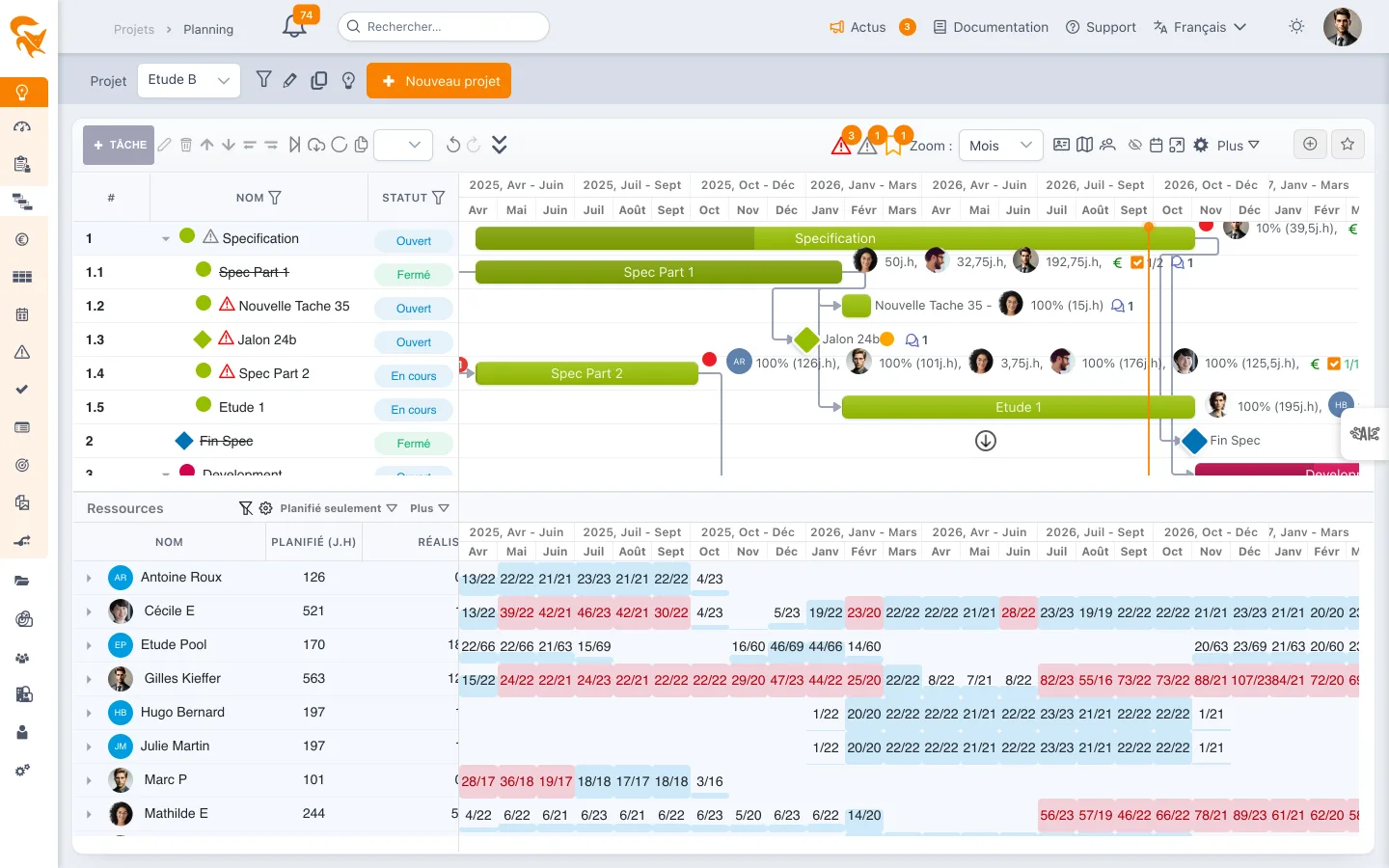
Vous obtenez alors la vue de planification de votre projet (ici un Gantt) :
Ajouter des tâches
Dans la vue Planification, utilisez la barre d'outils des tâches pour construire votre planning. Le bouton « + Tasks » crée une nouvelle tâche ; les icônes adjacentes permettent de l'éditer, la supprimer, la déplacer ou gérer ses dépendances.
