Planning
L'écran Planning est la vue Gantt du projet : c'est là que vous construisez la structure des tâches et jalons, que vous fixez leurs dates et leurs dépendances, et que vous affectez les ressources. On y accède depuis le menu Planning dans la barre latérale du projet.
- Gantt (planifié) — l'écran offre toute la richesse d'un planning : WBS, dépendances, contraintes, auto-ordonnancement, baselines.
- Kanban / Scrum — l'écran reste disponible. Pour ces projets, le travail au quotidien se pilote plutôt depuis Carte & Story.
Anatomie de l'écran
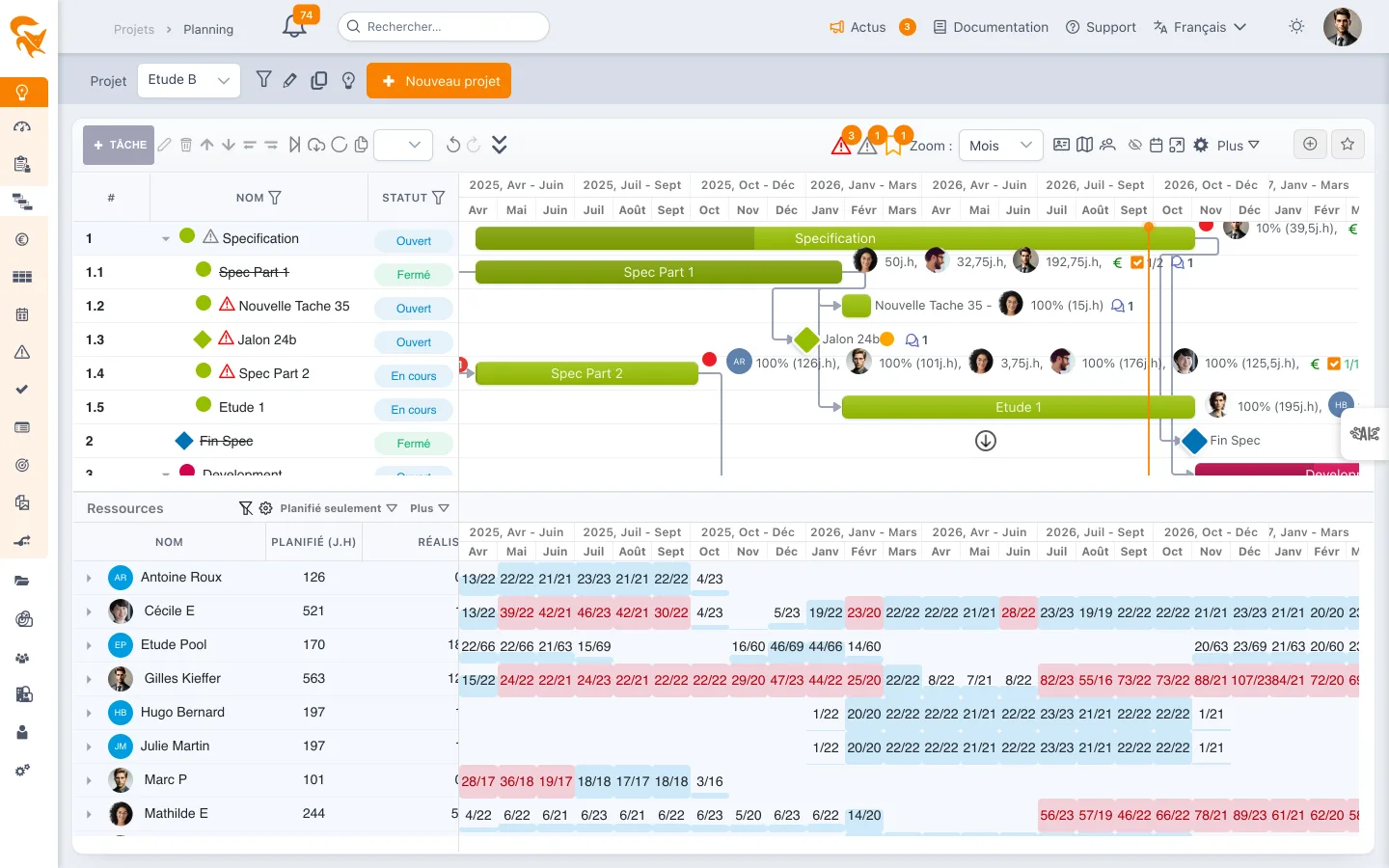
L'écran se compose de trois zones :
- La barre d'outils en haut — ajout, édition, déplacement, zoom, filtres et exports
- La grille de tâches à gauche — l'arborescence des tâches et leurs colonnes
- Le diagramme de Gantt à droite — les barres temporelles, dépendances, baselines et ressources
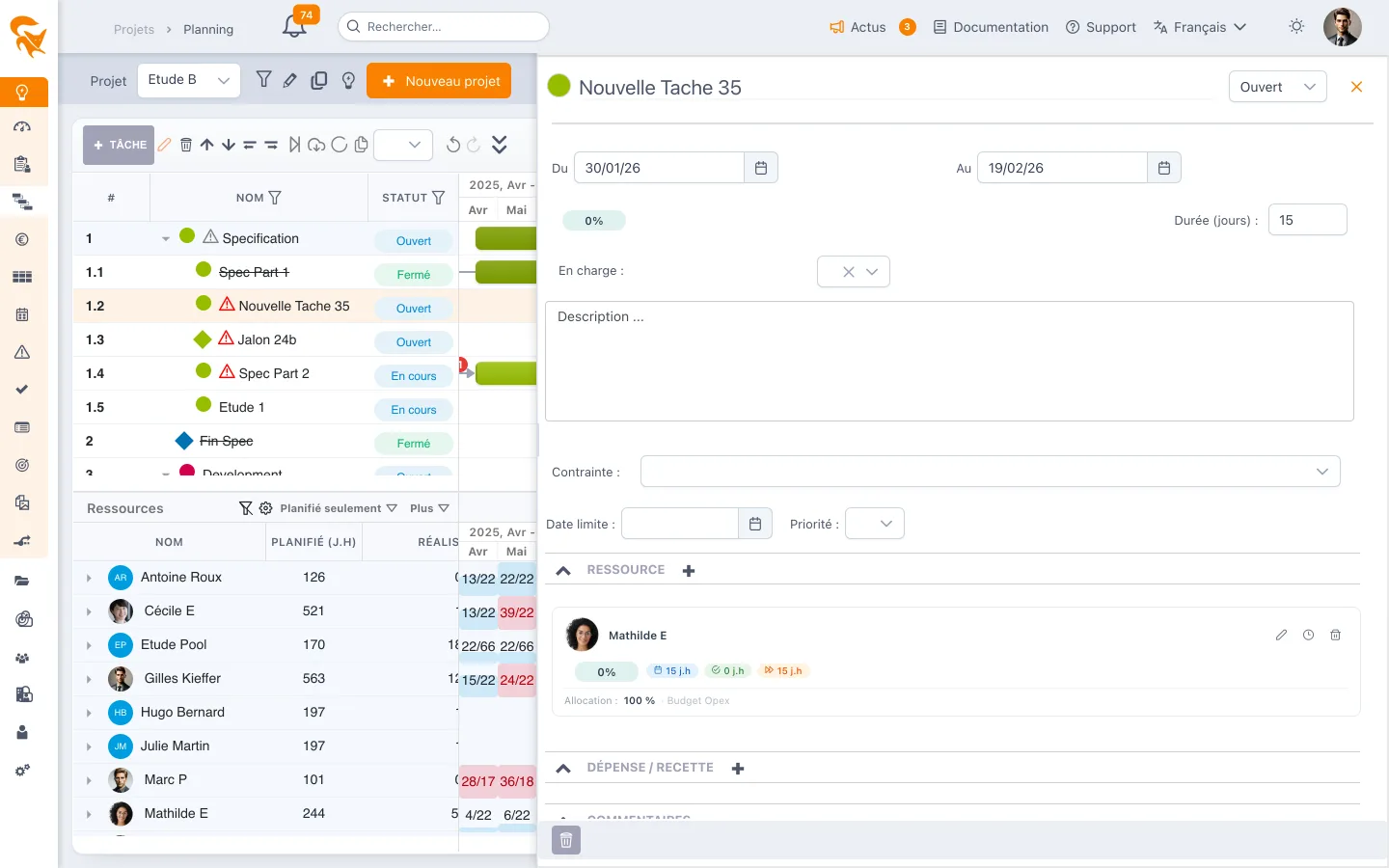
Un panneau latéral d'édition s'ouvre lors d'un clic sur une tâche pour modifier ses attributs sans changer d'écran.
La barre d'outils

Créer et éditer
- + Tâche — bouton principal pour ajouter une tâche ou un jalon (menu contextuel au clic)
- ✏️ Éditer la tâche sélectionnée — ouvre l'éditeur complet
- 🗑️ Supprimer la tâche sélectionnée (confirmation requise au-delà d'une seule tâche)
- ⬆️ / ⬇️ Déplacer la tâche vers le haut ou le bas dans la liste
- ⬅️ / ➡️ Indenter / désindenter la tâche (créer ou casser une sous-tâche)
Organiser le planning
- ⏭️ Décaler le projet — décale toutes les tâches en repartant d'une nouvelle date de début de projet
- ☰ Calculer l'auto-ordonnancement — applique l'auto-ordonnancement aux tâches concernées (visible si au moins une tâche est en mode manuel à recalculer)
- ☁️⬇️ Importer des tâches depuis un modèle — insère le contenu d'un projet modèle dans le projet courant
- 🔁 Rafraîchir les données du planning
- 📋 Copier des tâches — ouvre une fenêtre pour copier une ou plusieurs tâches (avec leurs allocations, commentaires et documents liés) dans le projet courant ou vers un autre projet → voir Copier des tâches
- 🔽 Import en masse de tâches — saisie tabulaire pour créer de nombreuses tâches d'un coup
- 🔍 Rechercher / filtrer une tâche — liste déroulante de toutes les tâches du projet
- ↶ / ↻ Annuler / Rétablir — revenir en arrière sur les dernières modifications (tâches et affectations), puis les rétablir → voir Annuler et rétablir
Indicateurs d'alerte
À droite de la barre, FoxPlan affiche des badges d'alerte sur l'état des tâches :
- ⚠️ Tâches à clôturer — tâches dont la date de fin est dépassée et qui ne sont pas terminées
- ⚠️ Tâches en retard — tâches en cours dont le démarrage ou l'avancement attendu n'est pas tenu
- 🔖 Tâches avec un RAF (reste à faire) à mettre à jour

Cliquer sur un badge ouvre le détail des tâches concernées.
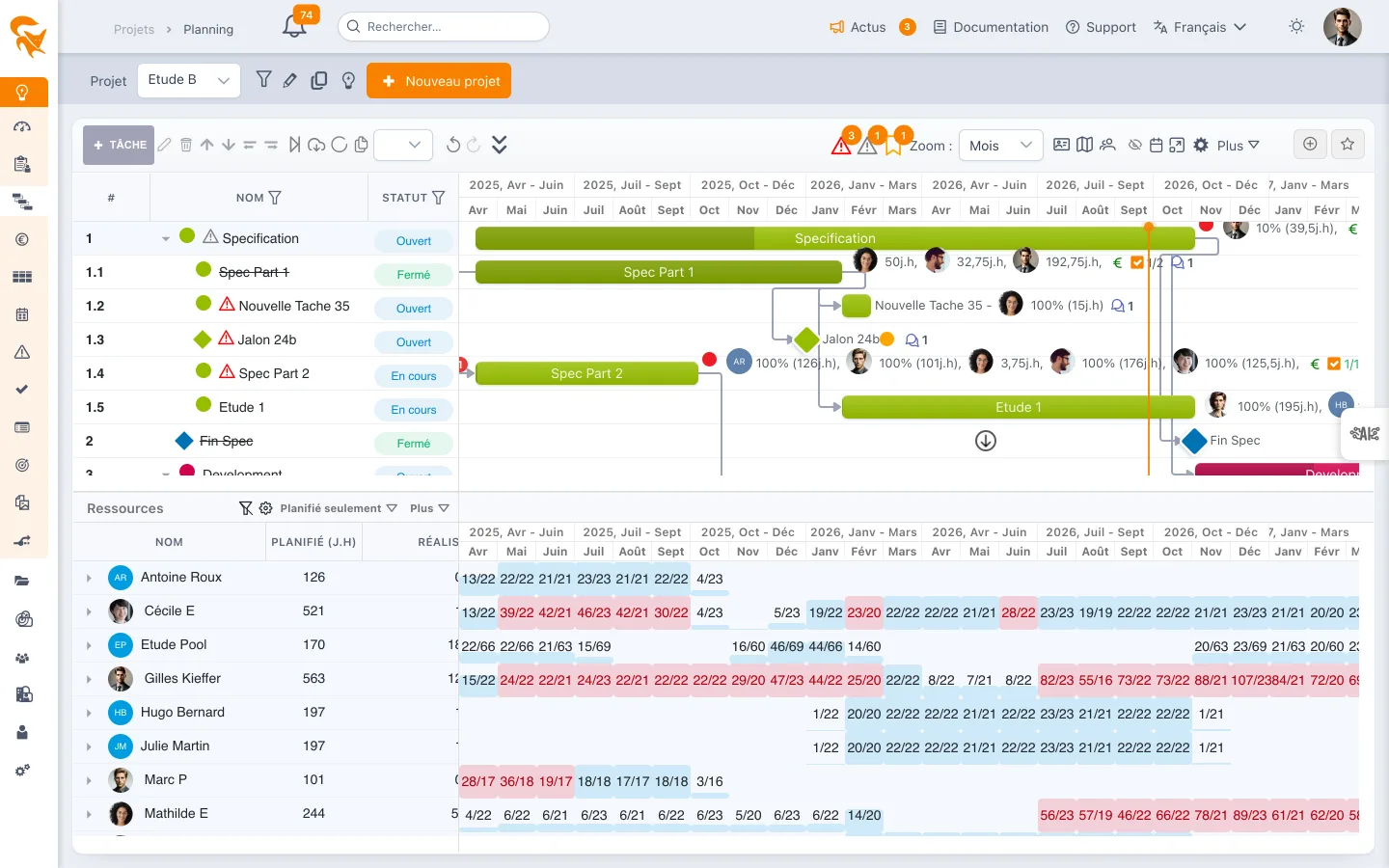
Zoom et visualisation
- Zoom — bascule l'échelle temporelle : Année / Trimestre / Mois / Semaine / Jour
- 🪪 Panneau ressources — affiche un panneau latéral pour glisser-déposer des ressources sur les tâches
- 🗺️ Vue planning — bascule entre Gantt et vue ressources
- 👥 Mode performance — masque les ressources pour accélérer l'affichage des très gros plannings
- 👁️ Afficher / masquer le diagramme — montre uniquement la grille de tâches
- 📅 Période d'affichage — limite la vue du Gantt à une plage de dates
- ⛶ Plein écran
- ⚙️ Paramètres de la vue — colonnes, baselines, options d'affichage (voir ci-dessous)

Le menu « Plus »
Le bouton Plus regroupe les actions secondaires :
- Tout développer / tout réduire — déplie ou replie l'arborescence de tâches
- Importer un fichier MS Project (.mpp, .xml, .mpx, .mpd) — seules les dates et les dépendances sont reprises, pas les ressources
Les exports
L'icône de téléchargement, entre Plus et le favori, regroupe tous les exports : PNG, PDF, Excel, CSV, MS Project et Planning projet (.pptx).
Exporter le planning en PowerPoint
Planning projet (.pptx) produit une présentation PowerPoint du planning tel qu'il est affiché : les lignes dépliées à l'écran (une phase repliée apparaît seule), dans l'ordre et avec les filtres de la vue. Chaque ligne est indentée selon son niveau, avec ses dates ; les phases sont tracées en barre fine, les tâches en barre à la couleur du Gantt avec la part réalisée plus foncée, les jalons en losange, les échéances en pastille fléchée et les dépendances en connecteurs fléchés. Au-delà de 14 lignes, le planning se poursuit sur d'autres diapositives. Toutes les formes sont natives PowerPoint, donc modifiables ; la grille des ressources (partie basse) a son propre export, décrit ci-dessous.
Exporter le plan de charge en PowerPoint
Dans la grille des ressources (partie basse de l'écran), le menu Plus de l'en-tête propose l'Export du plan de charge (.pptx). Il produit une présentation PowerPoint de la grille des ressources, en tableaux natifs modifiables : une ligne par ressource, une colonne par période de l'échelle affichée, avec le total. Chaque cellule reprend l'affichage de l'écran — « charge/capacité », charge seule ou pourcentage, selon les options d'affichage des cellules — sur fond rouge en cas de surcharge (planifié > capacité) et bleu quand le planifié tient dans la capacité ; une légende le rappelle. Au-delà de 20 ressources ou de 12 périodes, le tableau se poursuit sur d'autres diapositives. Les chiffres sont ceux de l'export Excel.
Favoris
Le sélecteur Favori à l'extrême droite permet d'enregistrer une combinaison de filtres, colonnes et zoom pour la rejouer en un clic.
Créer des tâches et des jalons
Au clic sur + Tâche, un menu vous propose :
- Ajouter une tâche — élément planifié avec début, fin, durée et ressources
- Ajouter un jalon — point de contrôle sans durée
À la création / édition d'une tâche, vous renseignez notamment :
- Nom (obligatoire)
- Date de début, date de fin, durée
- Avancement (% ou réalisé / RAF)
- Ressources affectées et allocations (% ou jours-homme)
- Prédécesseurs (dépendances) et type de lien (FD, DD, FF, DF) avec décalage
- Contrainte d'ordonnancement (voir Gestion de projet)
- Échéance, priorité, statut, description
Dépendances
Les dépendances se créent visuellement dans le Gantt (glisser entre deux barres) ou via le panneau d'édition. FoxPlan supporte les quatre liens classiques :
| Lien | Signification |
|---|---|
| Fin → Début (FD) | La tâche suivante démarre quand la précédente est terminée (par défaut) |
| Début → Début (DD) | Les deux tâches démarrent en même temps |
| Fin → Fin (FF) | Les deux tâches se terminent en même temps |
| Début → Fin (DF) | La fin de la suivante est liée au début de la précédente |
Un décalage (positif ou négatif, en jours) peut être appliqué sur chaque lien.
Affecter des ressources
Trois manières d'affecter une ressource à une tâche :
- Depuis le panneau d'édition de la tâche, ajouter une allocation et saisir un pourcentage ou un nombre de jours-homme
- Glisser-déposer depuis le panneau Ressources (icône 🪪 dans la barre d'outils) sur une barre du Gantt — un mini-formulaire propose alors
% / jours-hommeet le budget d'imputation si plusieurs sont disponibles - Affecter en masse sur plusieurs tâches sélectionnées via le menu contextuel
Le panneau ressources affiche pour chaque membre son pourcentage de charge sur la période vue, avec un code couleur (sous-charge / charge / surcharge).
Type de réalisé de la tâche
Si l'espace de travail a plusieurs types de réalisé actifs, le panneau d'édition de la tâche affiche un champ Type de réalisé, à côté de la priorité.
- Vide (« Hérité de l'enveloppe ») : la tâche reprend le type de l'enveloppe budgétaire de chaque allocation.
- Renseigné : ce type l'emporte sur celui de l'enveloppe — utile pour une phase non facturée (garantie, recette interne) au sein d'une enveloppe facturable.
C'est le type proposé par défaut dans la feuille de temps des ressources affectées. Tant qu'une ressource n'a rien saisi, sa ligne suit le type de la tâche ; dès qu'elle a saisi du temps, son choix fait foi.
Auto-ordonnancement
L'auto-ordonnancement (Auto Schedule) recalcule automatiquement les dates des tâches en respectant leurs dépendances et leurs contraintes. Il s'active tâche par tâche, dans la section Autres du panneau d'édition.
Une tâche sans prédécesseur porte par défaut la contrainte Dès que possible : elle se cale au plus tôt, c'est-à-dire au début de sa phase. Lorsque vous la déplacez à la souris dans le Gantt, sa contrainte devient Ne commence pas avant, à la date où vous l'avez déposée : la tâche reste à cet emplacement, y compris après rechargement. Un prédécesseur reste prioritaire : la tâche ne peut pas commencer avant lui. Pour qu'elle revienne au début de sa phase, repassez sa contrainte en Dès que possible dans le panneau d'édition.
Lorsqu'une modification déclenche un recalcul à proposer, un bouton ✅ Valider et ❌ Annuler apparaissent à droite de la barre d'outils : vous prévisualisez l'effet avant d'enregistrer.
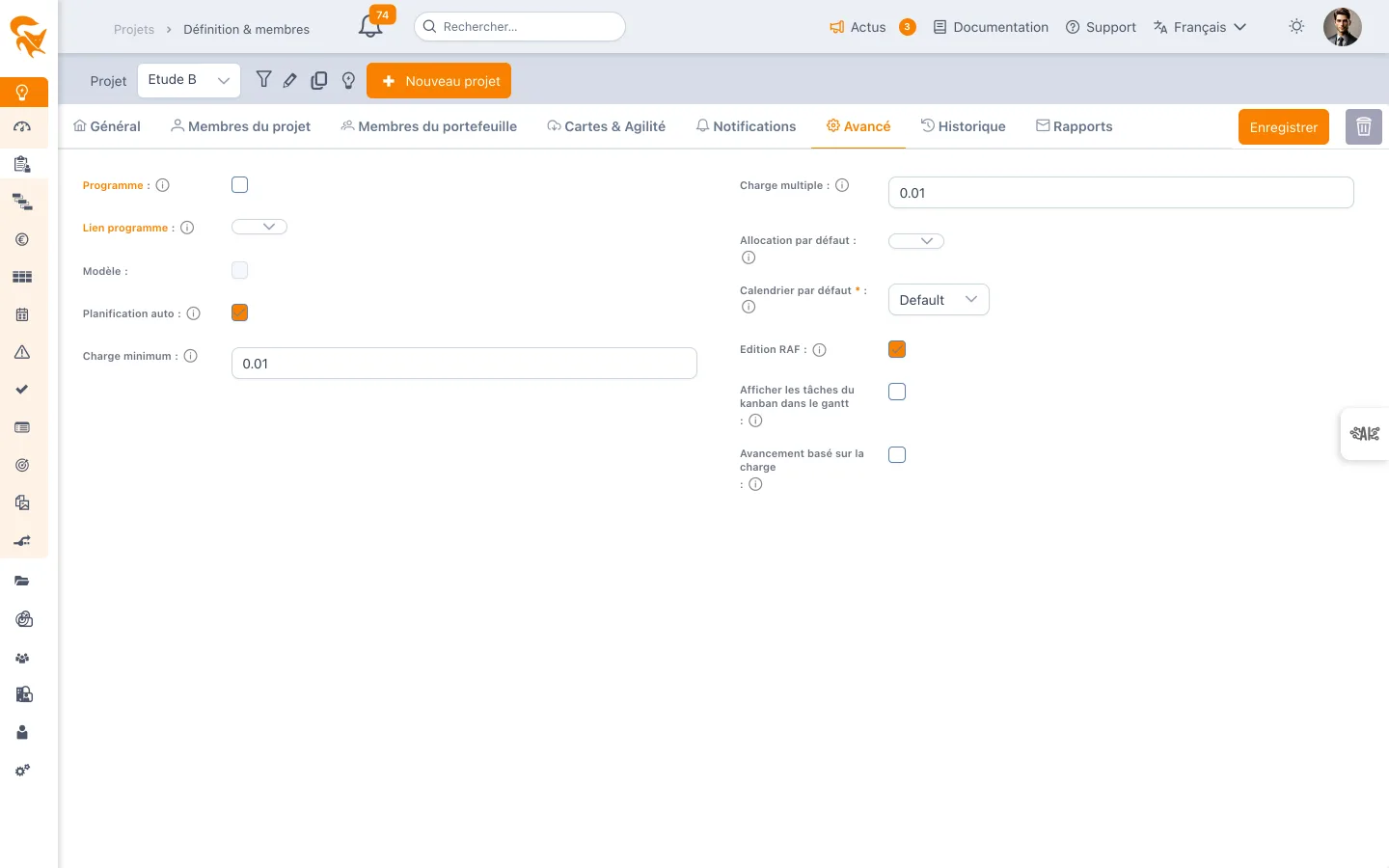
Les réglages par défaut (auto-schedule activé ou non sur les nouvelles tâches) se configurent dans Définition & Membres au niveau du projet.
Paramètres de la vue
L'icône ⚙️ ouvre une boîte de dialogue à trois onglets :
Colonnes
Sélectionne les colonnes visibles dans la grille de gauche (Nom, Début, Fin, Durée, Avancement, Ressources, Budget, champs personnalisés, etc.). L'ordre et la largeur sont mémorisés et peuvent être enregistrés dans un favori.
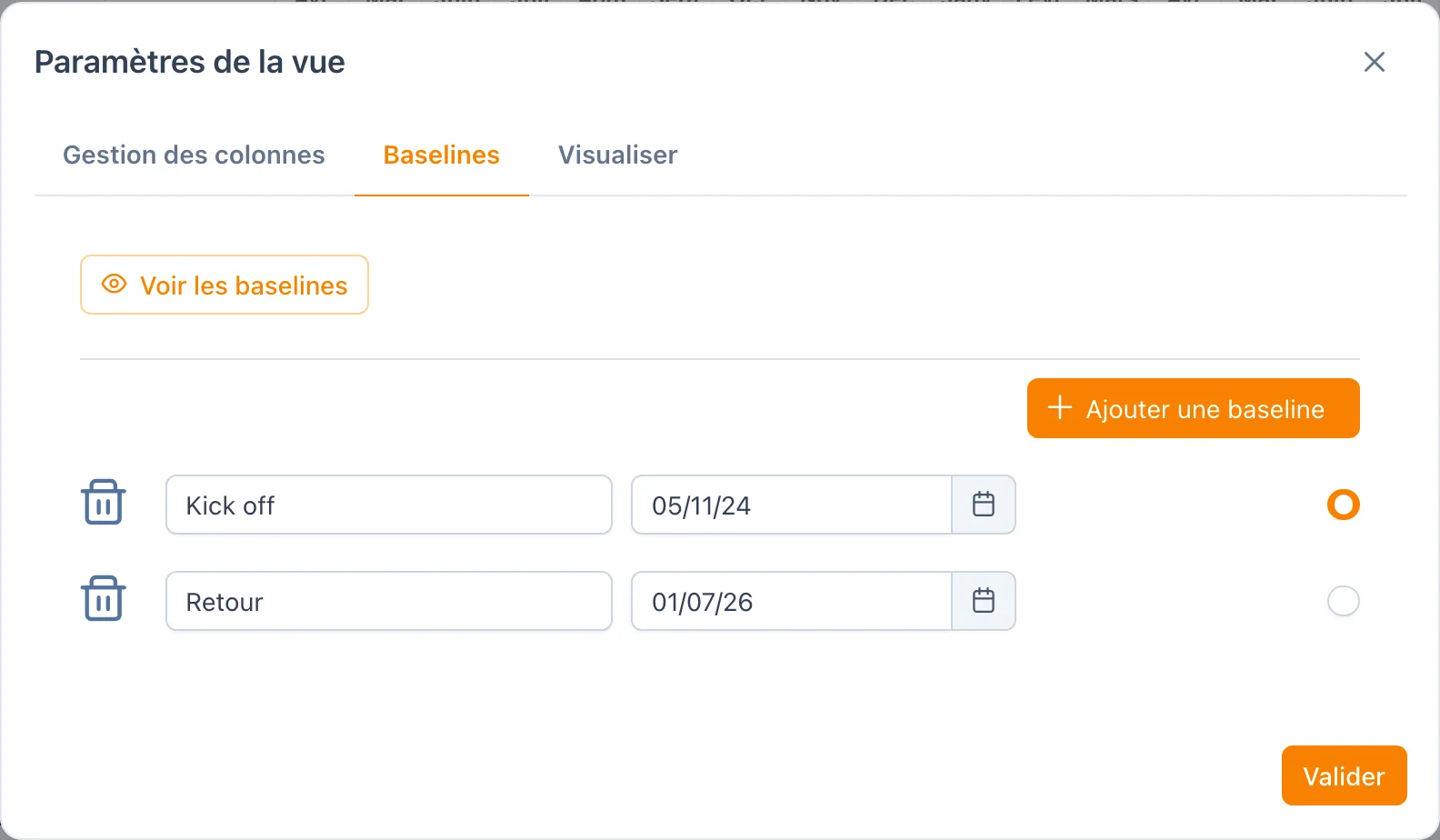
Baselines
Une baseline est une photographie du planning à un instant donné, utile pour comparer la planification initiale au réel.
- Voir / masquer la baseline active dans le Gantt
- + Ajouter une baseline — libellé + date
- Choisir la baseline visible au niveau portefeuille (radio)
- 🗑️ Supprimer une baseline
Visualiser
Activer ou désactiver l'affichage de :
- Réalisé (actual) — superposition de l'avancement réel sur les barres
- Chemin critique — met en évidence la séquence qui pilote la fin du projet
- Numéro de semaine dans l'échelle temporelle
- Avatar des ressources sur les barres
- Alertes (retards, échéances dépassées)
Filtrer et rechercher
- Recherche par nom de tâche dans la liste déroulante de la barre d'outils
- Filtres avancés via le favori : par responsable, par statut, par période, par champ personnalisé
- Période d'affichage (icône 📅) — restreint la fenêtre temporelle visualisée
- Indicateurs ⚠️ — un clic isole les tâches en alerte
Synchronisation Jira
Pour un projet relié à Jira, un bouton Démarrer la synchronisation apparaît dans la barre d'outils. Il déclenche un import / export bidirectionnel des tickets et de leur statut.
Permissions
L'édition du planning suit le rôle du membre dans le projet :
| Rôle | Édition du planning |
|---|---|
| Admin Projet | ✅ Édition complète |
| Chef de Projet | ✅ Édition complète |
| Lecteur | 👁️ Lecture seule |
| Ressource | 👁️ Lecture seule (peut mettre à jour l'avancement de ses propres tâches si l'espace de travail l'autorise) |
Détail complet dans Les membres du projet.
Totaux de la grille des ressources
Dans la partie Ressources (bas de l'écran), chaque ligne de ressource affiche le total de ses allocations sur les tâches de ce projet, pour toutes les colonnes numériques (Planifié, Réalisé, RAF, Δ RAF, champs personnalisés…). La ligne « Autres projets » n'entre pas dans ces totaux.
Voir aussi
- Gestion de projet — création de projet, contraintes d'ordonnancement, échéances
- Annuler et rétablir — revenir sur une fausse manipulation du planning
- Carte & Story — la vue agile complémentaire
- Gestion budgétaire — comment les allocations alimentent les budgets
Avant un jalon important, posez une baseline : vous pourrez ensuite mesurer objectivement le glissement et l'expliquer en comité de pilotage.