CRA — Compte-rendu d'activité
L'onglet CRA paramètre la déclaration du temps passé : jusqu'à quand une saisie reste modifiable, si elle passe par une validation, et quelles natures de temps (réalisé et absences) les utilisateurs peuvent choisir.
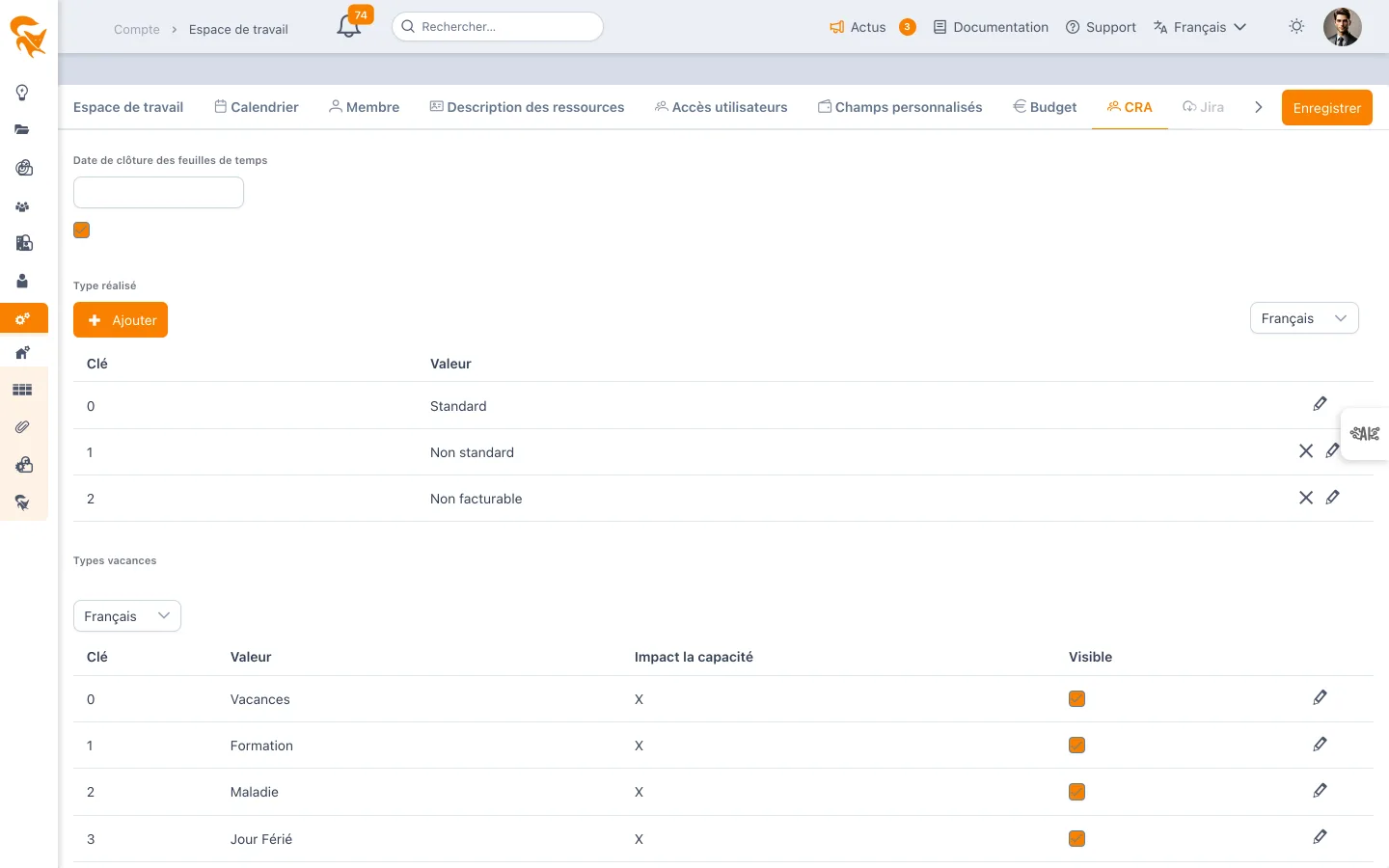
Paramètres → Espace de travail → CRA
Le choix jours-homme / % / heures et la conversion « 1 JH = n heures » se règlent sur l'onglet Calendrier, car ils dépendent du calendrier sélectionné.
Date de clôture
Le calendrier Date de clôture fixe la date jusqu'à laquelle les saisies sont verrouillées. Au-delà de cette date, les feuilles de temps redeviennent modifiables.
C'est le mécanisme de gel de période : une fois la paie ou la facturation d'un mois sortie, positionnez la date de clôture à la fin de ce mois pour figer l'historique.
Validation des feuilles de temps
La case Validation des feuilles de temps active ou désactive le circuit de validation de l'espace de travail.
| État | Effet |
|---|---|
| Décochée (par défaut) | Validation automatique : la saisie de la ressource est directement prise en compte |
| Cochée | Les saisies passent par les statuts En attente puis Validé — le responsable de la ressource doit les approuver manuellement |
C'est un réglage global à l'espace de travail : il n'existe pas de circuits distincts par manager, par projet ou à double niveau. Voir Feuille de temps pour le déroulé côté valideur.
Type réalisé
Cette liste définit les natures de temps travaillé proposées à la saisie. Chaque ligne est un couple Clé / Valeur, complété d'une case Actif :
- la Clé est l'identifiant technique, stable, utilisé par les exports, l'API et le datamart ;
- la Valeur est le libellé affiché à l'utilisateur, traduisible dans chaque langue (sélecteur de langue au-dessus du tableau) ;
- la case Actif décide si le type peut être choisi pour une nouvelle saisie.
Valeurs livrées par défaut :
| Clé | Libellé par défaut | Actif par défaut | Supprimable | Désactivable |
|---|---|---|---|---|
0 | Standard | ✅ | Non | Non |
1 | Non standard | — | Oui | Oui |
2 | Non facturable | — | Non | Oui |
Ce que vous pouvez faire :
- Ajouter un type avec le bouton Ajouter (il est actif dès sa création) ;
- Modifier clé et libellé avec l'icône crayon, puis valider ou annuler la ligne ;
- Activer / désactiver un type avec la case Actif ;
- Supprimer un type avec la croix — sauf « Standard » et « Non facturable ».
- Standard (
0) est toujours actif : ni désactivable, ni supprimable. C'est le type appliqué à toute saisie qui n'en précise pas d'autre. - Non facturable (
2) ne se supprime pas — il sert à distinguer le temps facturable du temps non facturable (facturation des contrats en régie, analyses) — mais il peut être désactivé si vous n'en avez pas l'usage.
C'est le cas de tout espace de travail, y compris ceux créés avant l'apparition de la case Actif. Cochez Actif sur les autres types pour les proposer à la saisie ; les temps déjà saisis sous un type désactivé sont conservés.
Désactiver un type
Un type désactivé n'est plus proposé pour ouvrir une nouvelle ligne de saisie, ni sur une enveloppe ou une tâche. Le temps déjà saisi sous ce type reste affiché et modifiable : rien n'est effacé. Une ressource peut aussi basculer une ligne d'un type désactivé vers un type actif (voir Ma feuille de temps).
Quand plusieurs types sont actifs
Tant que seul Standard est actif, la notion de type reste invisible : toute saisie est « Standard ». Dès qu'au moins deux types sont actifs :
- l'enveloppe budgétaire porte un type de réalisé (Gestion budgétaire) ;
- la tâche peut imposer le sien, qui l'emporte sur celui de l'enveloppe (Planning) ;
- la feuille de temps et la vue Mon activité proposent par défaut le type ainsi hérité : celui de la tâche s'il est défini, sinon celui de l'enveloppe, sinon « Standard ».
| Défini sur la tâche | Défini sur l'enveloppe | Type proposé à la saisie |
|---|---|---|
| Non facturable | Standard | Non facturable |
| (hérité) | Non facturable | Non facturable |
| (hérité) | (non défini) | Standard |
Un type désactivé entre-temps est ignoré dans cette résolution. À la saisie, la ressource reste libre de tout mettre sur un type, de changer le type d'une ligne ou de répartir sa journée sur plusieurs types.
Le type de l'enveloppe détermine aussi le taux journalier de l'espace de travail appliqué quand l'enveloppe n'en définit pas pour une ressource : voir Budget → Taux des ressources.
Types vacances
Cette liste définit les natures d'absence et de présence particulière proposées dans l'écran Congés et dans la feuille de temps.
Contrairement aux types de réalisé, la liste est fixe : dix entrées, de clé 0 à 9. On ne peut ni en ajouter ni en supprimer — on renomme celles dont on a besoin et on masque les autres.
| Clé | Libellé par défaut | Impact capacité |
|---|---|---|
0 | Vacances | ✅ |
1 | Formation | ✅ |
2 | Maladie | ✅ |
3 | Jour Férié | ✅ |
4 | Autres | ✅ |
5 | --- A définir 1 --- | ✅ |
6 | --- A définir 2 --- | ✅ |
7 | Astreinte | ❌ |
8 | Télétravail | ❌ |
9 | --- A définir 3 --- | ❌ |
La colonne « Impact capacité »
Elle est calculée, non modifiable, et dérive de la clé :
- clés
0à6— le temps déclaré est une absence : il est retranché de la capacité de la ressource dans le plan de Charge ; - clés
7à9— c'est une présence particulière (astreinte, télétravail) : la ressource reste disponible, sa capacité n'est pas réduite.
C'est ce qui dicte la ligne à renommer : un nouveau motif d'absence se déclare sur les clés 5 ou 6, un nouveau motif de présence sur la clé 9.
La colonne « Visible »
La case à cocher Visible détermine si le type est proposé à la saisie. Décocher un type le retire des listes déroulantes sans effacer les déclarations déjà enregistrées avec ce type.
C'est la façon de neutraliser les entrées « --- A définir --- » que vous n'utilisez pas.
Renommer un type
- Cliquez sur l'icône crayon de la ligne.
- Modifiez la colonne Valeur — la Clé reste grisée, elle n'est jamais modifiable.
- Validez la ligne, puis Enregistrez l'espace de travail.
Lignes non validées
Une ligne ajoutée ou modifiée sans clic sur la coche verte est validée par Enregistrer, avec les mêmes contrôles : clé obligatoire, unique et sans tiret pour les types de réalisé. Une ligne ajoutée et laissée vide est ignorée. Quitter l'écran avant d'enregistrer pose la question décrite dans Modifications non enregistrées.
Traduire les libellés
Les deux tableaux sont multilingues. Le sélecteur de langue placé au-dessus de chaque tableau bascule l'affichage sur la langue à saisir : renseignez le libellé pour chacune des langues utilisées par vos équipes. Chaque utilisateur voit le libellé de sa langue d'interface.
Voir aussi
- Calendrier — capacité hebdomadaire, jours d'exception et unité de saisie des feuilles de temps
- Feuille de temps — la saisie et la validation au quotidien
- Congés — où les types d'absence sont utilisés
- Budget — les taux appliqués au temps saisi
Décidez des types de réalisé avant la première saisie : la clé sert d'identifiant dans les exports et le datamart, et la changer après coup casse la continuité des historiques.