La description des ressources
Deux référentiels à deux niveaux décrivent vos ressources : leurs profils (le rôle qu'elles tiennent) et leurs compétences (ce qu'elles savent faire). Une fois renseignés, ils servent à retrouver la bonne personne : au moment d'affecter une ressource à une tâche, dans le bandeau des ressources du planning, et dans les filtres de membres.
La liste est maintenue par l'administrateur depuis Paramètres → Espace de travail → onglet Description des ressources. Les ressources y choisissent, elles n'y ajoutent rien : c'est ce qui garantit que « Développeur » désigne la même chose pour tout le monde.
Construire les référentiels
Chaque référentiel s'organise sur deux niveaux :
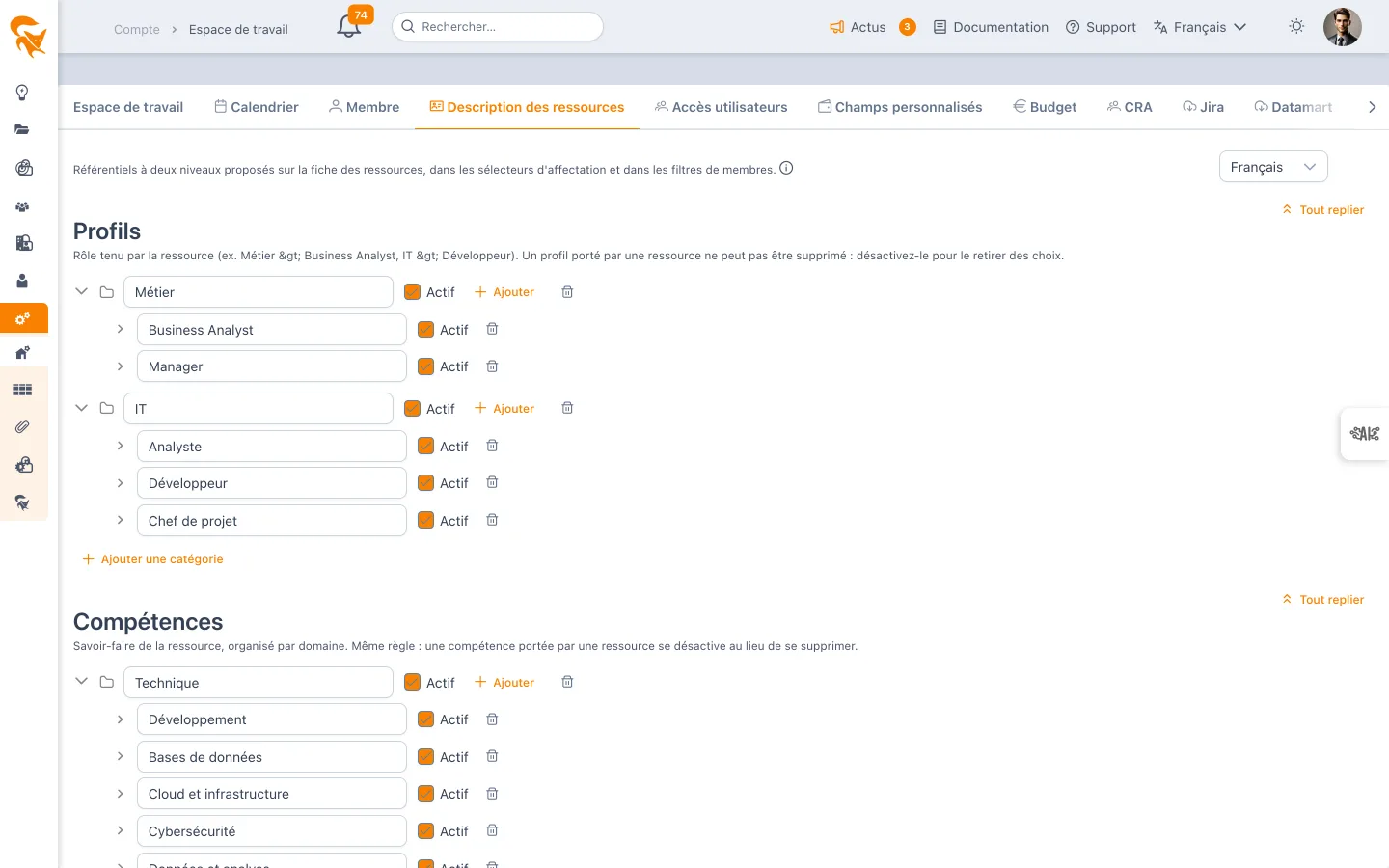
- niveau 1 — la catégorie : un regroupement (Métier, IT, Technique…). Une catégorie n'est pas affectable à une ressource, elle sert à ranger et à lire ;
- niveau 2 — l'élément : c'est lui que porte la ressource (Business Analyst, Développeur, Keycloak…).
Un espace neuf est livré avec des exemples dans les deux listes, chacune en trois familles :
| Profils | Compétences |
|---|---|
| Pilotage — Directeur de projet, Chef de projet, PMO, Product Owner, Scrum Master | Technique — Développement, Bases de données, Cloud et infrastructure, Cybersécurité, Données et analyse, Intégration et API |
| Métier — Business Analyst, Expert métier, Utilisateur clé, Manager | Savoir-être — Communication, Leadership, Management d'équipe, Négociation, Résolution de problèmes, Relation client |
| IT — Architecte, Analyste, Développeur, Testeur, Administrateur système | Langues — Anglais, Français, Allemand, Espagnol, Portugais |
Ce sont des exemples : renommez-les, complétez-les ou supprimez-les.
Un chef de projet n'est pas un profil technique. Le ranger sous « IT » ferait mentir le premier niveau dès qu'une organisation non informatique utilise le référentiel.
Les catégories se replient une à une par le chevron, ou toutes d'un coup par Tout replier. Le nombre d'éléments qu'une catégorie contient s'affiche à côté de son nom lorsqu'elle est repliée.
Les libellés sont multilingues
Le sélecteur de langue en haut de l'onglet choisit la langue que vous saisissez, pas celle de l'écran. Chaque lecteur voit ensuite le libellé dans sa propre langue.
Si vous ne remplissez qu'une langue, elle s'applique à toutes les autres. Vous n'êtes donc pas obligé de traduire vos profils pour commencer à les utiliser.
Retirer un élément
Un élément porté par au moins une ressource ne peut pas être supprimé : l'enregistrement est refusé. Décochez plutôt Actif. Il disparaît alors des choix proposés, mais les ressources qui le portent continuent de l'afficher — l'historique reste lisible.
Supprimer une catégorie supprime aussi les éléments qu'elle contient.
Renseigner une ressource
Sur la fiche d'une ressource (Paramètres → Espace de travail → onglet Membre, puis la photo du membre), deux champs puisent dans les référentiels : Profil et Compétences. L'ancienne saisie libre n'y figure plus.
Le profil est le rôle tenu — c'est lui qui porte le tarif, et c'est la maille des lignes de temps d'un ERP comme Everwin. Il est donc unique : plusieurs profils rendraient insoluble la question « sous quel profil cette personne est-elle vendue sur ce projet ? ». C'est le même partage que le job profile de Workday ou la qualification d'un ERP d'ESN.
Une compétence, elle, est un fait : on peut en cumuler autant que de besoin.
Pour dire « cette personne peut tenir tel rôle » — un besoin d'avant-vente, différent du grade —, passez par une compétence (« Gestion de projet ») plutôt que par un second profil.
Ces deux champs suivent les mêmes droits que les autres champs organisationnels (société, département, équipe, poste) : l'intéressé, un administrateur de l'espace ou son gestionnaire de ressources.
Le niveau par compétence
Chaque compétence retenue peut recevoir un niveau : Notions, Intermédiaire, Confirmé ou Expert. Le niveau apparaît ensuite sous le nom de la ressource dans les sélecteurs d'affectation — « Technique > Keycloak (Expert) » — et la recherche le balaie : taper « expert keycloak » suffit.
Laisser le niveau vide signifie non évalué, ce qui n'est pas la même chose qu'un niveau faible. Un champ laissé vide n'affiche donc aucun niveau plutôt qu'un niveau par défaut : qui cherche un expert ne doit pas écarter une ressource simplement parce que personne ne l'a encore évaluée.
Retrouver une ressource
Une fois les ressources décrites, la recherche par nom n'est plus le seul point d'entrée.
En affectant une ressource à une tâche
Dans le panneau d'une tâche comme dans la fenêtre d'affectation du planning, le champ de recherche du sélecteur de ressource accepte un nom, un profil, une compétence — mais aussi une société, un département, une équipe ou un poste. La liste se réduit aux ressources correspondantes, et chaque ligne rappelle les profils et compétences de la personne sous son nom.
Dans le bandeau des ressources du planning
Le bandeau de droite du planning (bouton Ressources) dispose de la même recherche plein texte, sur les mêmes attributs. Pratique pour trouver qui glisser sur une tâche.
Dans les filtres de membres
Le panneau de filtres des écrans de membres — espace de travail, projet, portefeuille, ressources — propose deux critères : Profil et Compétence. Comme pour société ou équipe, les valeurs proposées sont celles réellement portées par les ressources de l'espace : un profil que personne ne porte n'encombre pas la liste. Une ressource qui porte plusieurs profils ressort dès que l'un d'eux est sélectionné.
Un champ Profil en saisie libre existait avant ces référentiels. Il n'est plus ni saisissable sur la fiche ni proposé comme filtre — deux champs « Profil » se contredisaient — mais sa valeur est conservée : la recherche plein texte la balaie toujours, et l'import en masse comme le regroupement du tableau de bord continuent de l'exploiter.
Export et import du paramétrage
Les deux référentiels font partie du paramétrage de l'espace : ils apparaissent dans Administration → Documentation du paramétrage et se transportent d'un espace à l'autre par l'export / import, comme les champs personnalisés ou les listes de facturation.