Connecteurs (Place de marché)
La place de marché de connecteurs centralise les intégrations entre FoxPlan et vos outils externes (messagerie, CRM, ERP, ITSM, RH). Chaque connecteur s'installe sur un espace de travail, se configure une fois, puis réagit automatiquement aux événements métier de FoxPlan (changement de statut, affectation, commentaire…).
Paramètres → Connecteurs
L'écran Connecteurs est réservé aux administrateurs d'espace de travail ou d'entreprise, comme le reste du menu Paramètres. Il comporte deux onglets : la Place de marché (connecteurs sortants) et l'API (comptes d'API, documentation Swagger, journal des appels). La place de marché est une fonctionnalité en cours de déploiement : FoxPlan ouvre tout le catalogue ou seulement certains connecteurs à votre instance, et vous ne voyez que ceux qui vous ont été ouverts — tant qu'aucun ne l'est, l'onglet le dit. Pour en demander l'accès, contactez votre interlocuteur FoxPlan.
Catalogue
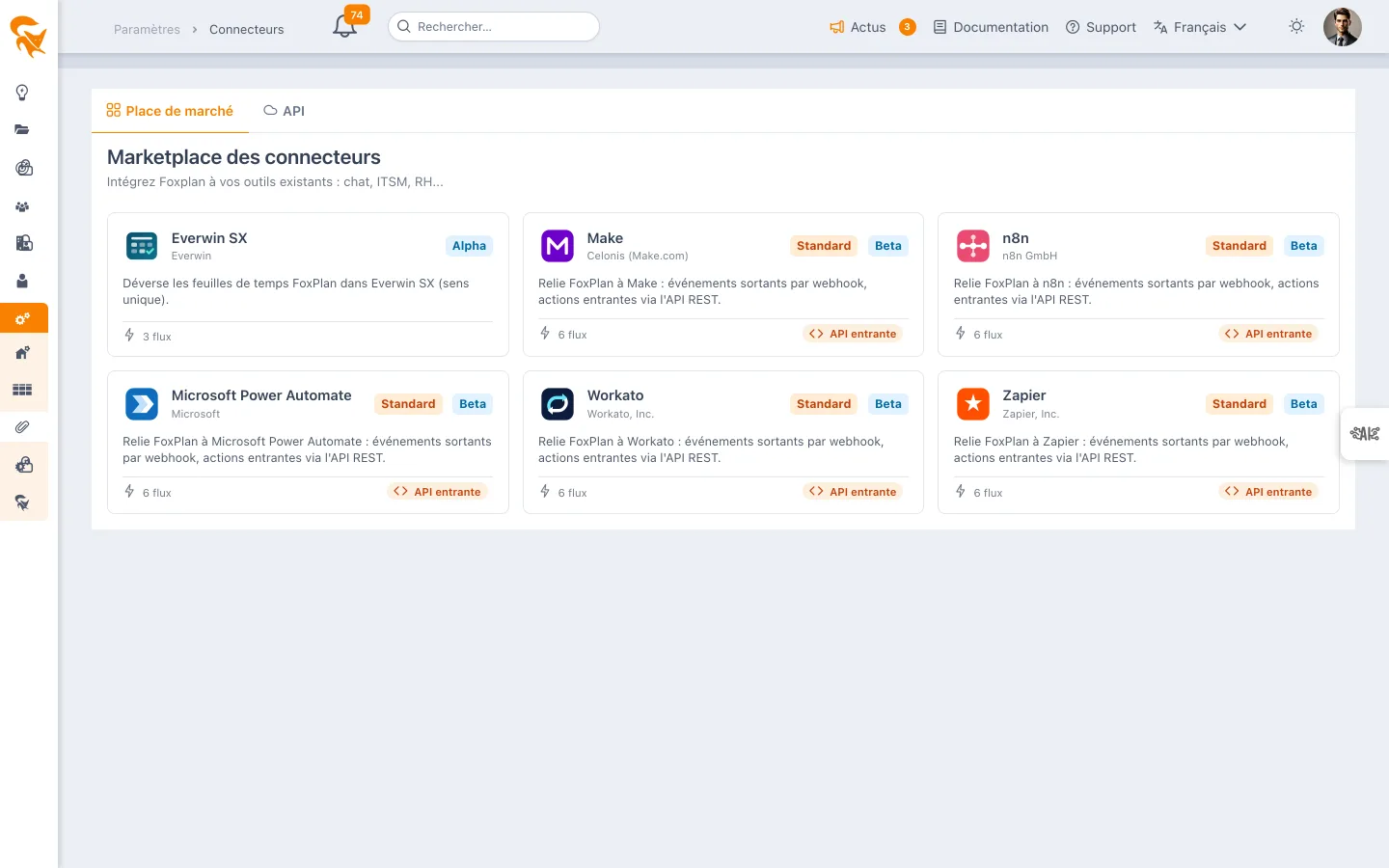
| Connecteur | Éditeur | Catégories | Maturité |
|---|---|---|---|
| Slack | Slack | Communication, Notifications | Stable |
| Microsoft Teams | Microsoft | Communication, Notifications | Stable |
| Google Chat | Communication, Notifications | Stable | |
| Jira Cloud | Atlassian | ITSM, Gestion de projet | Bêta |
| HubSpot | HubSpot, Inc. | CRM, Marketing | Alpha |
| Odoo | Odoo S.A. | ERP, Open Source | Alpha |
| Pennylane | Pennylane | Finance, Comptabilité | Alpha |
| Sage Business Cloud Accounting | Sage Group plc | Finance, Comptabilité | Alpha |
| Cegid | Cegid | ERP, Finance, RH | Alpha |
| HiBob | Hibob | RH, People | Alpha |
| Infor M3 | Infor | ERP, Industrie | Alpha |
| SAP S/4HANA Cloud (Public) | SAP SE | ERP, Finance | Alpha |
| Everwin SX | Everwin | ERP, Feuilles de temps, Finance | Alpha |
| Zapier | Zapier | Middleware, iPaaS, Automatisation | Bêta — standard |
| Make | Celonis (Make.com) | Middleware, iPaaS, Automatisation | Bêta — standard |
| n8n | n8n | Middleware, iPaaS, Automatisation | Bêta — standard |
| Microsoft Power Automate | Microsoft | Middleware, iPaaS, Automatisation | Bêta — standard |
| Workato | Workato | Middleware, iPaaS, Automatisation | Bêta — standard |
- Standard : livré sur toutes les instances, sans ouverture préalable (famille iPaaS).
- Stable : prêt pour la production.
- Bêta : fonctionnel, périmètre encore susceptible d'évoluer.
- Alpha : connecteur d'amorçage (test de connexion + un flux). À réserver à l'évaluation.
Installer un connecteur
- Ouvrez Paramètres → Connecteurs.
- Cliquez sur la carte du connecteur souhaité pour ouvrir sa fiche.
- Onglet Configuration : renseignez les champs requis (URL, jetons, identifiants…).
- Cliquez sur Enregistrer. Le connecteur est alors installé sur l'espace de travail.
- Utilisez Tester pour vérifier la connexion avant d'activer les flux.
Le commutateur en haut de la fiche permet d'activer / désactiver globalement l'installation sans perdre sa configuration.
Champs de configuration
Les fiches utilisent des champs typés : texte, URL, nombre, booléen, liste, zone de texte, mot de passe et secret. Les champs marqués comme secrets (jetons d'API, URLs de webhook signées…) sont chiffrés au repos et ne sont jamais réaffichés en clair — un masque (••••) indique qu'une valeur est déjà enregistrée.
L'authentification dépend du connecteur : URL de webhook entrant (chat), jeton d'API, Bearer, Basic ou OAuth selon l'outil cible.
Flux et déclencheurs
Un connecteur expose un ou plusieurs flux. Chaque flux s'active indépendamment dans l'onglet Flux de la fiche.
Les connecteurs de messagerie (Slack, Teams, Google Chat) et les middlewares iPaaS proposent six flux, qui réagissent aux événements suivants :
| Flux | Événements |
|---|---|
| Notifications de tâches | changement de statut, de responsable (affectation), d'affectation planning |
| Notifications de commentaires | commentaire ajouté à une tâche |
| Avancement des tâches | changement du pourcentage d'avancement d'une tâche |
| Objets projet | création, modification ou suppression d'un risque, d'une décision, d'une exigence, d'un changement, d'un fichier ou d'une météo projet |
| Tickets Support | création d'un ticket Support et changement de statut |
| Commentaires sur les objets | commentaire ajouté à un objet projet ou à un ticket Support |
Les deux premiers flux (tâches et commentaires de tâches) ne se déclenchent que si les options de notification du projet correspondantes sont activées (Notifier au changement de statut, Notifier sur affectation, Notifier sur commentaire…), définies dans Définition du projet. Un connecteur fraîchement installé reste donc silencieux sur ces deux flux tant que ces options ne sont pas cochées sur les projets concernés.
Les quatre autres flux (avancement, objets projet, tickets Support, commentaires sur les objets) ne dépendent d'aucune option de projet : activer le flux dans le connecteur suffit.
Déclenchement manuel
Les flux « à la demande » (par exemple une synchronisation) peuvent être lancés manuellement via le bouton Exécuter de l'onglet Flux. Le résultat (succès / échec, code HTTP) est renvoyé immédiatement.
Everwin SX
Le connecteur Everwin SX vise le déversement unidirectionnel des feuilles de temps FoxPlan vers Everwin : rien ne revient d'Everwin.
Configuration : l'URL de l'API REST v3 (https://<votre-hôte>/sx/rest/v3), la clé d'API générée dans la console d'administration SX et le déclencheur du déversement. La clé est stockée chiffrée et envoyée dans l'en-tête x-api-key. Le bouton Tester vérifie d'abord que le service des lignes de temps répond, puis lit une ligne pour valider la clé.
Déclencheur — au choix, à la sauvegarde de la feuille de temps (valeur par défaut) ou à l'approbation. Attention au second : si votre espace approuve les feuilles automatiquement, sans validation d'un manager, il ne retient rien de plus que le premier.
Unité — le réalisé part en jours (quantityInDay), jamais converti en heures : FoxPlan raisonne en jours.hommes et la durée du jour est un paramètre d'Everwin.
Import automatique — cochez Import quotidien des absences et choisissez une heure (et, si besoin, un fuseau). L'import se rejoue alors chaque nuit sans intervention, et reste déclenchable à la main depuis l'onglet Flux. Chaque exécution planifiée apparaît dans l'onglet Journaux comme un déclenchement manuel : un import nocturne en échec se voit le matin.
Il s'exécute au nom de la personne qui a installé le connecteur — c'est elle qui porte les droits d'écriture sur les calendriers. Si son compte est désactivé, l'import est suspendu et le signale plutôt que de continuer avec des droits indéterminés.
Clés d'appariement — trois correspondances sont nécessaires pour qu'une ligne de temps trouve sa place dans Everwin :
| Objet | Côté FoxPlan | Côté Everwin |
|---|---|---|
| Projet | champ Code du projet (onglet Définition) | code affaire du projet |
| Tâche | champ Code de la tâche (section Autre du panneau d'édition) | identifiant de la ligne de projet |
| Ressource | adresse e-mail | e-mail du collaborateur |
Il existe sur toutes les tâches, indépendamment d'Everwin, et reste vide tant que vous ne vous en servez pas. C'est un code libre : Everwin y lit l'identifiant de ligne de projet, mais rien n'empêche de l'employer pour un autre usage. Une tâche sans code ne sera simplement pas déversée.
Choisir la maille — une ligne de temps Everwin est souvent plus large qu'une tâche FoxPlan. C'est le code de la tâche qui règle le niveau de consolidation, et une tâche sans code hérite de celui de sa tâche parente :
| Vous voulez dans Everwin… | Où poser le code de ligne de projet |
|---|---|
| Une ligne par projet | Sur la tâche racine du projet — toutes les tâches en héritent |
| Une ligne par phase ou par lot | Sur chaque tâche résumé de phase — ses sous-tâches en héritent |
| Une ligne par macro-tâche | Sur chaque tâche concernée |
Toutes les tâches qui partagent un code sont additionnées par journée et forment une seule ligne de temps. Vous pouvez mélanger les trois niveaux dans un même projet : le code le plus proche de la tâche gagne.
Ce qui part — une ligne de temps par journée de réalisé saisie dans la feuille de temps. Le réalisé saisi côté planning n'est pas concerné : il n'est pas daté jour par jour, et les deux circuits sont de toute façon exclusifs.
Renvoyer deux fois la même journée ne la duplique pas. FoxPlan retient l'identifiant de chaque ligne créée dans Everwin. Une journée réenregistrée sans changement n'envoie rien du tout ; une valeur ou un commentaire modifié met à jour la ligne existante ; une cellule vidée la supprime ; du réalisé déplacé vers une autre tâche est retiré de la première et posé sur la seconde. Si quelqu'un supprime la ligne directement dans Everwin, FoxPlan la recrée au prochain envoi plutôt que d'échouer indéfiniment.
Une tâche sans code est ignorée — sans erreur : une tâche interne n'a aucune raison d'exister dans l'ERP. En revanche, un code projet introuvable dans Everwin ou un mois sans feuille de temps ouverte sont signalés en échec dans l'onglet Journaux, avec le code ou le mois en cause. Un échec sur une journée n'empêche pas les autres de partir.
Le connecteur ne crée pas de feuille de temps dans Everwin : il y ajoute des lignes. Si le mois n'est pas ouvert pour le collaborateur, l'envoi échoue et le dit.
Middlewares iPaaS (Zapier, Make, n8n, Power Automate, Workato)
Cinq connecteurs vers les plateformes d'automatisation no-code sont livrés en standard sur toutes les instances : ils apparaissent dans Paramètres → Connecteurs pour vos administrateurs, sans demande d'ouverture. Ils fonctionnent dans les deux sens — événements JSON sortants par webhook, actions entrantes via l'API REST (onglet API de la fiche) — et ne peuvent agir que sur l'instance à laquelle ils sont rattachés.
La mise en place, outil par outil, le format de l'événement envoyé et le catalogue d'API sont décrits dans la page dédiée : Middlewares iPaaS.
Suivi et journaux
L'onglet Journaux de chaque connecteur liste les dernières exécutions : date, flux, type d'événement, statut, code HTTP, durée et message.
- L'envoi vers les outils externes est asynchrone : il n'impacte jamais l'enregistrement de la tâche dans FoxPlan. En cas d'échec d'un connecteur, l'action FoxPlan aboutit normalement et l'erreur est journalisée.
- Les journaux sont purgés automatiquement après une période de rétention (60 jours par défaut), gérée par un index TTL MongoDB.
Les URLs de webhook Slack / Teams / Google Chat saisies directement sur la fiche projet continuent de fonctionner comme avant, en parallèle des connecteurs. Les connecteurs de la place de marché ne les remplacent pas : ils offrent une configuration centralisée à l'échelle de l'espace de travail.
Sécurité
- Tous les secrets de connecteurs sont chiffrés (AES-GCM) avec une clé dédiée (
CONNECTOR_SECRETS_ENCRYPTION_KEY). - Les données de connecteurs (installations, configuration de flux, journaux) sont cloisonnées par espace de travail (tenant).
- L'accès à l'écran est restreint aux comptes FoxPlan, et les appels d'API correspondants sont protégés côté serveur.