Conectores (Marketplace)
El marketplace de conectores centraliza las integraciones entre FoxPlan y sus herramientas externas (mensajería, CRM, ERP, ITSM, RR. HH.). Cada conector se instala en un espacio de trabajo, se configura una vez y, a continuación, reacciona automáticamente a los eventos de negocio de FoxPlan (cambio de estado, asignación, comentario…).
Ajustes → Conectores
La pantalla Conectores está reservada a los administradores de espacio de trabajo o de empresa, como el resto del menú Ajustes. Tiene dos pestañas: el Mercado de conectores (conectores salientes) y API (cuentas de API, documentación Swagger, registro de llamadas). El mercado es una funcionalidad en curso de despliegue: FoxPlan abre todo el catálogo o solo algunos conectores a su instancia, y usted solo ve los que se le han abierto; mientras no haya ninguno, la pestaña lo indica. Para solicitar el acceso, contacte con su interlocutor FoxPlan.
Catálogo
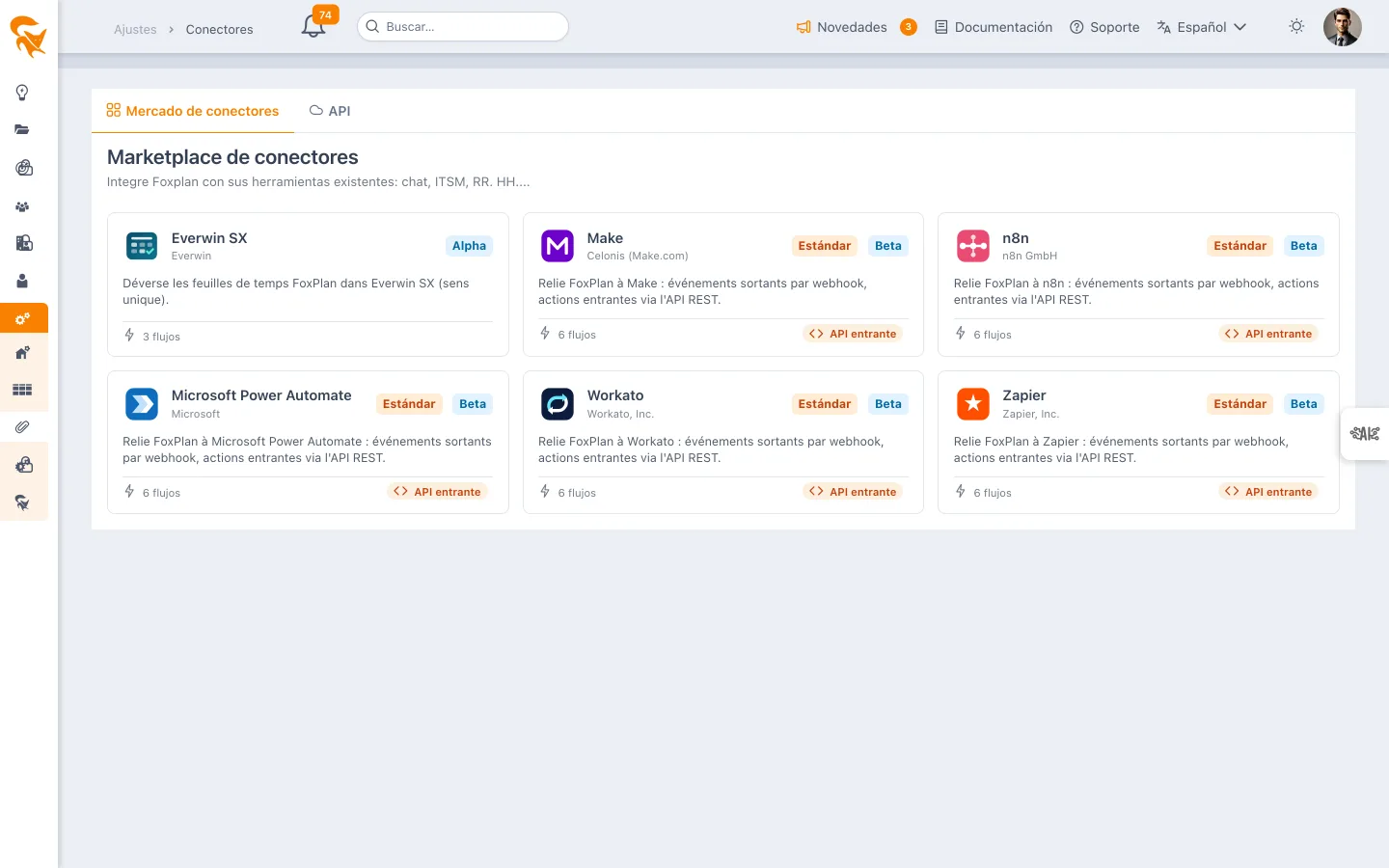
| Conector | Editor | Categorías | Madurez |
|---|---|---|---|
| Slack | Slack | Comunicación, Notificaciones | Estable |
| Microsoft Teams | Microsoft | Comunicación, Notificaciones | Estable |
| Google Chat | Comunicación, Notificaciones | Estable | |
| Jira Cloud | Atlassian | ITSM, Gestión de proyectos | Beta |
| HubSpot | HubSpot, Inc. | CRM, Marketing | Alfa |
| Odoo | Odoo S.A. | ERP, Open Source | Alfa |
| Pennylane | Pennylane | Finanzas, Contabilidad | Alfa |
| Sage Business Cloud Accounting | Sage Group plc | Finanzas, Contabilidad | Alfa |
| Cegid | Cegid | ERP, Finanzas, RR. HH. | Alfa |
| HiBob | Hibob | RR. HH., People | Alfa |
| Infor M3 | Infor | ERP, Industria | Alfa |
| SAP S/4HANA Cloud (Public) | SAP SE | ERP, Finanzas | Alfa |
| Everwin SX | Everwin | ERP, Partes de horas, Finanzas | Alfa |
| Zapier | Zapier | Middleware, iPaaS, Automatización | Beta — estándar |
| Make | Celonis (Make.com) | Middleware, iPaaS, Automatización | Beta — estándar |
| n8n | n8n | Middleware, iPaaS, Automatización | Beta — estándar |
| Microsoft Power Automate | Microsoft | Middleware, iPaaS, Automatización | Beta — estándar |
| Workato | Workato | Middleware, iPaaS, Automatización | Beta — estándar |
- Estable: listo para producción.
- Beta: funcional, con un perímetro que aún puede evolucionar.
- Alfa: conector inicial (prueba de conexión + un flujo). Reservado a la evaluación.
Instalar un conector
- Abra Ajustes → Conectores.
- Haga clic en la tarjeta del conector deseado para abrir su ficha.
- Pestaña Configuración: complete los campos requeridos (URL, tokens, credenciales…).
- Haga clic en Guardar. El conector queda entonces instalado en el espacio de trabajo.
- Utilice Probar para verificar la conexión antes de activar los flujos.
El conmutador situado en la parte superior de la ficha permite activar / desactivar globalmente la instalación sin perder su configuración.
Campos de configuración
Las fichas utilizan campos tipados: texto, URL, número, booleano, lista, área de texto, contraseña y secreto. Los campos marcados como secretos (tokens de API, URLs de webhook firmadas…) se cifran en reposo y nunca vuelven a mostrarse en claro — una máscara (••••) indica que ya hay un valor guardado.
La autenticación depende del conector: URL de webhook entrante (chat), token de API, Bearer, Basic u OAuth según la herramienta de destino.
Flujos y desencadenadores
Un conector expone uno o varios flujos. Cada flujo se activa de forma independiente en la pestaña Flujos de la ficha.
Los conectores de mensajería (Slack, Teams, Google Chat) y los middlewares iPaaS ofrecen seis flujos, que reaccionan a los siguientes eventos:
| Flujo | Eventos |
|---|---|
| Notificaciones de tareas | cambio de estado, de responsable (asignación) o de asignación de planificación |
| Notificaciones de comentarios | comentario añadido a una tarea |
| Avance de las tareas | cambio del porcentaje de avance de una tarea |
| Objetos de proyecto | creación, modificación o eliminación de un riesgo, una decisión, un requisito, un cambio, un archivo o un informe meteorológico del proyecto |
| Tickets de Soporte | creación de un ticket de Soporte y cambio de estado |
| Comentarios en los objetos | comentario añadido a un objeto de proyecto o a un ticket de Soporte |
Los dos primeros flujos (tareas y comentarios de tareas) solo se desencadenan si las opciones de notificación del proyecto correspondientes están activadas (Notificar al cambiar de estado, Notificar al asignar, Notificar al comentar…), definidas en la Definición del proyecto. Un conector recién instalado permanece por tanto en silencio en esos dos flujos mientras esas opciones no estén marcadas en los proyectos afectados.
Los otros cuatro flujos (avance, objetos de proyecto, tickets de Soporte, comentarios en los objetos) no dependen de ninguna opción del proyecto: basta con activar el flujo en el conector.
Ejecución manual
Los flujos «bajo demanda» (por ejemplo una sincronización) pueden lanzarse manualmente mediante el botón Ejecutar de la pestaña Flujos. El resultado (éxito / fallo, código HTTP) se devuelve inmediatamente.
Everwin SX
El conector Everwin SX vuelca los partes de horas de FoxPlan en Everwin en un solo sentido: nada vuelve desde Everwin.
Configuración: la URL de la API REST v3 (https://<su-host>/sx/rest/v3), la clave de API generada en la consola de administración de SX y el disparador del volcado. La clave se almacena cifrada y se envía en la cabecera x-api-key. Probar comprueba primero que el servicio de líneas de tiempo responde y después lee una línea para validar la clave.
Disparador — a elegir entre al guardar el parte de horas (valor por defecto) o en la aprobación. Ojo con el segundo: si su espacio aprueba los partes automáticamente, sin validación de un responsable, no retiene nada más que el primero.
Unidad — lo realizado se envía en días (quantityInDay), nunca convertido a horas: FoxPlan razona en días-hombre y la duración del día es un parámetro de Everwin.
Importación automática — marque Importación diaria de ausencias y elija una hora (y una zona horaria si hace falta). La importación se repite entonces cada noche sin intervención, y sigue disponible a demanda desde la pestaña Flujos. Cada ejecución programada aparece en la pestaña Registros como un disparo manual: una importación nocturna fallida se ve por la mañana.
Se ejecuta en nombre de quien instaló el conector — es quien tiene los permisos de escritura sobre los calendarios. Si su cuenta está desactivada, la importación se suspende y lo indica en lugar de seguir con permisos indeterminados.
Claves de emparejamiento — hacen falta tres correspondencias para que una línea de tiempo encuentre su sitio en Everwin:
| Objeto | En FoxPlan | En Everwin |
|---|---|---|
| Proyecto | campo Código del proyecto (pestaña Definición) | código de proyecto |
| Tarea | campo Código de la tarea (sección Otro del panel de edición) | id de la línea de proyecto |
| Recurso | dirección de correo electrónico | correo del colaborador |
Existe en todas las tareas, con independencia de Everwin, y permanece vacío hasta que se usa. Es un código libre: Everwin lee en él un id de línea de proyecto, pero nada impide otro uso. Una tarea sin código simplemente no se vuelca.
Elegir el nivel de detalle — una línea de tiempo de Everwin suele ser más amplia que una tarea de FoxPlan. El código de la tarea fija el nivel de consolidación, y una tarea sin código hereda el de su tarea padre:
| Lo que quiere en Everwin… | Dónde poner el código de línea de proyecto |
|---|---|
| Una línea por proyecto | En la tarea raíz del proyecto — todas las tareas lo heredan |
| Una línea por fase o lote | En cada tarea resumen de fase — sus subtareas lo heredan |
| Una línea por macrotarea | En cada tarea afectada |
Todas las tareas que comparten un código se suman por día en una sola línea de tiempo. Puede mezclar los tres niveles en un mismo proyecto: gana el código más cercano.
Qué se envía — una línea de tiempo por día registrado en el parte de horas. Lo registrado en la planificación queda fuera: no está fechado día a día, y ambos circuitos son excluyentes de todos modos.
Enviar dos veces el mismo día no lo duplica. FoxPlan guarda el identificador de cada línea creada en Everwin. Un día vuelto a guardar sin cambios no envía nada; un valor o comentario modificado actualiza la línea existente; una celda vaciada la elimina; el tiempo movido a otra tarea se retira de la primera y se añade a la segunda. Si alguien borra la línea directamente en Everwin, FoxPlan la recrea en el siguiente envío en lugar de fallar indefinidamente.
Una tarea sin código se ignora — sin error: una tarea interna no tiene por qué existir en el ERP. En cambio, un código de proyecto que Everwin no conoce, o un mes sin parte de horas abierto, se señalan como fallo en la pestaña Registros, indicando el código o el mes. Un día en error no impide que salgan los demás.
El conector no crea partes de horas en Everwin: les añade líneas. Si el mes no está abierto para el colaborador, el envío falla y lo indica.
Middlewares iPaaS (Zapier, Make, n8n, Power Automate, Workato)
Cinco conectores hacia plataformas de automatización sin código se incluyen de serie en todas las instancias: aparecen en Configuración → Conectores para sus administradores, sin solicitud de apertura. Funcionan en ambos sentidos — eventos JSON salientes por webhook, acciones entrantes a través de la API REST (pestaña API de la ficha) — y solo pueden actuar sobre la instancia a la que están vinculados.
La configuración herramienta por herramienta, el formato del evento enviado y el catálogo de API se describen en la página dedicada: Middlewares iPaaS.
Seguimiento y registros
La pestaña Registros de cada conector lista las últimas ejecuciones: fecha, flujo, tipo de evento, estado, código HTTP, duración y mensaje.
- El envío hacia las herramientas externas es asíncrono: nunca afecta al guardado de la tarea en FoxPlan. Si un conector falla, la acción de FoxPlan se completa con normalidad y el error queda registrado.
- Los registros se purgan automáticamente tras un periodo de retención (60 días por defecto), gestionado por un índice TTL de MongoDB.
Las URLs de webhook de Slack / Teams / Google Chat introducidas directamente en la ficha del proyecto siguen funcionando como antes, en paralelo a los conectores. Los conectores del marketplace no las sustituyen: ofrecen una configuración centralizada a escala del espacio de trabajo.
Seguridad
- Todos los secretos de los conectores están cifrados (AES-GCM) con una clave dedicada (
CONNECTOR_SECRETS_ENCRYPTION_KEY). - Los datos de los conectores (instalaciones, configuración de flujos, registros) están aislados por espacio de trabajo (tenant).
- El acceso a la pantalla está restringido a las cuentas FoxPlan, y las llamadas de API correspondientes están protegidas en el servidor.