Conector Jira
El enlace con Jira permite importar los tickets de un proyecto Jira a las tarjetas de FoxPlan. Los equipos siguen trabajando en Jira; FoxPlan agrega la planificación y el pilotaje.
Se configura en dos sitios distintos, y esa es la clave para orientarse:
| Dónde | Qué se hace allí |
|---|---|
| Parámetros → Espacio de trabajo → Jira | La conexión al servidor Jira, una vez para todo el espacio de trabajo |
| Definición del proyecto, panel Cartas y agilidad | La vinculación de un proyecto Jira y el mapeo de estados, proyecto por proyecto |
1. La conexión (espacio de trabajo)
Parámetros → Espacio de trabajo → Jira
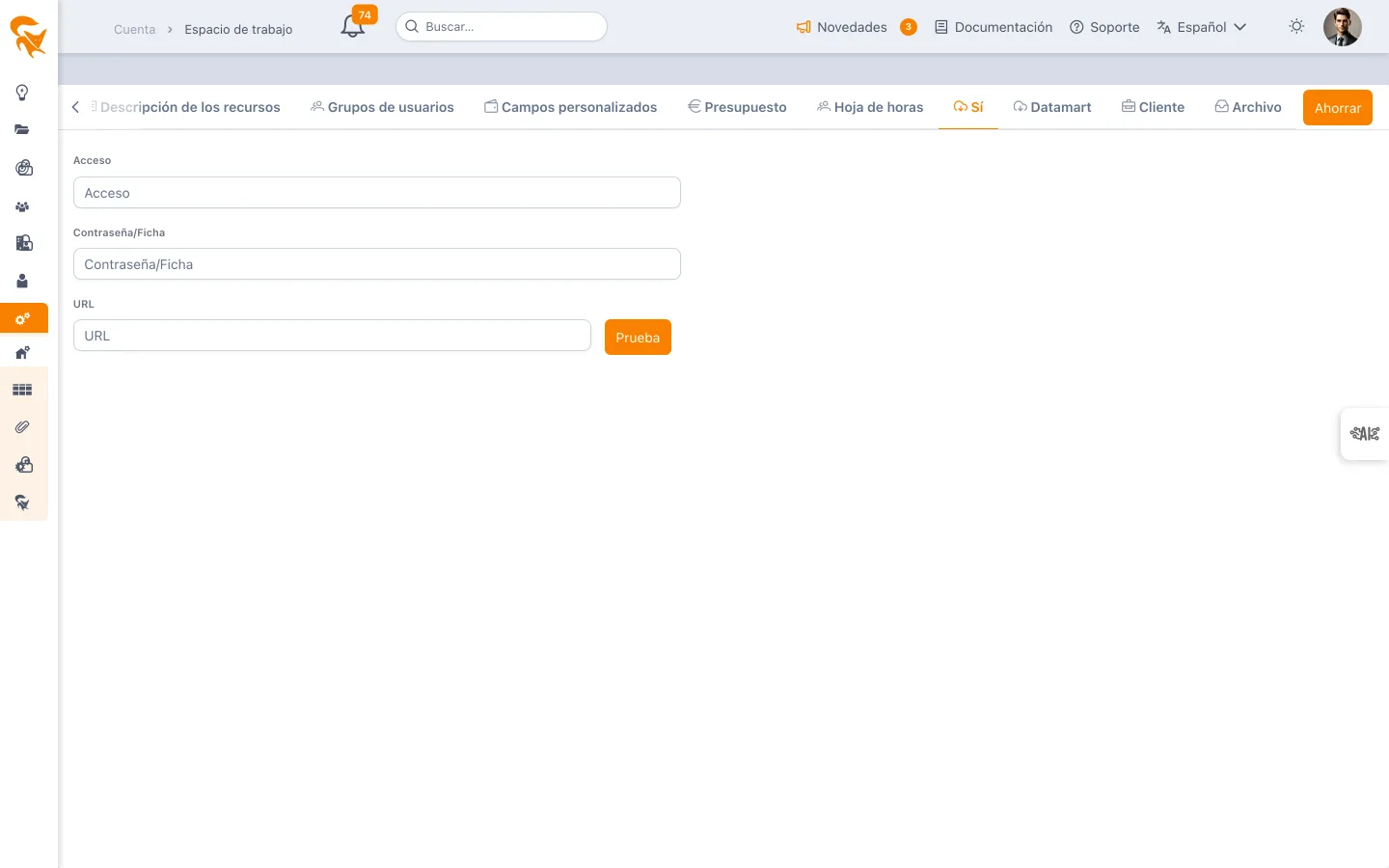
Cuatro campos, no más:
| Campo | Contenido |
|---|---|
| Url | La dirección del servidor Jira (p. ej. https://su-org.atlassian.net) |
| Identificador | La cuenta técnica usada para leer los proyectos |
| Contraseña / Token | La contraseña o el token de API de la cuenta |
| Campo interno Sprint | El campo personalizado de Jira que lleva el sprint, si usa la agilidad |
El botón Probar verifica el enlace. Si tiene éxito, FoxPlan muestra la lista de proyectos disponibles en ese servidor — la confirmación más útil: prueba a la vez que la conexión funciona y que la cuenta ve los proyectos esperados. En caso de fallo, el mensaje reproduce el error devuelto por Jira.
Esta pestaña no contiene ninguna selección de proyectos ni ninguna periodicidad. El proyecto Jira se elige en cada proyecto FoxPlan, y la importación se lanza manualmente.
2. La vinculación (proyecto)
En la definición del proyecto, panel Cartas y agilidad:
- Marque Activar la sincronización.
- Haga clic en Actualizar para recuperar la lista Sus proyectos Jira.
- Seleccione el proyecto Jira a vincular — alimenta el campo Proyecto Jira del proyecto.
- Guarde el proyecto: de lo contrario la selección no se conserva para las importaciones siguientes.
Mapear los estados
Bajo la selección, la tabla de configuración del kanban permite asociar, arrastrando y soltando, una columna de su kanban con un estado de tarea FoxPlan. Ahí se ajusta la correspondencia entre el flujo de trabajo de Jira y sus columnas — proyecto por proyecto, lo que permite flujos distintos de un proyecto a otro.
3. Lanzar la importación
Una vez vinculado el proyecto, aparece un botón Sincronización JIRA en la barra de herramientas de la Planificación del proyecto.
La importación es manual y bajo demanda: no hay planificación automática. Al terminar, FoxPlan muestra «Importación correcta» seguido del número de elementos recuperados.
La operación importa desde Jira hacia FoxPlan. No reescribe en Jira: los tickets siguen siendo maestros en su herramienta de origen.
Buenas prácticas
- Pruebe la conexión antes de vincular un proyecto: la lista de proyectos devuelta por la prueba le dice inmediatamente si la cuenta técnica tiene los permisos correctos.
- Empiece por un único proyecto piloto, el tiempo de validar el mapeo de las columnas.
- Rellene el Campo interno Sprint solo si explota los sprints: es un campo personalizado propio de cada instancia de Jira.
Véase también
- Definición y miembros del proyecto — donde se ajustan la vinculación y el mapeo
- Planificación — desde donde se lanza la sincronización
- Carta & Story — las tarjetas alimentadas por la importación
- Conectores — la otra vía de integración, a escala del espacio de trabajo