La descripción de los recursos
Dos listas de dos niveles describen sus recursos: sus perfiles (el papel que desempeñan) y sus competencias (lo que saben hacer). Una vez rellenadas, sirven para encontrar a la persona adecuada: al asignar un recurso a una tarea, en el panel de recursos de la planificación y en los filtros de miembros.
La lista la mantiene el administrador desde Ajustes → Espacio de trabajo → pestaña Descripción de los recursos. Los recursos eligen en ella, no añaden nada: es lo que garantiza que «Desarrollador» signifique lo mismo para todos.
Construir las listas
Cada lista se organiza en dos niveles:
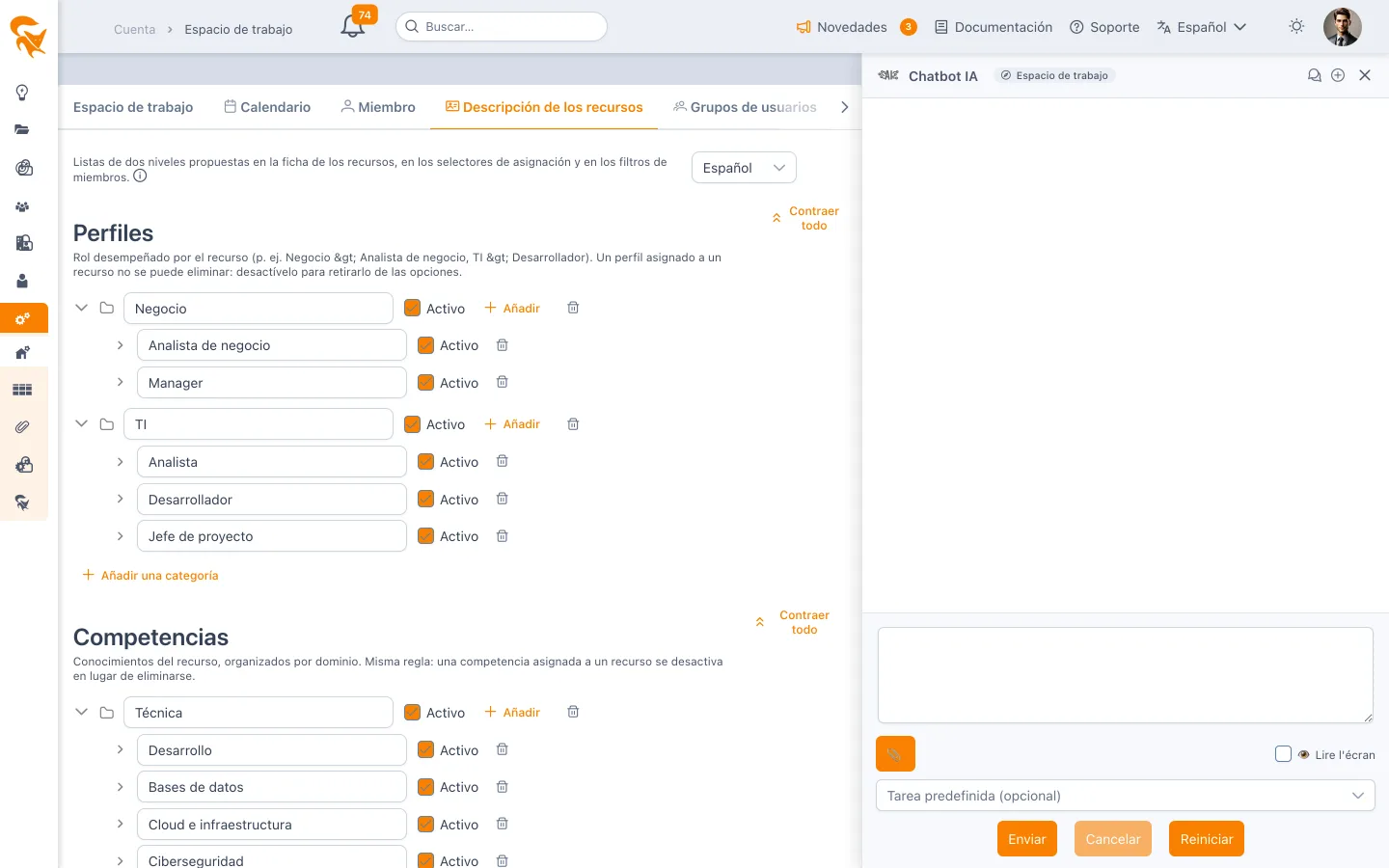
- nivel 1 — la categoría: una agrupación (Negocio, TI, Técnico…). Una categoría no se asigna a un recurso, sirve para ordenar y leer;
- nivel 2 — el elemento: es lo que lleva el recurso (Analista de negocio, Desarrollador, Keycloak…).
Un espacio nuevo se entrega con ejemplos en las dos listas, cada una en tres familias:
| Perfiles | Competencias |
|---|---|
| Dirección — Director de proyecto, Jefe de proyecto, PMO, Product Owner, Scrum Master | Técnica — Desarrollo, Bases de datos, Cloud e infraestructura, Ciberseguridad, Datos y análisis, Integración y API |
| Negocio — Analista de negocio, Experto de negocio, Usuario clave, Manager | Habilidades blandas — Comunicación, Liderazgo, Gestión de equipos, Negociación, Resolución de problemas, Relación con el cliente |
| TI — Arquitecto, Analista, Desarrollador, Tester, Administrador de sistemas | Idiomas — Inglés, Francés, Alemán, Español, Portugués |
Son ejemplos: renómbrelos, complételos o elimínelos.
Un jefe de proyecto no es un perfil técnico. Colocarlo bajo «TI» haría mentir al primer nivel en cuanto una organización no informática utilice las listas.
Las categorías se contraen una a una con el chevrón, o todas a la vez con Contraer todo. El número de elementos que contiene una categoría aparece junto a su nombre cuando está contraída.
Las etiquetas son multilingües
El selector de idioma de la parte superior de la pestaña elige el idioma que usted escribe, no el de la pantalla. Cada lector ve después la etiqueta en su propio idioma.
Si solo rellena un idioma, se aplica a todos los demás. Por lo tanto, no está obligado a traducir sus perfiles para empezar a utilizarlos.
Retirar un elemento
Un elemento que lleva al menos un recurso no se puede eliminar: el guardado se rechaza. Desmarque Activo en su lugar. Desaparece entonces de las opciones propuestas, pero los recursos que lo llevan lo siguen mostrando: el historial permanece legible.
Eliminar una categoría elimina también los elementos que contiene.
Rellenar un recurso
En la ficha de un recurso (Ajustes → Espacio de trabajo → pestaña Miembro, luego la foto del miembro), dos campos se nutren de las listas: Perfil y Competencias. La antigua escritura libre ya no aparece en ella.
El perfil es el papel desempeñado —es él quien lleva la tarifa, y es la granularidad de las líneas de tiempo de un ERP como Everwin—. Por eso es único: varios perfiles harían irresoluble la pregunta «¿bajo qué perfil se vende a esta persona en este proyecto?». Es el mismo reparto que el job profile de Workday o la cualificación de un ERP de servicios informáticos.
Una competencia, en cambio, es un hecho: se pueden acumular tantas como haga falta.
Para decir «esta persona puede desempeñar tal papel» —una necesidad de preventa, distinta del grado—, utilice una competencia («Gestión de proyectos») en lugar de un segundo perfil.
Estos dos campos siguen los mismos derechos que los demás campos organizativos (empresa, departamento, equipo, puesto): el interesado, un administrador del espacio o su gestor de recursos.
El nivel por competencia
Cada competencia seleccionada puede recibir un nivel: Nociones, Intermedio, Avanzado o Experto. El nivel aparece después bajo el nombre del recurso en los selectores de asignación —«Técnica > Keycloak (Experto)»— y la búsqueda lo recorre: basta con escribir «experto keycloak».
Dejar el nivel vacío significa sin evaluar, que no es lo mismo que un nivel bajo. Un campo vacío no muestra por tanto ningún nivel en lugar de uno por defecto: quien busca un experto no debe descartar un recurso solo porque nadie lo haya evaluado todavía.
Encontrar un recurso
Una vez descritos los recursos, la búsqueda por nombre ya no es la única entrada.
Al asignar un recurso a una tarea
Tanto en el panel de una tarea como en la ventana de asignación de la planificación, el campo de búsqueda del selector de recurso acepta un nombre, un perfil, una competencia, pero también una empresa, un departamento, un equipo o un puesto. La lista se reduce a los recursos correspondientes y cada línea recuerda los perfiles y competencias de la persona bajo su nombre.
En el panel de recursos de la planificación
El panel derecho de la planificación (botón Recursos) dispone de la misma búsqueda de texto completo, sobre los mismos atributos. Práctico para encontrar a quién arrastrar sobre una tarea.
En los filtros de miembros
El panel de filtros de las pantallas de miembros —espacio de trabajo, proyecto, cartera, recursos— propone dos criterios: Perfil y Competencia. Como para empresa o equipo, los valores propuestos son los que llevan realmente los recursos del espacio: un perfil que nadie lleva no satura la lista. Un recurso que lleva varios perfiles aparece en cuanto se selecciona uno de ellos.
Antes de estas listas existía un campo Perfil de escritura libre. Ya no se puede editar en la ficha ni se propone como filtro —dos campos «Perfil» se contradecían—, pero su valor se conserva: la búsqueda de texto completo lo sigue recorriendo, y tanto la importación masiva como la agrupación del panel lo siguen utilizando.
Exportación e importación de la configuración
Ambas listas forman parte de la configuración del espacio: aparecen en Administración → Documentación de la configuración y se transportan de un espacio a otro mediante la exportación / importación, igual que los campos personalizados o las listas de facturación.