Espacio de trabajo
La pantalla Ajustes → Espacio de trabajo es el punto de entrada de la configuración global de FoxPlan. Reúne el conjunto de pestañas que gobiernan el comportamiento del entorno.
Acceso
Menú principal → Ajustes → Espacio de trabajo
Esta pantalla está reservada a los administradores del espacio de trabajo y a los administradores de la empresa. Los demás miembros no tienen acceso y la entrada «Configuración» no se les propone en el menú.
Las pestañas disponibles
| Pestaña | Función |
|---|---|
| Espacio de trabajo | Identidad, estado y ajustes generales (pestaña actual) |
| Calendario | Capacidad de trabajo semanal y días excepcionales |
| Miembro | Gestionar los usuarios y recursos genéricos |
| Acceso de usuarios | Perfiles, grupos, acceso a menús y funciones |
| Campos personalizados | Atributos de negocio en los proyectos y otras entidades |
| Presupuesto | Divisa, tarifas diarias y reglas presupuestarias |
| CRA | Periodicidad y reglas de los informes de actividad |
| API | Cuentas y claves API, derechos asociados |
| Notificaciones | Plantillas de correo y canales de alerta |
| Jira | Conector Jira para sincronizar las tareas |
| Datamart | Exportación de datos a un almacén analítico |
| Cliente | Documentos comerciales, plazos de pago y términos de facturación |
| Stage gate | Activación de las stage gates y grupos de gates, validación de los cambios de estado (stage gates desactivadas por defecto, validación de los cambios de estado activa por defecto) |
| Archivo | Archivar y restaurar proyectos mediante arrastrar y soltar |
Cambios no guardados
Las pantallas de configuración (espacio de trabajo, empresa, perfil, conectores) se guardan con su botón Guardar: nunca se guarda nada en su lugar. Para no perder una entrada por descuido:
- Salir de la pantalla (menú, enlace, botón Volver) con cambios no guardados muestra una pregunta: Guardar, Descartar cambios, o la cruz para quedarse en la pantalla. Cerrar o recargar la pestaña del navegador activa el aviso del propio navegador.
- Cerrar una ventana de edición (cruz, Esc, clic fuera o Cancelar) después de modificarla muestra la misma pregunta. Si el formulario está incompleto, solo se ofrecen Seguir editando y Descartar cambios.
- Listas de valores (valores de un campo personalizado, tipos de realizado y de ausencias): una fila introducida sin hacer clic en la marca verde se valida con Guardar, con los mismos controles que la marca.
- Las demás tablas, como las excepciones de su calendario, exigen validar o cancelar cada fila antes de guardar: de lo contrario, un mensaje lo indica y no se envía nada.
La pestaña «Espacio de trabajo»
Es la pestaña de identidad. Permite indicar:
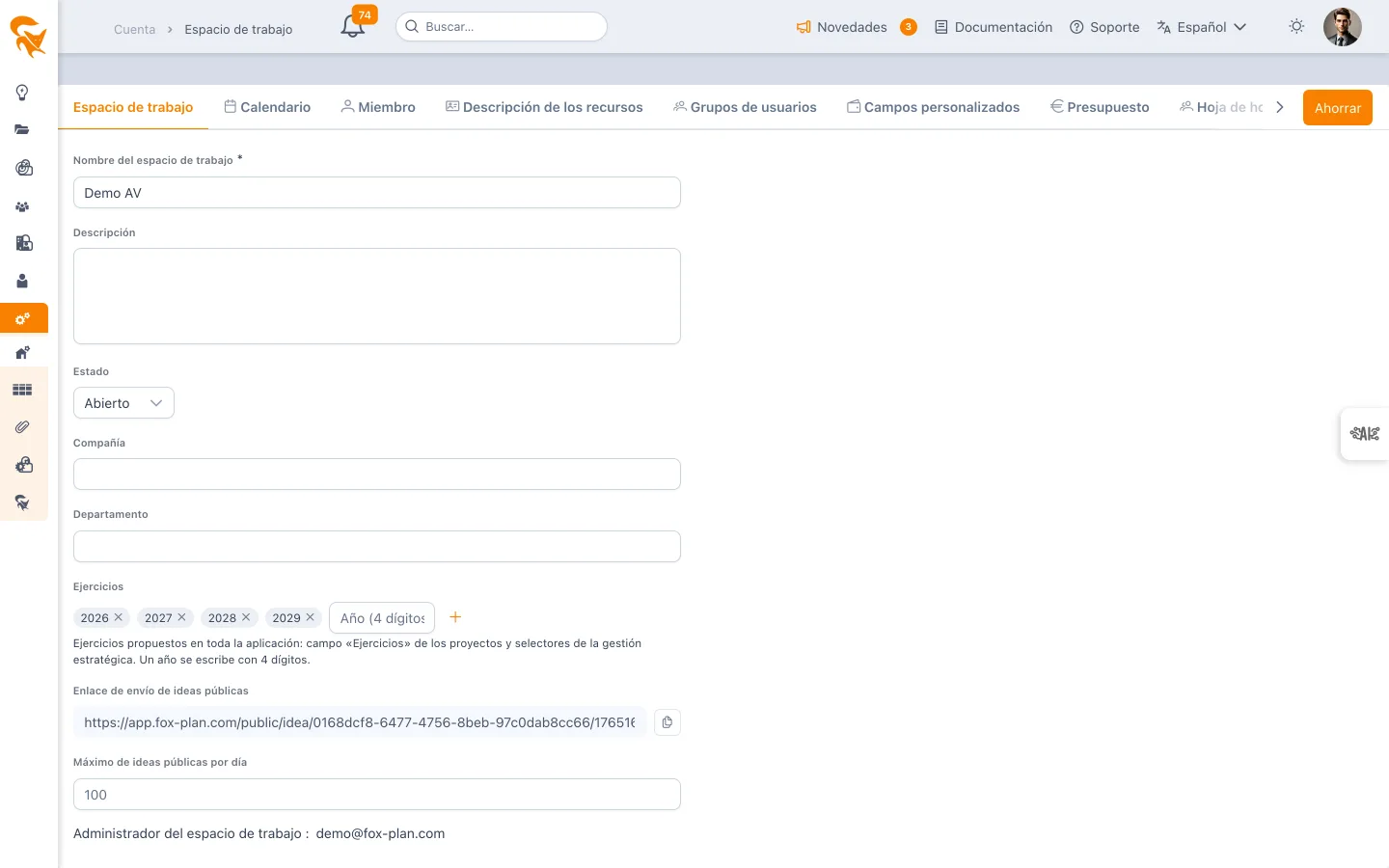
- Nombre (obligatorio) — La etiqueta mostrada en la cabecera de la aplicación
- Descripción — Texto libre que describe el uso del espacio
- Estado — Estado actual del entorno (activo, en proyecto, archivado…)
- Sociedad — Razón social vinculada al espacio de trabajo
- Departamento — Entidad interna (DSI, I+D, BU…)
- Ejercicios — Lista de ejercicios (años de cuatro cifras) propuestos en toda la aplicación. Añada un año con el campo de entrada y el botón
+; quítelo haciendo clic en la cruz de su etiqueta. Al crear el espacio, la lista contiene el año en curso, N+1 y N+2; un espacio existente que no declare ninguno se inicializa de la misma manera. Estos ejercicios alimentan el campo Ejercicios de la definición de un proyecto y los ejercicios de un plan estratégico - Ideas — Activa o desactiva las ideas en el espacio (activado por defecto). Desactivadas, desaparecen el paso Proyecto o idea del asistente de creación y el botón de idea de la barra de proyecto, la URL pública de ideas deja de responder y la API rechaza cualquier creación de idea. Las ideas existentes siguen siendo consultables y convertibles.
- URL pública de ideas — Dirección que permite a los usuarios externos depositar ideas en el buzón de ideas del espacio, cuando esta funcionalidad está activada
- Número máximo de ideas públicas por día — Límite antispam aplicado a la URL pública de ideas (
0por defecto, hasta10000) - Retroceso máximo del período mostrado (años) — Limita la fecha de inicio de los portafolios de proyectos y de recursos (
3por defecto, de1a10) - Logotipo de la empresa — Hasta cuatro logotipos que sustituyen el de FoxPlan en este espacio de trabajo; si no se proporciona ninguno, se aplica el de FoxPlan. Cada archivo se guarda al seleccionarlo y puede eliminarse en cualquier momento.
- ¿Por qué cuatro? El logotipo se coloca sobre fondos distintos según el tema del usuario. En el tema claro, la barra superior y el menú toman el color de fondo del espacio; en el tema oscuro, siempre son oscuros. Un mismo logotipo rara vez se lee bien en ambos: un logotipo con texto oscuro desaparece sobre fondo oscuro, y uno blanco sobre fondo claro. Por eso la pantalla ofrece dos formas, cada una para los dos temas
- Mismos logotipos o logotipos distintos — Por defecto, el espacio usa los mismos logotipos para ambos temas: dos ubicaciones (rectangular y cuadrada), cuya vista previa se muestra sobre fondo claro y sobre fondo oscuro. Si su logotipo no se lee sobre uno de los dos fondos, active el interruptor Logotipos diferentes para el tema claro y el oscuro: aparecen cuatro ubicaciones. La elección se guarda de inmediato; desactivar el interruptor oculta las versiones oscuras sin eliminarlas, y reaparecen si vuelve a cambiar
- Tema claro — un logotipo rectangular (barra superior, menú lateral desplegado, formulario público de ideas) y un logotipo cuadrado (menú lateral plegado)
- Tema oscuro (logotipos distintos) — las mismas formas para fondo oscuro, a menudo la versión blanca o «negativa» de la identidad visual. Sin versión oscura, se usa la versión clara y, después, el logotipo de FoxPlan. La vista previa de estas ubicaciones se muestra sobre fondo oscuro e indica cuándo se usa la versión clara
- El logotipo mostrado sigue el tema activo y cambia sin recargar cuando el usuario cambia de tema. El formulario público de ideas funciona igual
- Reglas de formato, idénticas para ambos temas: PNG o JPEG, 512 KB como máximo, se recomienda PNG con fondo transparente. Rectangular: formato horizontal (ancho de 2 a 5 veces la altura), de 340 × 68 px a 2000 × 1000 px, tamaño recomendado 680 × 212 px. Cuadrado: formato 1:1, de 120 × 120 px a 1024 × 1024 px, tamaño recomendado 512 × 512 px. Un archivo que no cumple estas reglas se rechaza con un mensaje explicativo; un archivo aceptado nunca se muestra deformado
- Abrir el formulario — El botón junto a la URL pública de ideas abre el formulario en una nueva pestaña, tal como lo verán los visitantes
- Texto de introducción del formulario de ideas — Se muestra en la parte superior del formulario público, en el idioma del visitante. Se proporciona un texto por defecto en cada idioma; seleccione un idioma para modificarlo y guarde el espacio. El botón «Restablecer el texto por defecto» anula la personalización del idioma mostrado. Dejar el campo vacío oculta la introducción en ese idioma. El visitante puede cambiar de idioma con el selector situado arriba a la derecha del formulario: la introducción, las etiquetas de los campos y los mensajes siguen su elección, que se recuerda en su navegador
- Administrador del espacio de trabajo — Muestra en solo lectura la lista de los administradores actuales
El botón Guardar, en la barra de acciones, valida los cambios.
La lista definida aquí es la fuente única de los ejercicios:
- Definición de un proyecto — el campo de sistema Ejercicios permite vincular un proyecto a uno o varios ejercicios
- Búsqueda avanzada de proyectos, filtro de contenido de una cartera de proyectos y de un plan estratégico — el ejercicio es allí un criterio de filtro
- Definición de un plan estratégico — los ejercicios del plan se eligen en esta lista
Allí donde se elige un ejercicio, una burbuja de ayuda junto al campo recuerda que la lista se define y se mantiene aquí, por el administrador: no hay nada que añadir desde una ficha de proyecto o un plan.
Quitar un año de la lista no lo borra de los proyectos ni de los planes que ya lo utilizan: simplemente deja de ofrecerse.
- Miembros del entorno — para entender los roles
- Administración de usuarios — para crear/desactivar cuentas