Definición y miembros del plan
La pantalla Definición y miembros organiza el plan en cuatro pestañas, siguiendo el modelo de la cartera de proyectos.
Crear o eliminar un plan
- Creación: botón Crear un plan en la barra superior. Quien lo crea pasa a ser responsable del plan.
- Eliminación: icono de papelera en la barra de pestañas. Por seguridad, la eliminación exige escribir el nombre del plan y su correo electrónico; suprime los objetivos, las contribuciones de los proyectos y las instantáneas del histórico.
Pestaña General
Nombre y descripción del plan. El nombre es el que aparece en el selector de la barra superior.
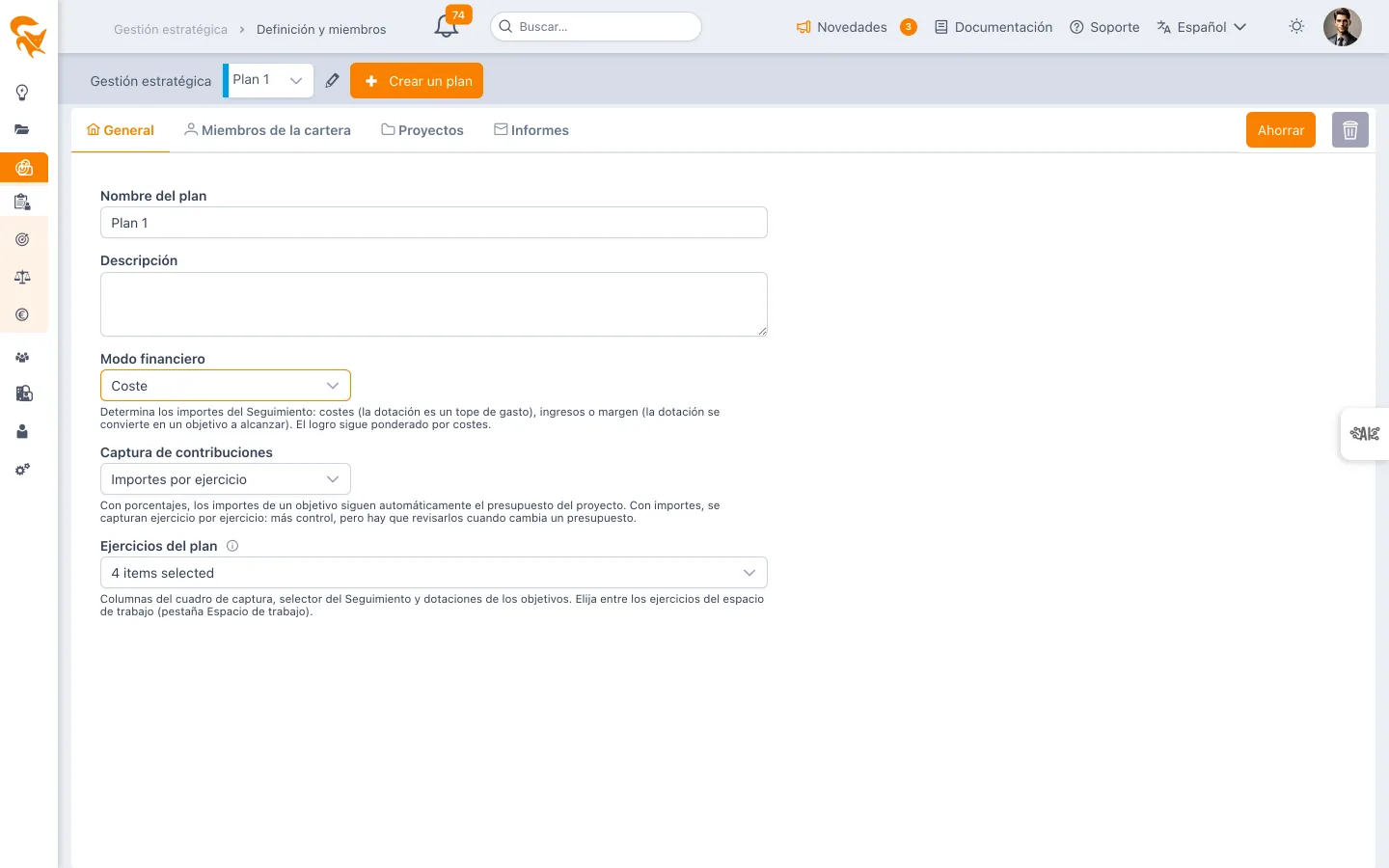
Modo financiero
El plan puede dirigirse por coste (opción por defecto), ingreso o margen (ingreso − coste). El modo determina los importes y la lectura de la pantalla Seguimiento:
| Modo | La dotación es… | Lectura |
|---|---|---|
| Coste | un tope de gasto | Saldo = dotación − asignado; el consumo se vuelve rojo por encima del 100 %. |
| Ingreso | un objetivo que alcanzar | Restante = objetivo − real; la realización se vuelve verde a partir del 100 %. |
| Margen | un objetivo de margen | Como el ingreso, sobre el margen de los proyectos (ingreso − coste). |
El cálculo del cumplimiento sigue ponderado por los costes asignados sea cual sea el modo (un margen puede ser negativo, lo que haría incoherente la ponderación). Cambiar de modo a mitad de camino hace que las curvas anteriores del histórico dejen de ser comparables: el modo queda fotografiado en cada instantánea.
Ejercicios del plan
Los ejercicios determinan las columnas de la cuadrícula de introducción de contribuciones, el selector de la pantalla Seguimiento y los sobres de los objetivos. Se eligen en la lista de ejercicios del espacio de trabajo, definida en Ajustes → Espacio de trabajo: el plan no crea sus propios años.
Una burbuja de ayuda junto al campo recuerda de dónde procede la lista: la define y la mantiene el administrador a nivel del espacio de trabajo, no desde el plan.
Un ejercicio retirado de la lista del espacio sigue seleccionado en los planes que ya lo utilizan; simplemente deja de proponerse a los demás.
Pestaña Miembros
La gestión de miembros es idéntica a la de las carteras: arrastrar y soltar los usuarios del espacio de trabajo sobre el rol deseado (Responsable o Lector), búsqueda y filtros por atributos, alta de un nuevo miembro por correo electrónico.
Pestaña Proyectos: el alcance de contribución
Esta pestaña define qué proyectos pueden aparecer en la pantalla Contribuciones. Dos modos, como en una cartera de proyectos:
Selección manual
Arrastrar y soltar los proyectos del espacio de trabajo (a la izquierda) sobre Proyectos del plan (a la derecha). Los criterios de filtrado de la izquierda actúan como prefiltro para encontrar rápidamente los proyectos que añadir (por estado, programa, organización…); no afectan a la selección ya realizada.
Alcance dinámico
Marque Dinámico: la lista de la derecha desaparece y el alcance pasa a ser el resultado de los criterios de filtrado, reevaluado de forma continua. Un proyecto nuevo que cumpla los criterios entra automáticamente en el alcance: útil para un plan del tipo «todos los proyectos del programa X».
Un plan sin alcance configurado ofrece todos los proyectos del espacio de trabajo en la pantalla Contribuciones. Configure el alcance cuando el volumen de proyectos haga ruidosa la lista.
Pestaña Informes
Programa el envío por correo de un resumen del plan, con la frecuencia y a los destinatarios elegidos: objetivos con alerta presupuestaria, objetivos sin proyecto, logro retrasado respecto al consumo, proyectos sin contribución o sobreasignados — y, si hace falta, los contenidos de proyecto (plazos, retrasos, recursos, gobernanza, presupuesto) aplicados a los proyectos del plan. Solo el Propietario del plan puede crear o modificar un informe. Véase Informes programados.