Gestión presupuestaria
La pantalla Presupuesto de un proyecto permite construir, seguir y analizar el presupuesto completo de un proyecto: tanto costes como ingresos, en divisa o en días-hombre, con un seguimiento de la desviación entre lo previsto y lo realizado.
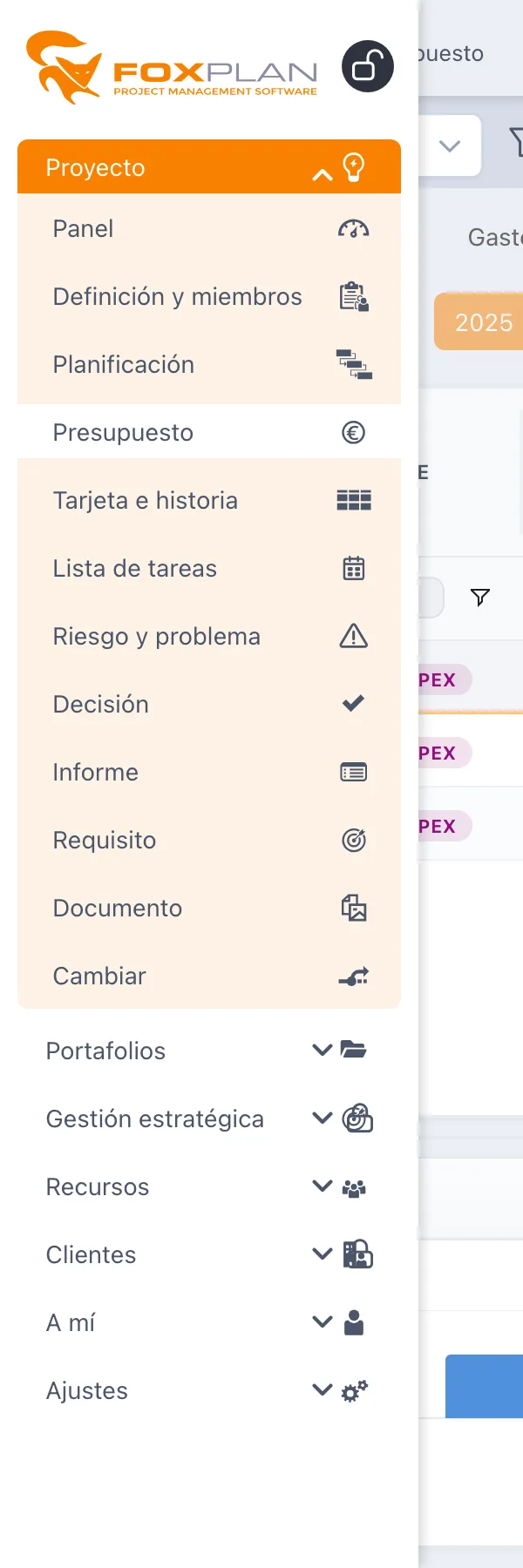
Se accede desde el menú Presupuesto en la barra lateral del proyecto.
Vista general
Un presupuesto de proyecto se organiza en líneas (o envolventes), cada una correspondiente a una categoría. Cada línea está tipificada:
- Gasto — un coste (recursos, prestaciones, compras…)
- Ingreso — un ingreso (facturación a cliente…)
Hay dos modos de visualización disponibles:
- Jerárquico — las líneas agrupadas por envolvente madre
- Plano — todas las líneas al mismo nivel
Y dos unidades de entrada, intercambiables mediante el selector en la parte superior de la pantalla:
- Divisa (€, $, £, CHF, xof…)
- D.H — días-hombre

Días-hombre o divisa es una preferencia de visualización ligada a su cuenta, no al proyecto. Se conserva de una sesión a otra y se reutiliza tal cual en las demás vistas presupuestarias — detalle, síntesis, presupuesto de la cartera y arbitrajes.
Añadir y modificar un presupuesto
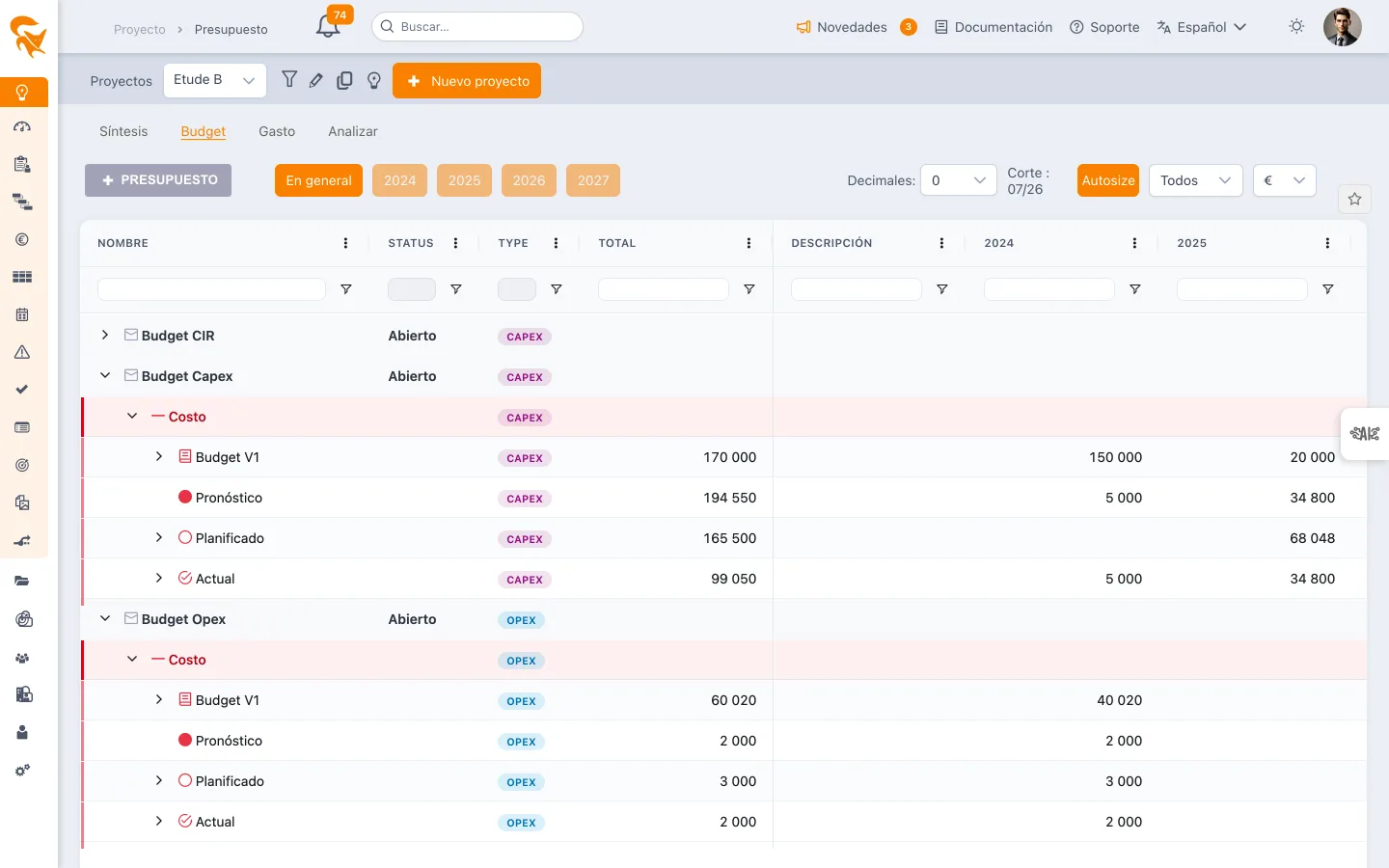
Para añadir una línea, haga clic en «+ Presupuesto» arriba a la izquierda de la pantalla de gestión presupuestaria.

Cuando asigna un recurso a una tarea, puede precisar a qué presupuesto se imputa la asignación. FoxPlan integra entonces automáticamente los valores planificado y realizado en las líneas correspondientes (ver Costes procedentes de los recursos).
También puede añadir manualmente envolventes en divisa o en días-hombre mediante el botón «+» adyacente a Planificado o Realizado.
Los campos de una línea presupuestaria
Al editar una línea (o un coste), se indica según el caso:
| Campo | Descripción |
|---|---|
| Título / Nombre | Etiqueta de la línea |
| Tipo | Gasto o Ingreso |
| Envolvente | Agrupamiento madre de la línea |
| Tarea madre | Tarea del proyecto a la que se vincula la línea |
| Importe planificado / realizado | Valores previstos y luego constatados |
| Coste / Ingreso | Importe de coste o de ingreso |
| Coste de los recursos | Calculado automáticamente a partir de las asignaciones |
| Coste facturable / Ingreso facturable | Para la facturación a cliente |
| Tarifa diaria | Tarifa diaria aplicada (D.H → divisa) |
| Divisa + Tipo de cambio | Para las líneas en divisa extranjera |
| Nombre del cliente / proveedor | Tercero implicado |
| Gastos de proveedor | Costes externos |
| Referencia interna / de tercero | Números de referencia (orden de compra, factura…) |
| Adjunto | Documento justificativo |
| Evento | Hito o evento asociado |
Tipo de real de la partida
Este campo solo aparece si el espacio de trabajo tiene varios tipos reales activos (por defecto, solo «Estándar» lo está). Se configura en el panel de la partida, bajo el Tipo OPEX / CAPEX.
Tiene dos efectos:
- Registro de tiempo — es el tipo propuesto por defecto en la hoja de horas para las tareas imputadas a esta partida, salvo si la tarea impone el suyo;
- Valoración — cuando la partida no tiene tarifa para un recurso, FoxPlan toma la tarifa del espacio de trabajo correspondiente a este tipo (ver Tarifas de los recursos). Una partida No facturable solo genera ingresos si se introduce un ingreso para ese tipo.
Si se deja vacío, la partida se comporta como «Estándar».
Tarifas por tipo de realizado
En Coste de recursos, cada recurso muestra una tabla Coste / Ingreso cuya primera fila lleva el tipo por defecto de la partida (etiqueta por defecto): son sus tarifas habituales. + Añadir un tipo añade una fila para otro tipo de realizado activo, con sus propias tarifas; la cruz la quita.
El tiempo registrado con un tipo se valora, del más preciso al más general:
- con la tarifa de la partida para ese tipo;
- si no, con la tarifa del espacio de trabajo para ese tipo (Tarifas de los recursos);
- si no, con la tarifa por defecto de la partida;
- si no, con la tarifa estándar del espacio.
Un campo vacío (heredado) aplica por tanto el nivel siguiente; un 0 impone una tarifa nula. El tiempo No facturable solo genera ingresos si se introduce un ingreso para ese tipo (en la partida o en el espacio). Lo planificado, que no tiene tipo, se valora al tipo por defecto. Sin tarifas por tipo, los importes no cambian.
Costo de perfiles
Bajo Coste de recursos, la sección Costo de perfiles define tarifas por perfil para esta partida. + añade un perfil del catálogo; sus tarifas se introducen como las de un recurso (también por tipo de realizado).
La tarifa de un perfil solo sirve a los recursos de ese perfil que no tienen tarifa propia en la partida: un recurso listado en Coste de recursos conserva siempre su tarifa. En cambio, una tarifa de perfil en la partida prevalece sobre la tarifa del recurso definida en el espacio de trabajo. Orden completo: Tarifas de perfiles.
Contratos vinculados
Cuando contratos de cliente por tiempo y materiales están asignados a la partida (o a todo su proyecto), la sección Contratos vinculados los lista con su cliente, su porcentaje de asignación y las tarifas diarias de su tabla (por perfil o por recurso, según lo elegido en el contrato). Solo aparecen los contratos de los clientes que puede consultar.
Copiar a la partida traslada esas tarifas a Costo de perfiles o a Coste de recursos: el coste y la venta diarios sustituyen las tarifas por defecto de los mismos perfiles o recursos; las tarifas por tipo de realizado ya introducidas se conservan. Un recurso que no es miembro del proyecto se omite, y una fila con una antigua etiqueta libre (sin perfil del catálogo) no se puede copiar.
Las versiones de presupuesto
FoxPlan sigue cada línea según varias versiones (o escenarios), lo que permite comparar lo previsto y lo realizado:
| Versión | Costes | Ingresos | Margen |
|---|---|---|---|
| Presupuesto aprobado | Costes aprobados | Ingresos aprobados | Margen presupuestado |
| Presupuesto previsional | Costes previsionales | Ingresos previsionales | Margen previsional |
| Presupuesto planificado | Costes planificados | Ingresos planificados | Margen planificado |
| Presupuesto real | Costes realizados | Ingresos realizados | Margen realizado |
El margen de una versión es la diferencia entre sus ingresos y sus costes. Comparar el margen previsional con el margen realizado pone de manifiesto la deriva financiera del proyecto.
- Aprobado = el presupuesto validado de referencia
- Previsional = la proyección a fecha actual (re-previsión)
- Planificado = lo que implica la planificación de los recursos
- Real = lo que efectivamente se ha gastado / facturado
Costes procedentes de los recursos
El coste de los recursos no tiene que introducirse a mano: se deriva de la planificación.
- El coste planificado proviene de las asignaciones planificadas de los recursos sobre las tareas imputadas al presupuesto.
- El coste realizado proviene de los registros de tiempo / realizados.
- El importe se calcula mediante la tarifa diaria del recurso × el número de días-hombre.
También puede analizar el coste por recurso o el coste por estado, así como los ingresos correspondientes.
Estados de una línea presupuestaria
Cada línea (o versión) puede llevar un estado, útil para el pilotaje y el bloqueo:
| Estado | Significado |
|---|---|
| Abierto | Entrada libre |
| En curso | En proceso de tratamiento |
| En espera | Pendiente de validar |
| Aprobado | Validado |
| Referencia | Línea de base congelada para comparación |
| Cerrado | Cerrado |
| Archivo | Archivado |
El modo borrador
El borrador permite trabajar sobre una copia de la tabla presupuestaria sin guardar las modificaciones — ideal para simular un escenario o preparar una exportación puntual.
- Abrir un borrador: usted pasa a la copia; las modificaciones dejan de persistirse.
- Cerrar el borrador: vuelve a los datos reales.
Mientras un borrador esté abierto, ninguna modificación se guarda en el presupuesto real. Cierre el borrador para volver al modo normal.
Configurar la visualización de las entradas presupuestarias
La configuración de la entrada se realiza a nivel de la definición del proyecto, pestaña Presupuesto. Permite mostrar solo los elementos útiles para su proyecto.
FoxPlan gestiona costes y/o ingresos, cada uno de los cuales puede seguirse en:
- Presupuesto aprobado
- Previsional
- Planificado
- Realizado
Marcar / desmarcar estos elementos simplifica la visualización: por ejemplo, desactivar Ingresos para un proyecto solo de costes, o retirar Planificado si solo sigue lo realizado.
Configurar la gestión presupuestaria (espacio de trabajo)
La configuración global se realiza desde Ajustes → Espacio de trabajo → pestaña Presupuesto:
- Divisa por defecto
- Fechas de cierre presupuestario (cutoff)
- Número de decimales
- Creación / duplicación de versiones de presupuesto
- Estados de líneas presupuestarias disponibles
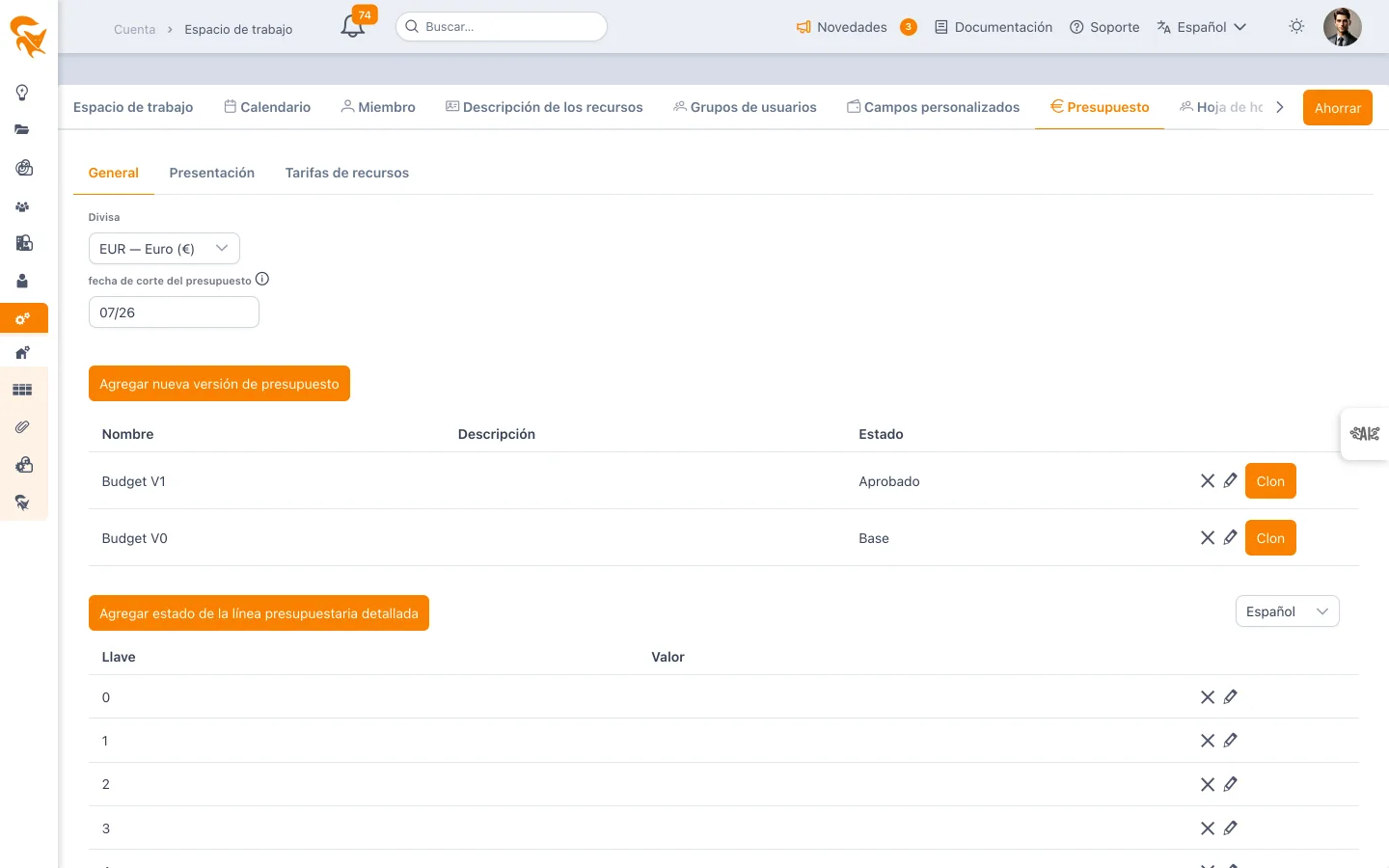
Recuerde guardar tras cada modificación.
La Síntesis
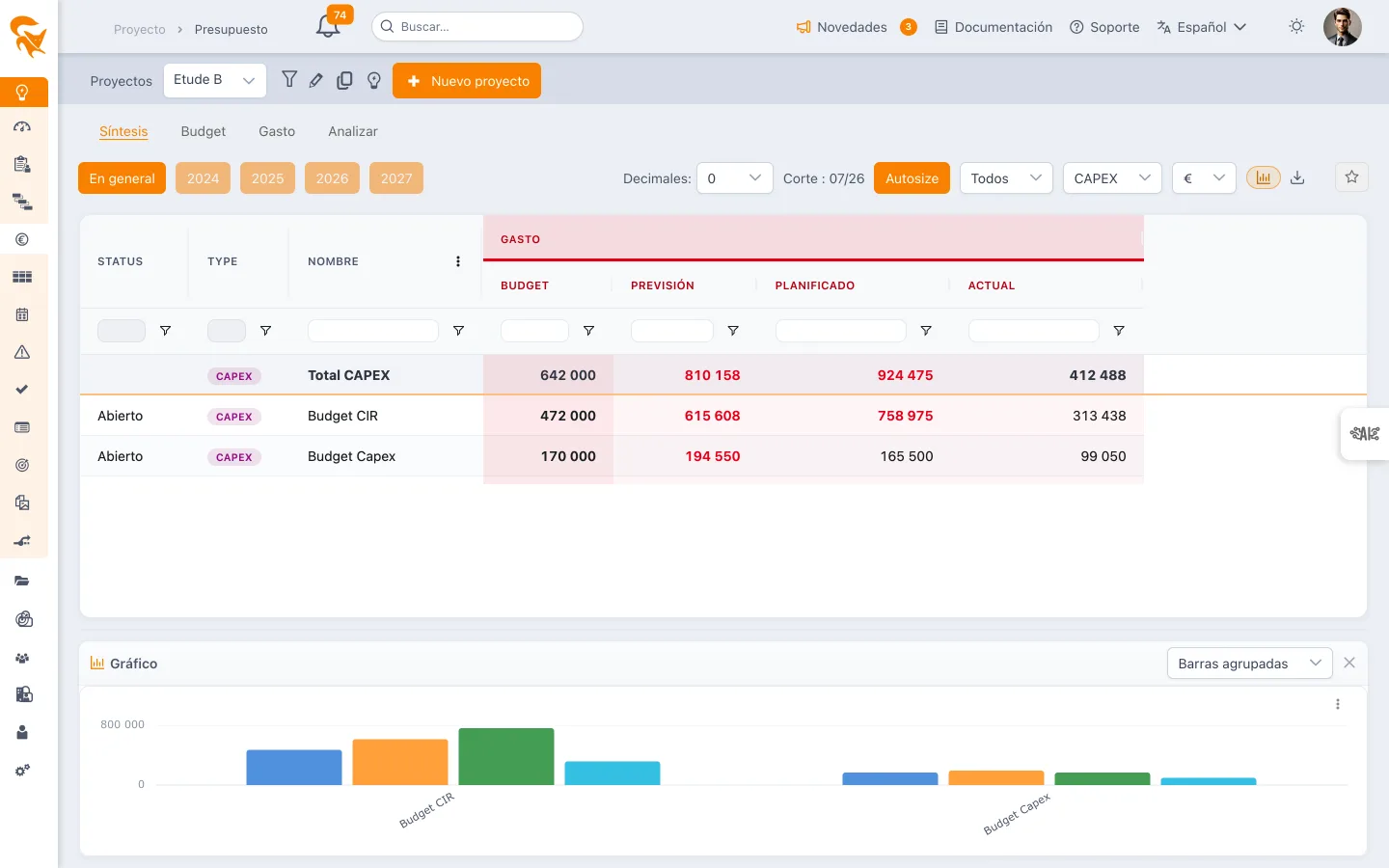
La pestaña Síntesis consolida las partidas en una tabla de totales, acompañada de un gráfico opcional. Las filas Total OPEX y Total CAPEX permanecen fijadas en la parte superior de la tabla.
La tarjeta de síntesis
Encima de la tabla, una tarjeta resume los costes del proyecto: el presupuesto, el real con su parte del presupuesto y una barra de progreso, lo restante y, si está activada, la previsión. Retoma los totales mostrados: sigue el año elegido, el filtro OPEX / CAPEX y la unidad (moneda o jornadas-hombre).
- Un real superior al presupuesto pone la barra en rojo y muestra el importe de exceso.
- Una previsión superior al presupuesto se muestra en rojo.
- La tarjeta solo aparece si el presupuesto y el real de los costes están activados en la configuración presupuestaria del espacio de trabajo. Los ingresos y el margen no figuran.
La curva de gasto acumulado
El botón curva a la derecha de la tarjeta muestra, debajo, el consumo acumulado de costes mes a mes: el presupuesto, la previsión (en discontinuo) y el real, que se detiene en el mes en curso. Una línea vertical marca el mes actual; al pasar sobre un mes se ven los tres importes acumulados.
- Como la tarjeta, la curva sigue el año, el filtro OPEX / CAPEX y la unidad.
- Un real por encima de la curva del presupuesto indica un gasto más rápido de lo presupuestado. Una previsión que termina por encima del presupuesto anuncia un exceso.
- Se recuerda para cada proyecto si la curva se muestra o no.
Filtrar
Dos filtros se sitúan en la barra superior, a la izquierda del selector de unidad. Ambos actúan tanto sobre la tabla como sobre el gráfico, y su posición se conserva de una sesión a otra.
| Filtro | Efecto |
|---|---|
| CAPEX / OPEX / CAPEX + OPEX | Restringe las filas al tipo elegido. La fila de total del tipo excluido desaparece: filtrar por CAPEX deja únicamente Total CAPEX. Por defecto CAPEX + OPEX. |
| Gasto / Ganancia / Margen | Muestra solo las columnas de la familia elegida. Por defecto Gasto. |
Solo propone las familias realmente activadas en la configuración presupuestaria del espacio de trabajo. Si solo hay una activada, el filtro desaparece — no habría nada que elegir.
Leer los excesos
El Previsional, el Planificado y el Realizado se comparan con el Presupuesto de la misma fila:
- en Gasto, un importe superior al presupuesto se muestra en rojo — se gasta más de lo previsto;
- en Ganancia, un importe superior al presupuesto se muestra en verde — se ingresa más de lo previsto.
Sin presupuesto de referencia indicado en la fila, no se aplica ningún color: no hay nada que comparar.
El gráfico
El icono 📊 de la barra superior muestra u oculta el gráfico bajo la tabla. Refleja las filas efectivamente mostradas: filtrar la tabla actualiza las barras.
- El selector Barras agrupadas / Barras apiladas cambia su representación.
- El tirador horizontal entre la tabla y el gráfico redimensiona ambas zonas. La posición elegida se conserva.
Analizar un presupuesto (tabla dinámica)
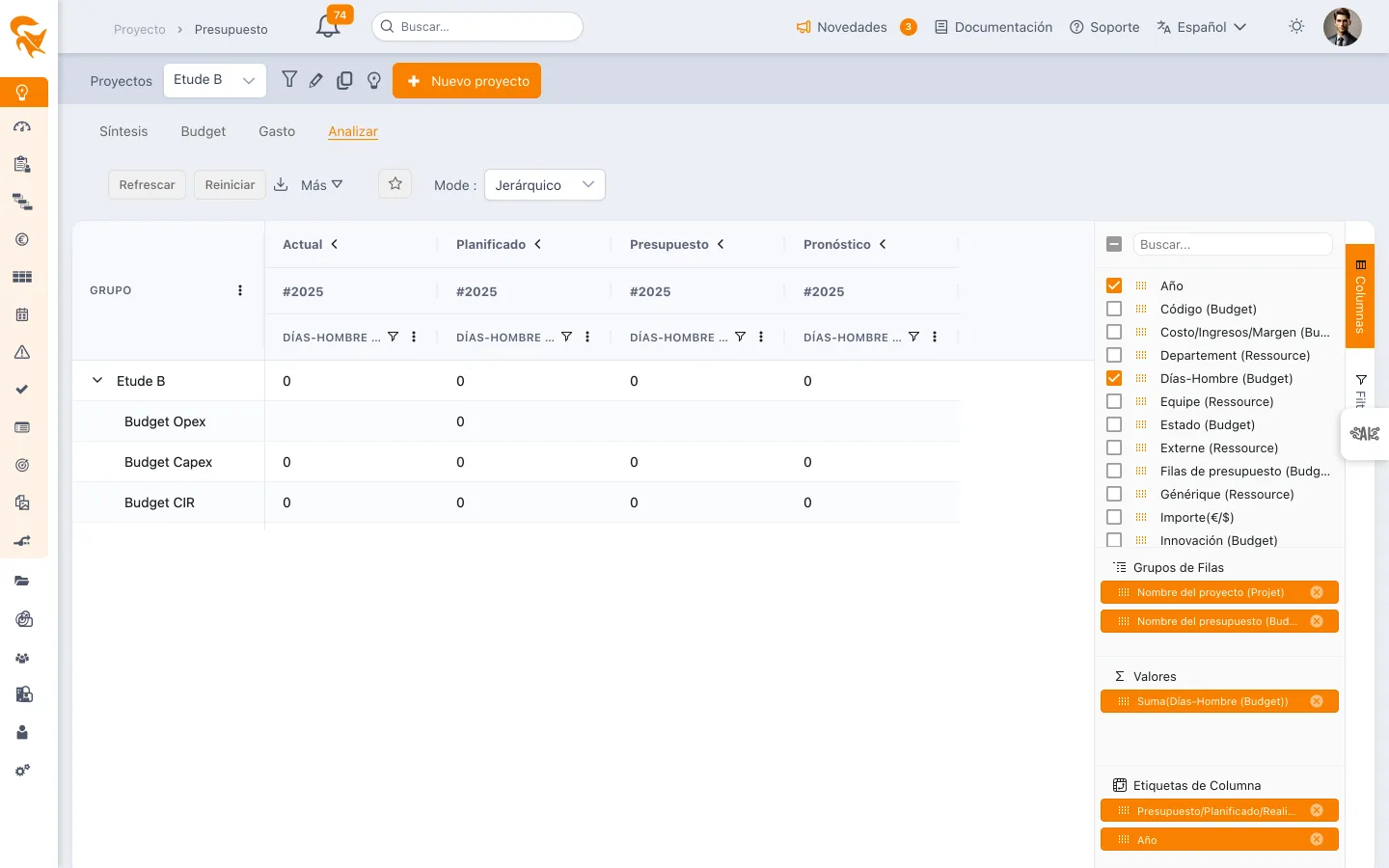
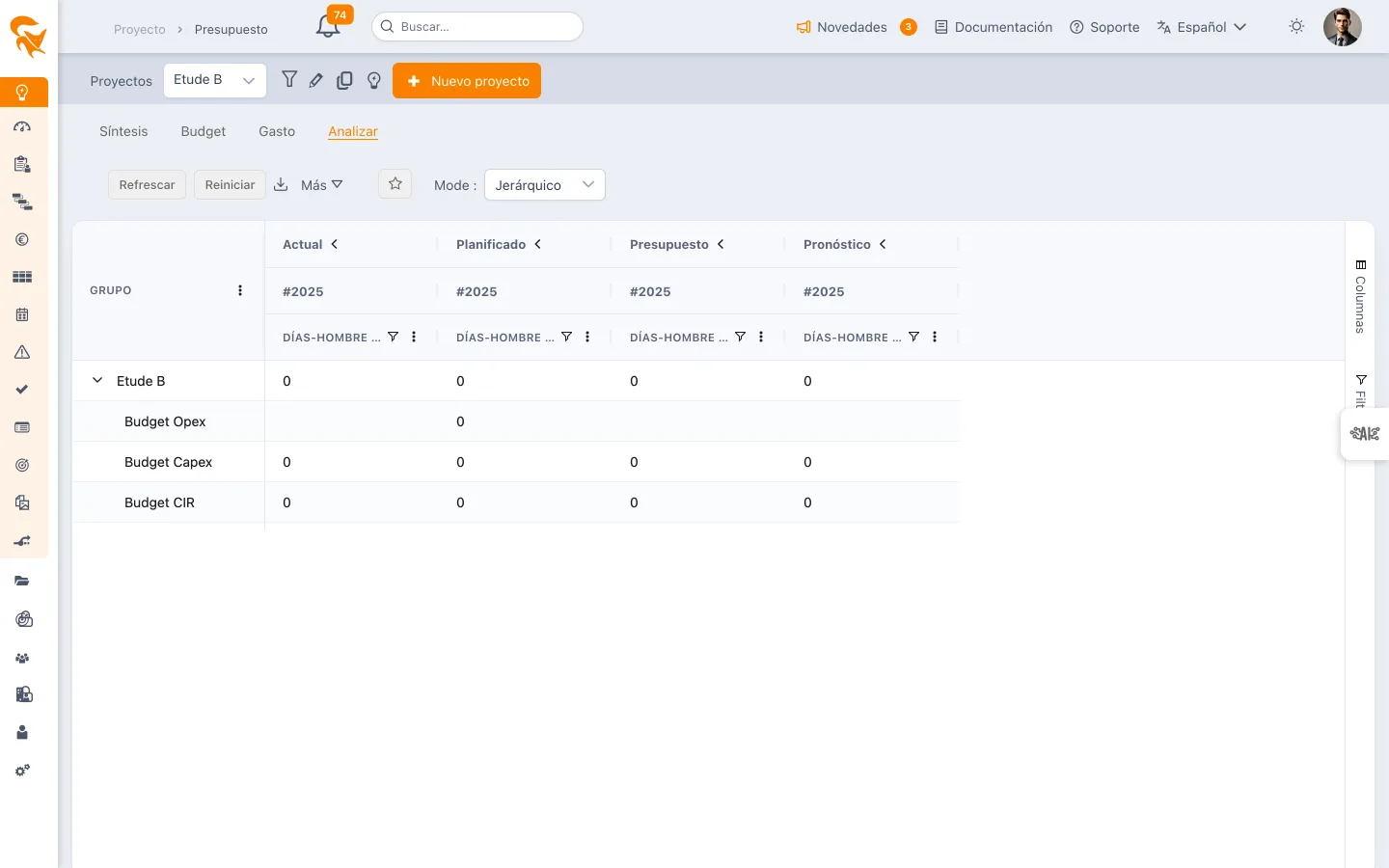
El análisis presupuestario a nivel de proyecto o de cartera está disponible mediante una tabla dinámica integrada.
- Seleccione Análisis en la parte superior de la pantalla
- Los campos disponibles aparecen arriba: arrástrelos a la tabla (filas / columnas / valores)
- Filtre cada campo mediante el icono de tres rayas
- Exporte el resultado a Excel
Campos del proyecto
Las dimensiones (Project) describen el proyecto al que pertenece cada línea de presupuesto, para agrupar o filtrar el análisis por característica del proyecto:
- campos estándar — código, estado, tipo (Gantt, Kanban, Scrum), prioridad, programa de pertenencia, ejercicios, indicador general y tasa de criticidad;
- jefe de proyecto — los administradores del proyecto, separados por comas si hay varios;
- campos personalizados — listas, listas de opción múltiple, textos cortos, números, porcentajes y casillas de verificación, siempre que sean visibles y estén colocados en un panel del formulario del proyecto.
Los valores se muestran en su idioma. Las fechas (inicio, fin, fechas personalizadas), los textos largos (descripción, enfoque general…) y los ajustes técnicos del proyecto (calendario, notificaciones…) no se ofrecen: una fecha da casi un valor por proyecto y no sirve para agrupar; el periodo ya se lee con el año y el mes.
Expandir o contraer las columnas
Cuando varios campos se colocan como columnas de la tabla dinámica, las columnas se anidan: cada encabezado de grupo lleva un chevrón que lo abre o lo cierra individualmente. El menú Más de la barra de herramientas actúa sobre todas las columnas a la vez:
- Expandir todo — todos los niveles están visibles; es el estado por defecto;
- Contraer todo — solo permanece el nivel superior, con sus totales agregados.
La opción activa aparece marcada en el menú. La elección se conserva para las próximas aperturas de la vista, de forma independiente para el presupuesto de un proyecto y el de una cartera.
Algunos análisis presupuestarios avanzados pueden depender de la versión Pro.
Ejercicios mostrados
Los ejercicios propuestos se remontan a 3 años como máximo: en 2026, el más antiguo es 2023. La vista Todos los ejercicios conserva el acumulado completo, incluidos los años ocultos. Marque uno o varios años en el selector Ejercicio; sin ninguna casilla marcada se aplica Todos los ejercicios. Un solo año muestra sus 12 meses, varios años muestran una columna por año: para introducir datos mensuales, elija solo uno. Los años seleccionados aparecen en la lista plegada. Su elección se conserva de una visita a otra.
Ver también
- Gestión de proyectos — planificación y asignación de los recursos que alimentan los costes
- Los miembros del proyecto — quién puede editar el presupuesto según su rol