Presupuesto del portafolio
La pantalla Presupuesto consolida las dotaciones financieras de los proyectos del portafolio. Ofrece una lectura multiproyecto que las pantallas presupuestarias de proyecto no permiten.
Se accede desde el menú Presupuesto de un portafolio de proyectos.
Dos pestañas
La pantalla se reparte en dos vistas, seleccionables arriba:
- Síntesis — los totales consolidados de la cartera;
- Análisis — el detalle pivotable, línea a línea.
El vocabulario presupuestario
Las columnas retoman las magnitudes presupuestarias de FoxPlan, las mismas que en el presupuesto de un proyecto:
| Magnitud | Contenido |
|---|---|
| Presupuesto | El sobre de referencia |
| Planificado | Lo que la planificación compromete |
| Previsional | La proyección a la fecha |
| Realizado | Lo que se ha consumido |
| Trabajo pendiente | Lo que queda por consumir |
| Diferencia | La diferencia entre dos de estas magnitudes |
| Ingreso y Margen | El apartado de ingresos, cuando está activado |
Cada una se declina en Coste y en Ingreso, siendo el Margen su diferencia.
FoxPlan no habla ni de «presupuesto asignado», ni de «comprometido», ni de «desviación». La noción más próxima a una desviación es la Diferencia; la de un compromiso, el Planificado.
La Síntesis
La pestaña Síntesis consolida las partidas en una tabla de totales, acompañada de un gráfico opcional. Las filas Total OPEX y Total CAPEX permanecen fijadas en la parte superior de la tabla.
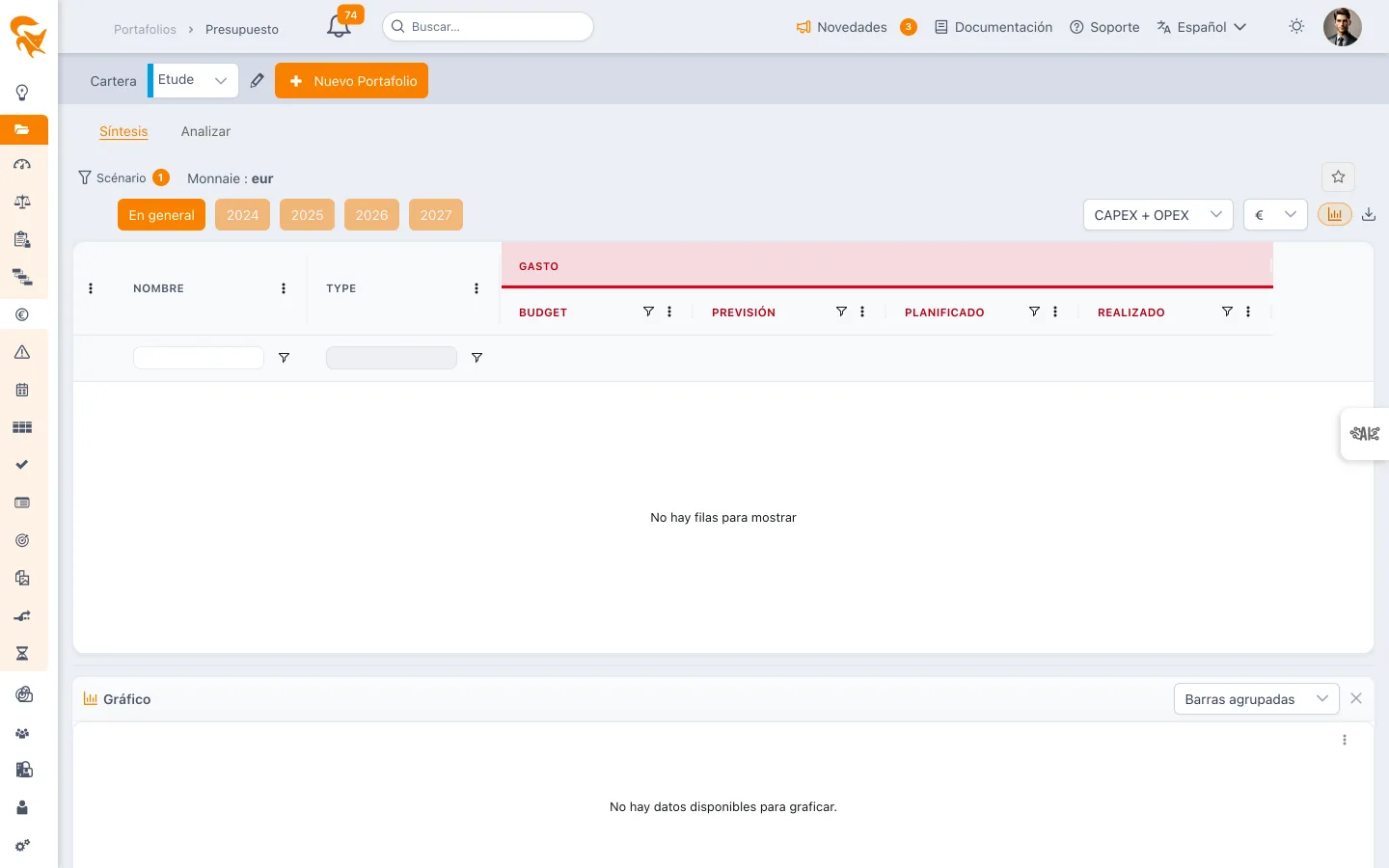
La tarjeta de síntesis y la curva acumulada
Encima de la tabla, la misma tarjeta que en el presupuesto de un proyecto resume los costes de la cartera: presupuesto, real y parte consumida, restante y previsión. Suma los proyectos mostrados: sigue el año, el filtro OPEX / CAPEX, la unidad y los filtros de la tabla.
Su botón curva muestra el consumo acumulado mes a mes (presupuesto, previsión, real), como para un proyecto — ver La curva de gasto acumulado. Se apoya en el detalle mensual de los presupuestos, cargado en segundo plano tras la síntesis.
Filtrar
Dos filtros se sitúan en la barra superior, a la izquierda del selector de unidad. Ambos actúan tanto sobre la tabla como sobre el gráfico, y su posición se conserva de una sesión a otra.
| Filtro | Efecto |
|---|---|
| CAPEX / OPEX / CAPEX + OPEX | Restringe las filas al tipo elegido. La fila de total del tipo excluido desaparece: filtrar por CAPEX deja únicamente Total CAPEX. Por defecto CAPEX + OPEX. |
| Gasto / Ganancia / Margen | Muestra solo las columnas de la familia elegida. Por defecto Gasto. |
Solo propone las familias realmente activadas en la configuración presupuestaria del espacio de trabajo. Si solo hay una activada, el filtro desaparece — no habría nada que elegir.
Leer los excesos
El Previsional, el Planificado y el Realizado se comparan con el Presupuesto de la misma fila:
- en Gasto, un importe superior al presupuesto se muestra en rojo — se gasta más de lo previsto;
- en Ganancia, un importe superior al presupuesto se muestra en verde — se ingresa más de lo previsto.
Sin presupuesto de referencia indicado en la fila, no se aplica ningún color: no hay nada que comparar.
El gráfico
El icono 📊 de la barra superior muestra u oculta el gráfico bajo la tabla. Refleja las filas efectivamente mostradas: filtrar la tabla actualiza las barras.
- El selector Barras agrupadas / Barras apiladas cambia su representación.
- El tirador horizontal entre la tabla y el gráfico redimensiona ambas zonas. La posición elegida se conserva.
Analizar
- Parámetros de la vista (⚙️) y Gestión de la jerarquía de los proyectos — la organización de las líneas.
- Selección de proyectos — seleccionar todo / deseleccionar todo para restringir el perímetro. Una insignia naranja en el botón Escenario indica el número de proyectos desmarcados.
- Actualizar (botón al inicio de la barra) y Restablecer — recargar los datos, volver a la vista por defecto.
- Exportación — el icono de descarga genera el archivo de la vista actual.
- Más — Expandir todo / Contraer todo las columnas de la tabla dinámica cuando varios campos se colocan como columnas. La opción activa aparece marcada en el menú y la elección se conserva de una apertura a otra.
- Campos del proyecto — las dimensiones (Project) (código, estado, tipo, prioridad, programa, ejercicios, jefe de proyecto y campos personalizados) permiten agrupar o filtrar la tabla dinámica por característica del proyecto. El detalle figura en el presupuesto de un proyecto.
La consolidación presupuestaria de una cartera maneja muchas líneas: la pantalla puede requerir varios segundos de carga en una cartera nutrida. Restringir la selección de proyectos acelera la visualización.
Acciones sobre un proyecto
En la Síntesis, al hacer clic en el nombre de un proyecto se abre un menú de acciones; los tres puntos verticales de la columna más a la izquierda abren el mismo menú. En el Análisis, el menú se abre desde la etiqueta de una fila de agrupación por proyecto, o desde los tres puntos que la siguen.
| Acción | Efecto |
|---|---|
| ✏️ Atributos generales del proyecto | Abre un panel de edición rápida: nombre, fechas, estado, prioridad y los demás campos de la pestaña General de la definición del proyecto. El botón 💾 guarda, ✕ cierra sin guardar. Un proyecto de solo lectura se abre en consulta, sin botón de guardado |
| 🗓️ Abrir el proyecto en una nueva pestaña | Abre la planificación del proyecto en una pestaña distinta del navegador, sin salir de la vista actual |
| 💶 Abrir el presupuesto del proyecto en una nueva pestaña | Abre la síntesis presupuestaria del proyecto en una pestaña distinta |
| 🎫 Abrir las tarjetas del proyecto en una nueva pestaña | Abre las tarjetas (tickets) del proyecto en una pestaña distinta |
El nombre del proyecto también se puede pulsar en el panel Escenario, a la izquierda.
Debajo de las acciones, la casilla Incluido en el escenario quita el proyecto de la vista (o lo vuelve a añadir) sin pasar por el panel Escenario: es el mismo ajuste que la casilla del proyecto en ese panel, que se actualiza al mismo tiempo.
La tecla Esc cierra el menú y luego el panel de edición.
Ejercicios mostrados
Los ejercicios propuestos se remontan a 3 años como máximo: en 2026, el más antiguo es 2023. La vista Todos los ejercicios conserva el acumulado completo, incluidos los años ocultos. Marque uno o varios años en el selector Ejercicio. Los años seleccionados aparecen en la lista plegada. Su elección se conserva de una visita a otra.
Ver también
- Actuales — la vista de tiempos consumidos frente a asignados
- Panel — widget de presupuesto en vista sintética
- Configuración → Presupuesto — divisa y partidas por defecto