Budget des Portfolios
Der Bildschirm Budget konsolidiert die Finanzrahmen der Projekte des Portfolios. Er bietet eine projektübergreifende Sicht, die die Budgetbildschirme auf Projektebene nicht ermöglichen.
Sie erreichen ihn über das Menü Budget eines Projektportfolios.
Zwei Tabs
Der Bildschirm teilt sich in zwei Ansichten, oben wählbar:
- Zusammenfassung — die konsolidierten Summen des Portfolios;
- Analyse — das pivotierbare Detail, Zeile für Zeile.
Das Budgetvokabular
Die Spalten übernehmen die Budgetgrößen von FoxPlan, dieselben wie im Budget eines Projekts:
| Größe | Inhalt |
|---|---|
| Budget | Der Referenzrahmen |
| Geplant | Was die Planung bindet |
| Prognose | Die Hochrechnung zum Stichtag |
| Ist | Was verbraucht wurde |
| Restaufwand | Was noch zu verbrauchen ist |
| Abweichung | Die Differenz zwischen zwei dieser Größen |
| Erlös und Marge | Die Ertragsseite, sofern aktiviert |
Jede davon gliedert sich in Kosten und Erlös, wobei die Marge deren Differenz ist.
FoxPlan spricht weder von „zugewiesenem Budget" noch von „gebunden" noch von „Drift". Der Abweichung am nächsten kommt die Abweichung; einer Bindung das Geplant.
Die Übersicht
Der Reiter Übersicht fasst die Budgetposten in einer Summentabelle zusammen, ergänzt um ein optionales Diagramm. Die Zeilen Total OPEX und Total CAPEX bleiben oben in der Tabelle angeheftet.
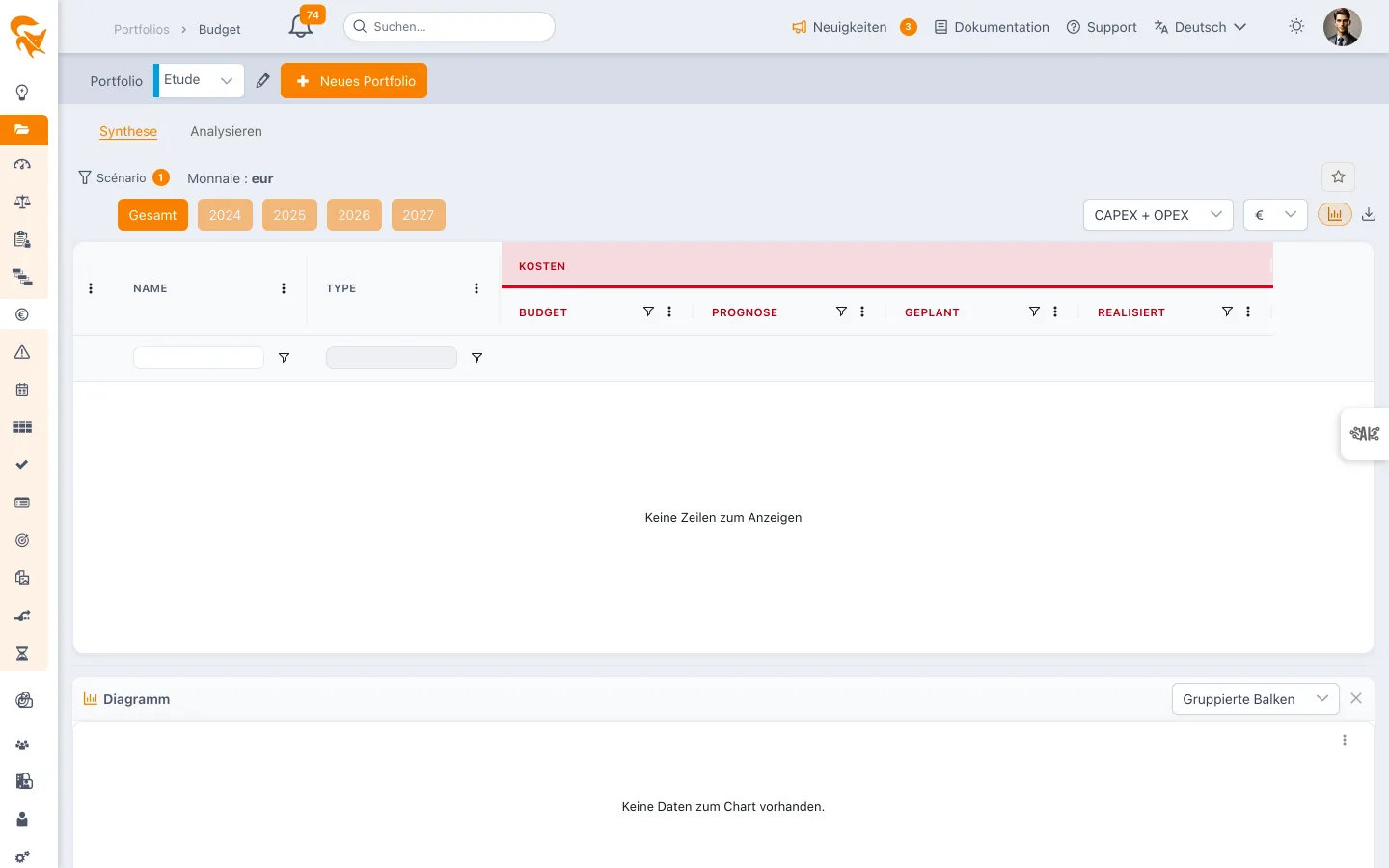
Die Übersichtskarte und die kumulierte Kurve
Über der Tabelle fasst dieselbe Karte wie beim Projektbudget die Kosten des Portfolios zusammen: Budget, Ist und verbrauchter Anteil, Rest und Prognose. Sie summiert die angezeigten Projekte: Sie folgt dem Jahr, dem Filter OPEX / CAPEX, der Einheit und den Tabellenfiltern.
Ihre Schaltfläche Kurve zeigt den kumulierten Verbrauch Monat für Monat (Budget, Prognose, Ist), wie bei einem Projekt — siehe Die Kurve der kumulierten Ausgaben. Sie stützt sich auf die monatlichen Budgetdetails, die nach der Übersicht im Hintergrund geladen werden.
Filtern
Zwei Filter befinden sich in der oberen Leiste, links vom Einheitenwähler. Beide wirken gleichermaßen auf die Tabelle und das Diagramm, und ihre Einstellung bleibt von einer Sitzung zur nächsten erhalten.
| Filter | Wirkung |
|---|---|
| CAPEX / OPEX / CAPEX + OPEX | Beschränkt die Zeilen auf den gewählten Typ. Die Summenzeile des ausgeschlossenen Typs verschwindet: Ein Filter auf CAPEX lässt nur Total CAPEX übrig. Standard ist CAPEX + OPEX. |
| Ausgabe / Einnahmen / Marge | Zeigt nur die Spalten der gewählten Familie. Standard ist Ausgabe. |
Er bietet nur die Familien an, die in der Budgetkonfiguration des Arbeitsbereichs tatsächlich aktiviert sind. Ist nur eine aktiviert, verschwindet der Filter — es gäbe nichts zu wählen.
Überschreitungen lesen
Prognose, Geplant und Ist werden mit dem Budget derselben Zeile verglichen:
- bei Ausgabe erscheint ein Betrag über dem Budget in Rot — es wird mehr ausgegeben als geplant;
- bei Einnahmen erscheint ein Betrag über dem Budget in Grün — es wird mehr eingenommen als geplant.
Ohne hinterlegtes Referenzbudget in der Zeile wird keine Farbe angewendet: Es gibt nichts zu vergleichen.
Das Diagramm
Das Symbol 📊 in der oberen Leiste blendet das Diagramm unter der Tabelle ein oder aus. Es bildet die tatsächlich angezeigten Zeilen ab: Ein Filter auf die Tabelle aktualisiert die Balken.
- Der Wähler Gruppierte Balken / Gestapelte Balken ändert die Darstellung.
- Der waagerechte Griff zwischen Tabelle und Diagramm ändert die Größe beider Bereiche. Die gewählte Position bleibt erhalten.
Analysieren
- Ansichtseinstellungen (⚙️) und Verwaltung der Projekthierarchie — die Ordnung der Zeilen.
- Projektauswahl — alles auswählen / Auswahl aufheben, um den Umfang einzuschränken. Ein oranges Abzeichen auf der Schaltfläche Szenario zeigt die Anzahl der abgewählten Projekte an.
- Aktualisieren (Schaltfläche am Anfang der Leiste) und Zurücksetzen — die Daten neu laden, zur Standardansicht zurückkehren.
- Export — das Download-Symbol erzeugt die Datei der aktuellen Ansicht.
- Mehr — Alles erweitern / Alles einklappen für die Spalten der Pivot-Tabelle, wenn mehrere Felder als Spalten verwendet werden. Die aktive Option ist im Menü mit einem Häkchen versehen und die Wahl bleibt bis zum nächsten Öffnen erhalten.
- Projektfelder — mit den Dimensionen (Project) (Code, Status, Typ, Priorität, Programm, Geschäftsjahre, Projektleiter und benutzerdefinierte Felder) lässt sich die Pivot-Tabelle nach Projektmerkmalen gruppieren oder filtern. Details finden Sie unter Budget eines Projekts.
Die Budgetkonsolidierung eines Portfolios verarbeitet viele Zeilen: Der Bildschirm kann bei einem gut gefüllten Portfolio mehrere Sekunden zum Laden brauchen. Das Einschränken der Projektauswahl beschleunigt die Anzeige.
Projektaktionen
In der Übersicht öffnet ein Klick auf den Projektnamen ein Aktionsmenü; die drei senkrechten Punkte in der Spalte ganz links öffnen dasselbe Menü. In der Analyse öffnet sich das Menü über die Beschriftung einer nach Projekt gruppierten Zeile oder über die drei Punkte dahinter.
| Aktion | Wirkung |
|---|---|
| ✏️ Allgemeine Projektattribute | Öffnet ein Schnellbearbeitungsfenster: Name, Termine, Status, Priorität und die übrigen Felder des Reiters Allgemein der Projektdefinition. Die Schaltfläche 💾 speichert, ✕ schließt ohne zu speichern. Ein schreibgeschütztes Projekt wird nur zur Ansicht geöffnet, ohne Speichern-Schaltfläche |
| 🗓️ Projekt in einem neuen Tab öffnen | Öffnet den Projektplan in einem eigenen Browser-Tab, ohne die aktuelle Ansicht zu verlassen |
| 💶 Projektbudget in einem neuen Tab öffnen | Öffnet die Budgetübersicht des Projekts in einem eigenen Tab |
| 🎫 Projektkarten in einem neuen Tab öffnen | Öffnet die Karten (Tickets) des Projekts in einem eigenen Tab |
Der Projektname ist auch im Panel Szenario links anklickbar.
Unter den Aktionen entfernt das Kästchen Im Szenario enthalten das Projekt aus der Ansicht (oder fügt es wieder hinzu), ohne den Bereich Szenario zu öffnen: Es ist dieselbe Einstellung wie das Kontrollkästchen des Projekts in diesem Bereich, das gleichzeitig aktualisiert wird.
Die Esc-Taste schließt das Menü und anschließend das Bearbeitungsfenster.
Angezeigte Geschäftsjahre
Die angebotenen Geschäftsjahre reichen höchstens 3 Jahre zurück: 2026 ist das älteste 2023. Die Ansicht Alle Geschäftsjahre behält die vollständige Summe, einschließlich der ausgeblendeten Jahre. Wählen Sie in der Auswahl Geschäftsjahr ein oder mehrere Jahre. Die gewählten Jahre erscheinen in der eingeklappten Liste. Ihre Auswahl bleibt von einem Besuch zum nächsten erhalten.
Siehe auch
- Ist-Aufwände — die Sicht verbrauchte vs. zugewiesene Zeiten
- Dashboard — Budget-Widget in der Übersichtsansicht
- Einstellungen → Budget — Standardwährung und -posten