Dokument (Portfolio)
Dieser Bildschirm versammelt in einem einzigen Raster die von allen Projekten des Portfolios referenzierten Dokumente. Praktisch, um eine Rahmennotiz zu finden, ohne genau zu wissen, zu welchem Projekt sie gehört.
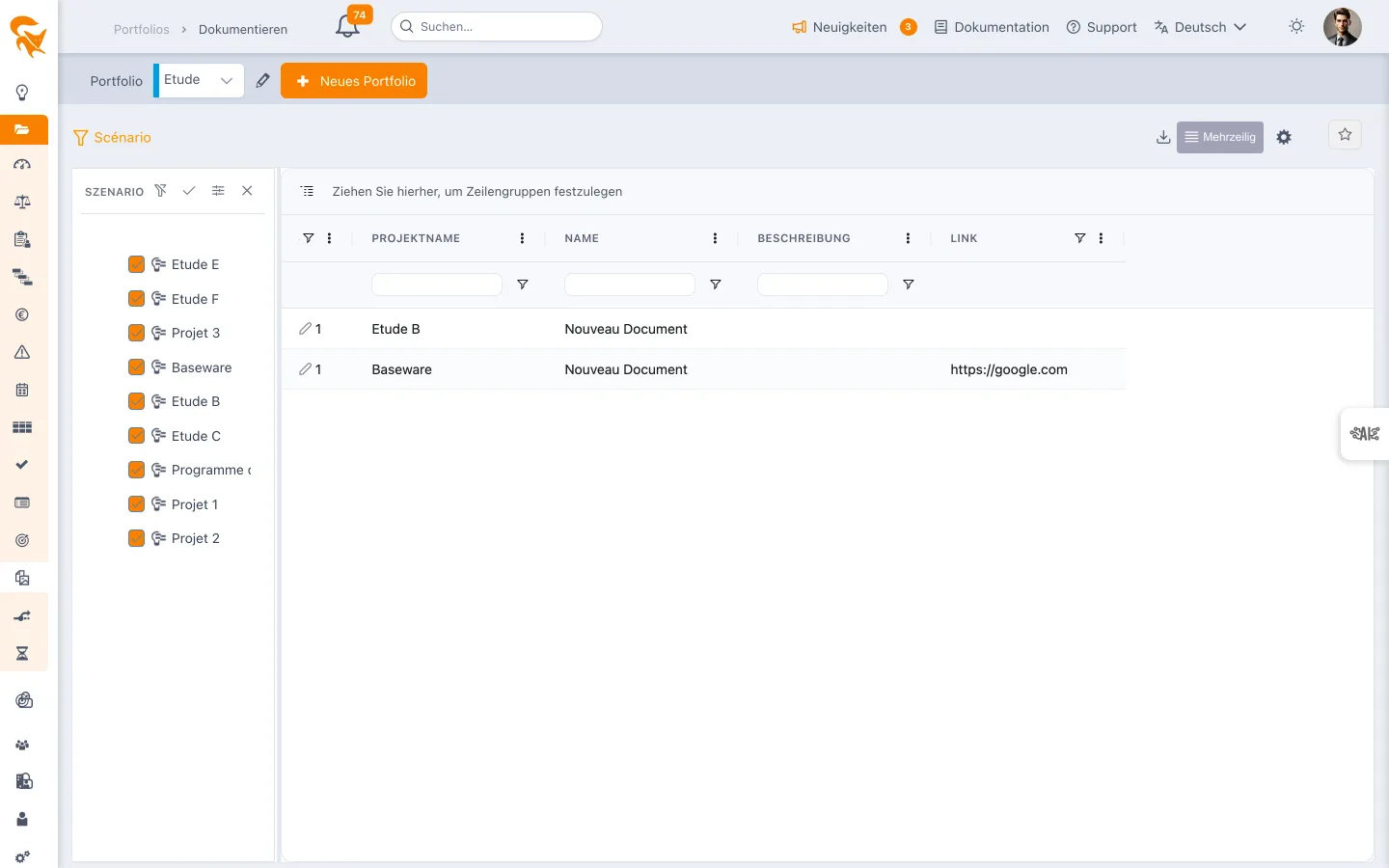
Der Zugriff erfolgt über das Menü Dokument eines Projektportfolios.
Ein FoxPlan-Dokument ist ein Link auf eine Datei, die anderswo lebt — SharePoint, Google Drive, ein Intranet, ein Unternehmens-DMS. Die Entität trägt nur drei Felder, und kein einziges Byte wird in FoxPlan gespeichert.
Es gibt daher weder Upload noch Dateigröße noch Versionen noch Vorschau noch Sammel-Download, und die Suche kann nicht den Inhalt von PDF- oder Word-Dateien erfassen: Sie erfasst, was Sie eingetragen haben.
Die Spalten
| Spalte | Inhalt |
|---|---|
| Name | Die Bezeichnung des Dokuments, so wie Sie sie eintragen |
| Link | Die URL der Datei bei ihrem Hoster |
| Beschreibung | Freier Text — hier beschreiben Sie, worum es sich handelt |
Ein Administrator kann diese Liste über die benutzerdefinierten Felder anreichern: Eine Spalte Kategorie, Version oder Autor kommt auf diesem Weg hinzu und wird dann wie die übrigen filter- und exportierbar.
Ein Dokument wiederfinden
- Sortieren und filtern über jede Spalte. Die Suche erfasst Name und Beschreibung — daher die Bedeutung, sie zu füllen.
- Gruppieren, indem Sie eine Spaltenüberschrift in die Gruppierungsleiste oben ziehen.
- Szenario — der Trichter schränkt den Umfang auf eine Projektauswahl ein. Ein oranges Abzeichen auf der Schaltfläche zeigt die Anzahl der abgewählten Projekte an, die folglich in der Liste fehlen.
- Ansichtseinstellungen (⚙️) — Spaltenverwaltung, Anzeige, Verwaltung der Projekthierarchie.
- Export — Excel (.xlsx) oder CSV (.csv).
Ein Dokument öffnen
Das Feld Link trägt die Adresse der Datei: Ihr Browser und das Hosting-Werkzeug öffnen sie. Die Zugriffsrechte auf die Datei bleiben damit die jenes Werkzeugs — FoxPlan steuert sie nicht.
Aus dem Bearbeitungsfenster einer Aufgabe oder Karte heraus erlaubt der Abschnitt verknüpfte Dokumente, ein vorhandenes Dokument zu suchen und anzuhängen. Das Dokument bleibt einmalig; nur die Verknüpfung mit der Aufgabe kommt hinzu.
Siehe auch
- Projektdokument — die Dokumente eines einzelnen Projekts
- Anforderung — Anforderungen, oft mit einem Dokument unterlegt
- Benutzerdefinierte Felder — Kategorie, Version oder Autor ergänzen
Da die Suche nur Name und Beschreibung sieht, führen Sie eine Konvention ein (PROJEKT_TYP_JJJJMMTT_NAME) und beschreiben Sie den Inhalt in einem Satz. Das ist der einzige Text, auf den Sie später zurückgreifen können.