Ein Projektportfolio verwalten
Was ist ein Portfolio?
Ein Projektportfolio bietet „eine Gesamtsicht auf alle Projekte, an denen eine Organisation arbeitet“. Es umfasst typischerweise die Ziele, den Umfang, das Budget und den Zeitplan der Projekte. Dieser Ansatz ermöglicht es der Geschäftsleitung, Projekte nach ihrer Bedeutung zu priorisieren und die Ressourcenverteilung über die Initiativen hinweg zu verstehen. Portfoliomanagement-Werkzeuge erleichtern die Entscheidungsfindung, indem sie Transparenz über Ressourcennutzung, Kosten und Termine schaffen.
Ein neues Portfolio erstellen
Die Schaltfläche „+ Neues Portfolio“ öffnet einen Anlage-Assistenten in vier Schritten, jeweils illustriert und erklärt:
- Das Wesentliche — der Name (Pflichtfeld) und eine Beschreibung des Umfangs.
- Projekte — Projekte einzeln auswählen (feste Liste) oder eine dynamische Auswahl über Kriterien: Eine Vorschau zeigt, wie viele Projekte passen, und das Portfolio aktualisiert sich selbst, wenn ein passendes Projekt angelegt oder geändert wird.
- Mitglieder — die Eigentümer (standardmäßig Sie), die Definition, Projekte und Mitglieder verwalten, und die Zuschauer, die das Portfolio ansehen, ohne es zu ändern.
- Zusammenfassung — prüfen und anlegen: Das Portfolio wird zum aktuellen Portfolio und öffnet sich in seiner Definition.
Der Link „Vollständiges Formular öffnen“ wechselt zur klassischen Seite Definition & Mitglieder. Die Mitglieder der Projekte des Portfolios legen Sie anschließend im eigenen Tab fest.

Die Oberfläche umfasst drei Schlüsselbereiche:
- Registerkarte Mitglieder: das Portfolio mit anderen Benutzern teilen
- Registerkarte Projekte: die zum Portfolio gehörenden Projekte auswählen
- Kontrollkästchen Dynamisch: zwischen einer statischen und einer dynamischen Konfiguration wählen
Dynamisches Portfolio
Ein dynamisches Portfolio verwendet Filter, um neue Projekte, die den Kriterien entsprechen, automatisch einzubeziehen — das erspart das manuelle Hinzufügen.
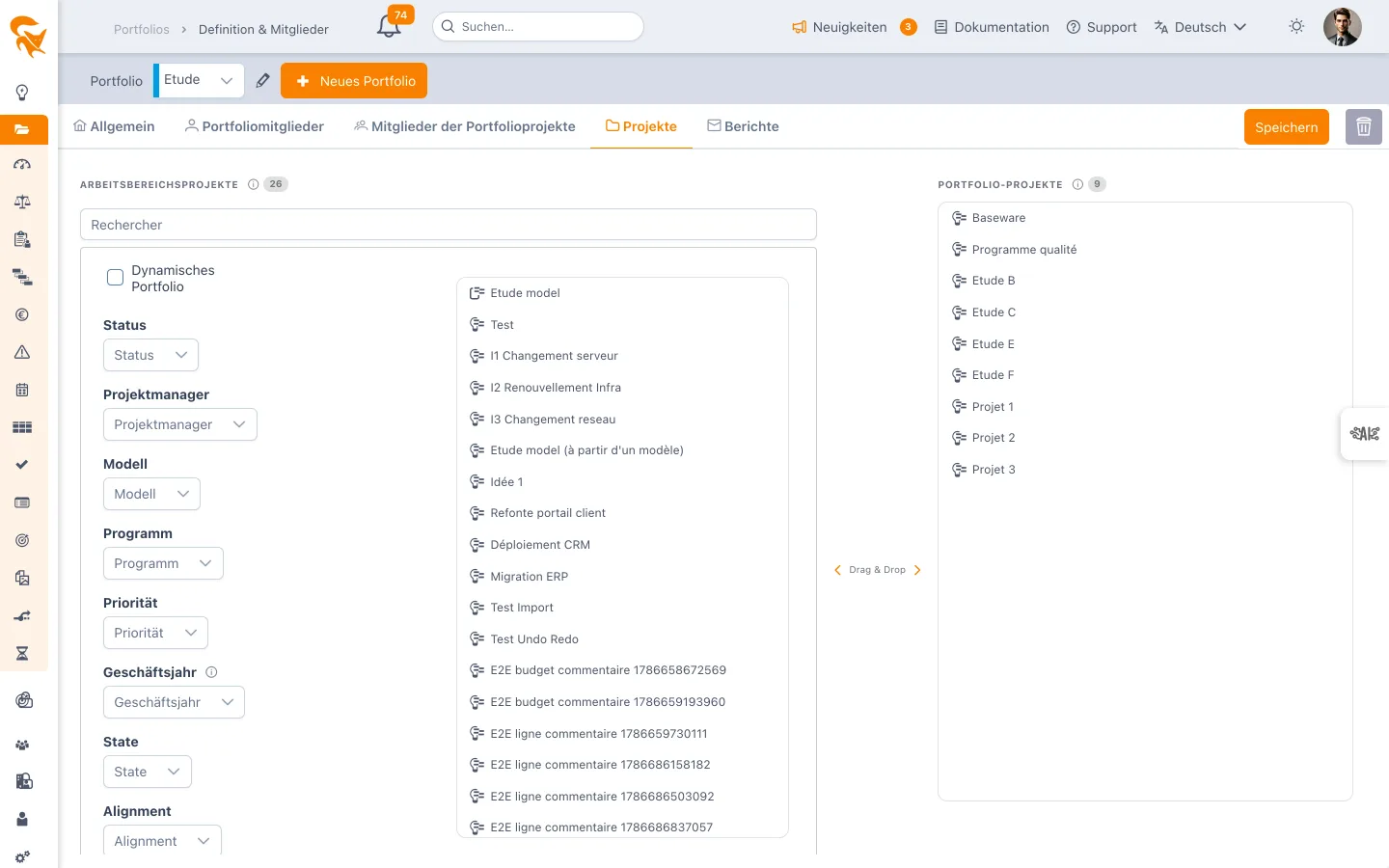
Die Schaltfläche „Projekte filtern“ ermöglicht es, diese Kriterien anhand der Projektattribute festzulegen, zum Beispiel:
- der Status des Projekts,
- das zugeordnete Programm,
- der Kalender,
- oder jedes in Ihrem Arbeitsbereich definierte benutzerdefinierte Feld.
Jedes Projekt, das den Filter erfüllt, tritt dem Portfolio automatisch bei — auch Projekte, die nach dem Portfolio erstellt werden.
Statisches Portfolio
Ein statisches Portfolio erfordert eine explizite Auswahl der Projekte. Neue Projekte müssen nach ihrer Erstellung manuell hinzugefügt werden. Das ist die richtige Wahl für einen festen Umfang (ein Ausschuss, eine Ausschreibung), den Sie von Hand kontrollieren.
Die konsolidierten Ansichten eines Portfolios
Sobald das Portfolio erstellt ist, bietet ein Seitenmenü Zugriff auf mehrere konsolidierte Ansichten aller Projekte:
| Ansicht | Verwendung |
|---|---|
| Globale Planung | Konsolidiertes Gantt aller Projekte |
| Priorisierung | Arbitrage und Priorisierung der Projekte |
| Budget | Budgetkonsolidierung des Portfolios |
| Aufgabenliste | Alle Aufgaben der Projekte |
| Bericht | Zusammenfassung der Fortschrittsindikatoren |
| Aktion / Entscheidung / Risiko / Änderung | Konsolidierte projektübergreifende Register |
| Dokument / Erfordernis | Aggregierte Dokumente und Anforderungen |
| Stundenzettel | Zeiterfassung und -verfolgung auf Portfolioebene |
| Analyse | Synthese, Planungshistorie, Budgethistorie |
| Definition & Mitglieder | Konfiguration des Portfolios und seiner Mitglieder |
Einsatzbereites Portfolio
Nach dem Speichern ist das Portfolio einsatzbereit. Verschiedene Ansichten — wie die Globale Planung — zeigen eine Zusammenfassung aller Projekte des Portfolios, für eine konsolidierte Verfolgung auf Organisationsebene.
Siehe auch
- Globale Planung — das konsolidierte Gantt aller Projekte des Portfolios
- Die Portfoliomitglieder — das Portfolio teilen und Rollen auf die Projekte übertragen
- Ein Programm verwalten — Projekte zu einem Programm zusammenfassen
Bevorzugen Sie ein dynamisches Portfolio, gefiltert nach einem stabilen Attribut (Status, Programm, Organisationseinheit): Es bleibt von selbst aktuell, wenn neue Projekte erstellt werden — ganz ohne manuelle Pflege.