Budgetverwaltung
Der Bildschirm Budget eines Projekts dient dazu, das vollständige Projektbudget aufzubauen, zu verfolgen und zu analysieren: Kosten wie Erträge, in Währung oder in Manntagen, mit einer Verfolgung der Abweichung zwischen Plan und Ist.
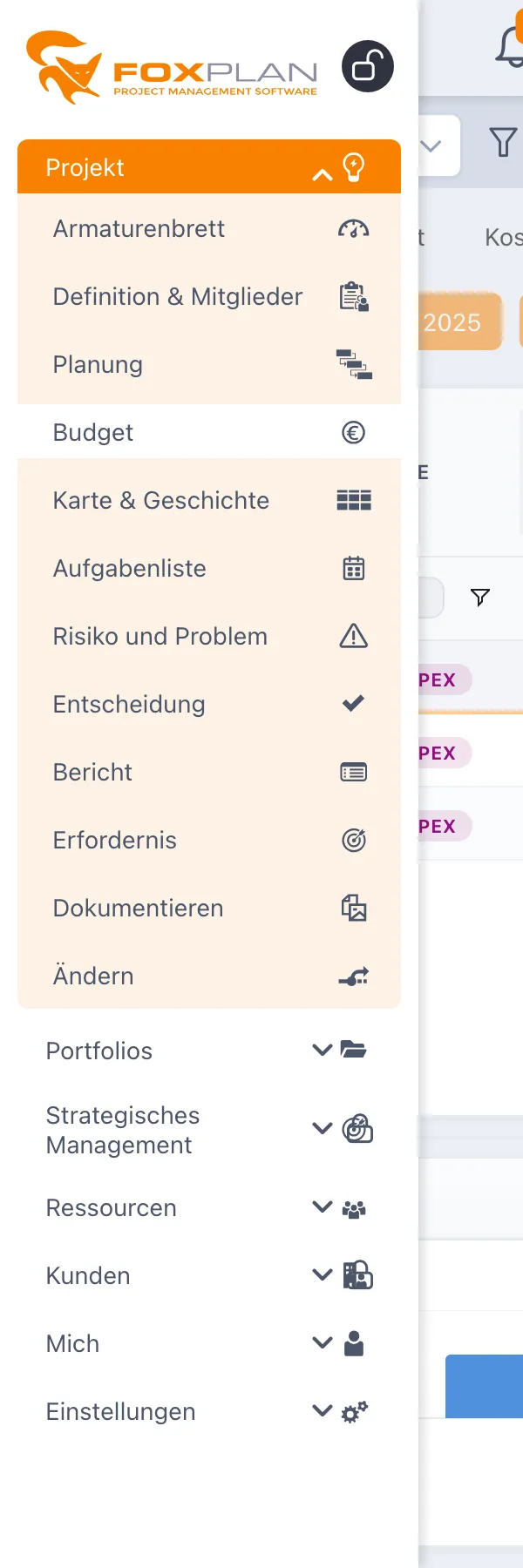
Sie erreichen ihn über das Menü Budget in der Seitenleiste des Projekts.
Überblick
Ein Projektbudget ist in Zeilen (oder Budgethüllen) organisiert, die jeweils einer Kategorie entsprechen. Jede Zeile ist typisiert:
- Ausgabe — Kosten (Ressourcen, Dienstleistungen, Einkäufe …)
- Einnahme — ein Ertrag (Kundenfakturierung …)
Zwei Anzeigemodi stehen zur Verfügung:
- Hierarchisch — die Zeilen nach übergeordneter Budgethülle gruppiert
- Flach — alle Zeilen auf derselben Ebene
Und zwei Erfassungseinheiten, umschaltbar über die Auswahl oben auf dem Bildschirm:
- Währung (€, $, £, CHF, xof …)
- M.D — Manntage

Manntage oder Währung ist eine Anzeigeeinstellung Ihres Kontos, nicht des Projekts. Sie bleibt über Sitzungen hinweg erhalten und wird unverändert in den übrigen Budgetansichten übernommen — Detail, Übersicht, Portfolio-Budget und Abwägungen.
Ein Budget hinzufügen und ändern
Um eine Zeile hinzuzufügen, klicken Sie auf „+ Budget“ oben links im Budgetverwaltungsbildschirm.
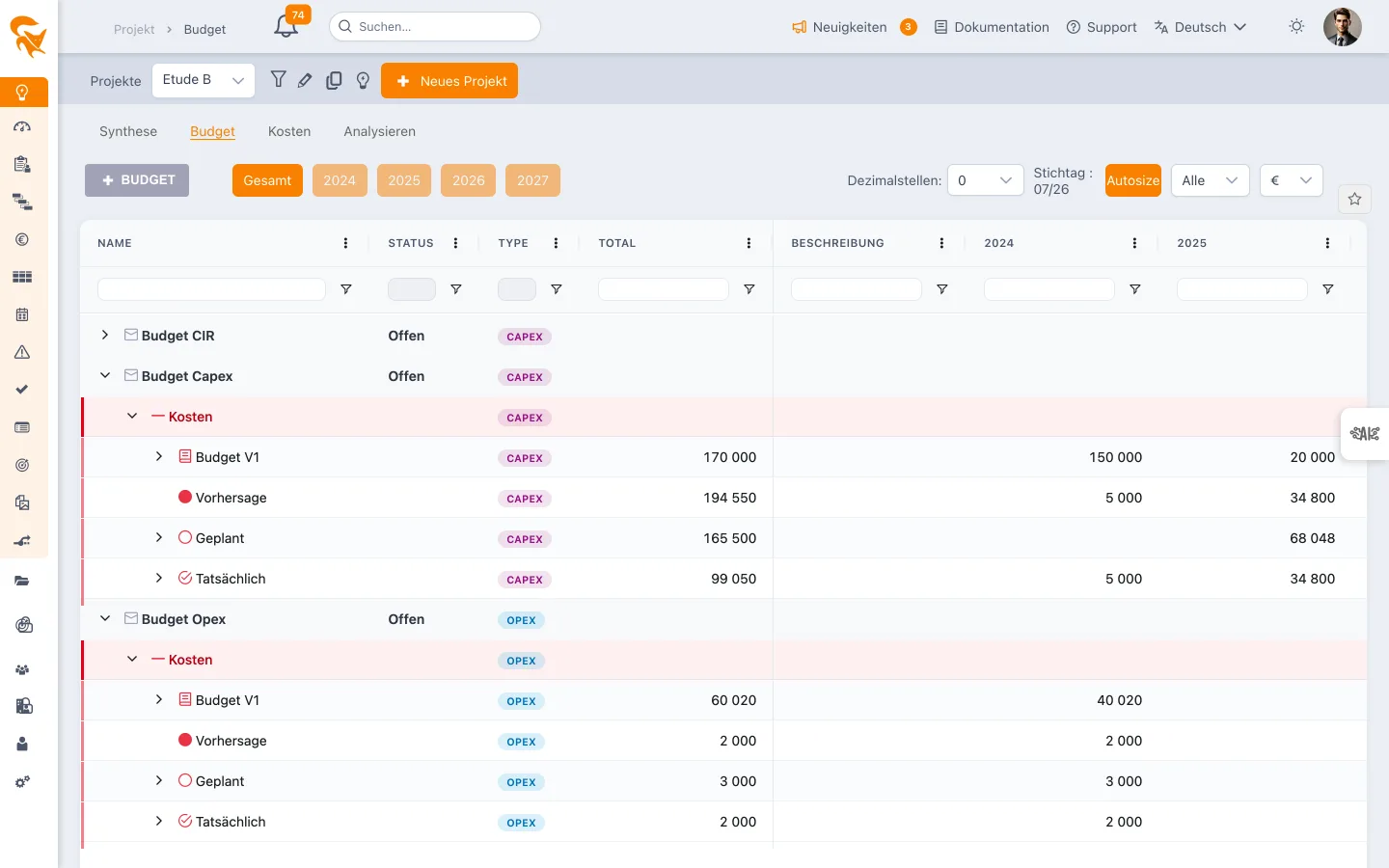

Wenn Sie einer Aufgabe eine Ressource zuweisen, können Sie angeben, auf welches Budget die Zuweisung verbucht wird. FoxPlan übernimmt dann automatisch die Werte Geplant und Ist in die entsprechenden Zeilen (siehe Kosten aus Ressourcen).
Sie können auch manuell Budgethüllen in Währung oder in Manntagen über die Schaltfläche „+“ neben Geplant oder Ist hinzufügen.
Die Felder einer Budgetzeile
Beim Bearbeiten einer Zeile (oder von Kosten) erfassen Sie je nach Fall:
| Feld | Beschreibung |
|---|---|
| Titel / Name | Bezeichnung der Zeile |
| Typ | Ausgabe oder Einnahme |
| Budgethülle | Übergeordnete Gruppierung der Zeile |
| Übergeordnete Aufgabe | Projektaufgabe, der die Zeile zugeordnet ist |
| Geplanter / Ist-Betrag | Zunächst geplante, dann festgestellte Werte |
| Kosten / Ertrag | Kosten- oder Ertragsbetrag |
| Ressourcenkosten | Automatisch aus den Zuweisungen berechnet |
| Fakturierbare Kosten / Fakturierbarer Ertrag | Für die Kundenfakturierung |
| Tagessatz | Angewandter Tagessatz (Manntage → Währung) |
| Währung + Wechselkurs | Für Zeilen in Fremdwährung |
| Kunden- / Lieferantenname | Betroffener Dritter |
| Lieferantenausgaben | Externe Kosten |
| Interne / externe Referenz | Referenznummern (Bestellung, Rechnung …) |
| Anhang | Belegdokument |
| Ereignis | Zugehöriger Meilenstein oder zugehöriges Ereignis |
Ist-Typ des Budgetrahmens
Dieses Feld erscheint nur, wenn im Arbeitsbereich mehrere Ist-Typen aktiv sind (standardmäßig ist nur „Standard" aktiv). Es wird im Panel des Budgetrahmens eingestellt, unter dem Typ OPEX / CAPEX.
Es hat zwei Wirkungen:
- Zeiterfassung — es ist der Typ, der im Stundenzettel standardmäßig für die auf diesen Budgetrahmen gebuchten Aufgaben vorgeschlagen wird, sofern die Aufgabe nicht ihren eigenen vorgibt;
- Bewertung — hat der Budgetrahmen keinen Satz für eine Ressource, nimmt FoxPlan den Satz des Arbeitsbereichs, der diesem Typ entspricht (siehe Ressourcensätze). Ein nicht abrechenbarer Budgetrahmen erzeugt nur Erlös, wenn für diesen Typ ein Erlös erfasst ist.
Bleibt das Feld leer, verhält sich der Budgetrahmen wie „Standard".
Sätze nach Ist-Typ
Unter Ressourcenkosten zeigt jede Ressource eine Tabelle Kosten / Umsatz, deren erste Zeile den Standardtyp des Budgetrahmens trägt (Kennzeichen Standard): das sind ihre üblichen Sätze. + Typ hinzufügen ergänzt eine Zeile für einen weiteren aktiven Ist-Typ mit eigenen Sätzen; das Kreuz entfernt sie.
Unter einem Typ erfasste Zeit wird vom genauesten zum allgemeinsten Satz bewertet:
- zum Satz des Budgetrahmens für diesen Typ;
- sonst zum Satz des Arbeitsbereichs für diesen Typ (Ressourcensätze);
- sonst zum Standardsatz des Budgetrahmens;
- sonst zum Standardsatz des Arbeitsbereichs.
Ein leeres Feld (geerbt) wendet also die nächste Stufe an; eine 0 erzwingt einen Satz von null. Nicht abrechenbare Zeit erzeugt nur Umsatz, wenn für diesen Typ ein Umsatz erfasst ist (im Budgetrahmen oder im Arbeitsbereich). Die Planung, die keinen Typ hat, wird zum Standardtyp bewertet. Ohne Sätze nach Typ bleiben die Beträge unverändert.
Profilkosten
Unter Ressourcenkosten legt der Abschnitt Profilkosten Tarife je Profil für diesen Budgetrahmen fest. + fügt ein Profil aus dem Referenzkatalog hinzu; seine Tarife werden wie die einer Ressource erfasst (auch je Ist-Typ).
Der Tarif eines Profils gilt nur für die Ressourcen dieses Profils, die im Budgetrahmen keinen eigenen Tarif haben: Eine unter Ressourcenkosten aufgeführte Ressource behält immer ihren Tarif. Ein Profiltarif im Budgetrahmen hat dagegen Vorrang vor dem im Arbeitsbereich festgelegten Ressourcentarif. Vollständige Reihenfolge: Profiltarife.
Verknüpfte Verträge
Sind Kundenverträge nach Aufwand diesem Budgetrahmen (oder seinem ganzen Projekt) zugeordnet, listet der Abschnitt Verknüpfte Verträge sie mit Kunde, Zuordnungsanteil und den Tagestarifen ihres Rasters auf (nach Profil oder nach Ressource, je nach Wahl im Vertrag). Es erscheinen nur Verträge von Kunden, die Sie einsehen dürfen.
In Budgetrahmen übernehmen überträgt diese Tarife in die Profilkosten oder Ressourcenkosten: Kosten- und Verkaufstagessatz ersetzen die Standardtarife derselben Profile oder Ressourcen; bereits erfasste Tarife je Ist-Typ bleiben erhalten. Eine Ressource, die nicht Projektmitglied ist, wird übersprungen; eine Zeile mit früherem Freitext-Label (ohne Katalogprofil) ist nicht übernehmbar.
Die Budgetversionen
FoxPlan verfolgt jede Zeile in mehreren Versionen (oder Szenarien), was den Vergleich zwischen Plan und Ist erlaubt:
| Version | Kosten | Erträge | Marge |
|---|---|---|---|
| Genehmigtes Budget | Genehmigte Kosten | Genehmigte Erträge | Budgetierte Marge |
| Prognosebudget | Prognostizierte Kosten | Prognostizierte Erträge | Prognostizierte Marge |
| Geplantes Budget | Geplante Kosten | Geplante Erträge | Geplante Marge |
| Ist-Budget | Ist-Kosten | Ist-Erträge | Realisierte Marge |
Die Marge einer Version ist die Differenz zwischen ihren Erträgen und ihren Kosten. Der Vergleich der prognostizierten Marge mit der realisierten Marge macht die finanzielle Abweichung des Projekts sichtbar.
- Genehmigt = das validierte Referenzbudget
- Prognose = die aktuelle Hochrechnung (Neuprognose)
- Geplant = was die Ressourcenplanung impliziert
- Ist = was tatsächlich ausgegeben / fakturiert wurde
Kosten aus Ressourcen
Die Ressourcenkosten müssen nicht von Hand erfasst werden: Sie ergeben sich aus der Planung.
- Die geplanten Kosten stammen aus den geplanten Zuweisungen der Ressourcen auf die dem Budget zugeordneten Aufgaben.
- Die Ist-Kosten stammen aus den Zeiterfassungen / dem Realisierten.
- Der Betrag wird über den Tagessatz der Ressource × die Anzahl der Manntage berechnet.
Sie können außerdem die Kosten pro Ressource oder die Kosten pro Status analysieren, ebenso die entsprechenden Erträge.
Status einer Budgetzeile
Jede Zeile (oder Version) kann einen Status tragen, nützlich für Steuerung und Sperrung:
| Status | Bedeutung |
|---|---|
| Offen | Freie Erfassung |
| Im Gange | In Bearbeitung |
| Ausstehend | Zu validieren |
| Genehmigt | Validiert |
| Referenz | Eingefrorene Baseline zum Vergleich |
| Geschlossen | Abgeschlossen |
| Archiv | Archiviert |
Der Entwurfsmodus
Der Entwurf erlaubt es, an einer Kopie der Budgettabelle zu arbeiten, ohne die Änderungen zu speichern — ideal, um ein Szenario zu simulieren oder einen einmaligen Export vorzubereiten.
- Entwurf öffnen: Sie wechseln auf die Kopie; die Änderungen werden nicht mehr dauerhaft gespeichert.
- Entwurf schließen: Sie kehren zu den echten Daten zurück.
Solange ein Entwurf geöffnet ist, wird keine Änderung im echten Budget gespeichert. Schließen Sie den Entwurf, um in den Normalmodus zurückzukehren.
Die Anzeige der Budgeteinträge parametrieren
Die Konfiguration der Erfassung erfolgt auf Ebene der Projektdefinition, Reiter Budget. Sie erlaubt es, nur die für Ihr Projekt nützlichen Elemente anzuzeigen.
FoxPlan verwaltet Kosten und/oder Erträge, die jeweils verfolgt werden können als:
- Genehmigtes Budget
- Prognose
- Geplant
- Ist
Das An- / Abhaken dieser Elemente vereinfacht die Anzeige: zum Beispiel Erträge für ein reines Kostenprojekt deaktivieren oder Geplant entfernen, wenn Sie nur das Ist verfolgen.
Die Budgetverwaltung konfigurieren (Arbeitsbereich)
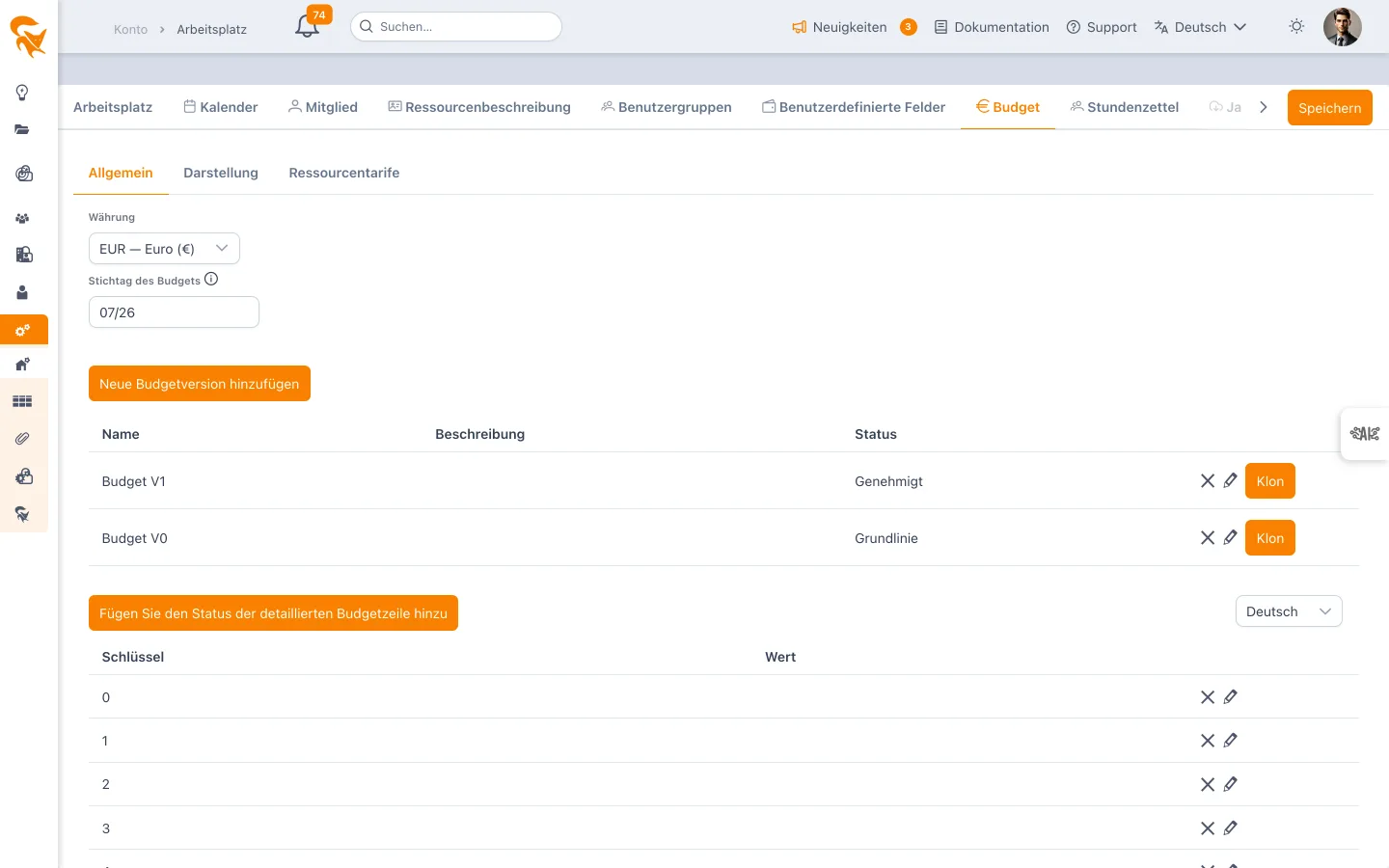
Die globale Konfiguration erfolgt über Parameter → Arbeitsbereich → Reiter Budget:
- Standardwährung
- Abschlussdaten des Budgets (Cutoff)
- Anzahl der Dezimalstellen
- Erstellung / Duplizierung von Budgetversionen
- Verfügbare Status der Budgetzeilen
Denken Sie daran, nach jeder Änderung zu speichern.
Die Übersicht
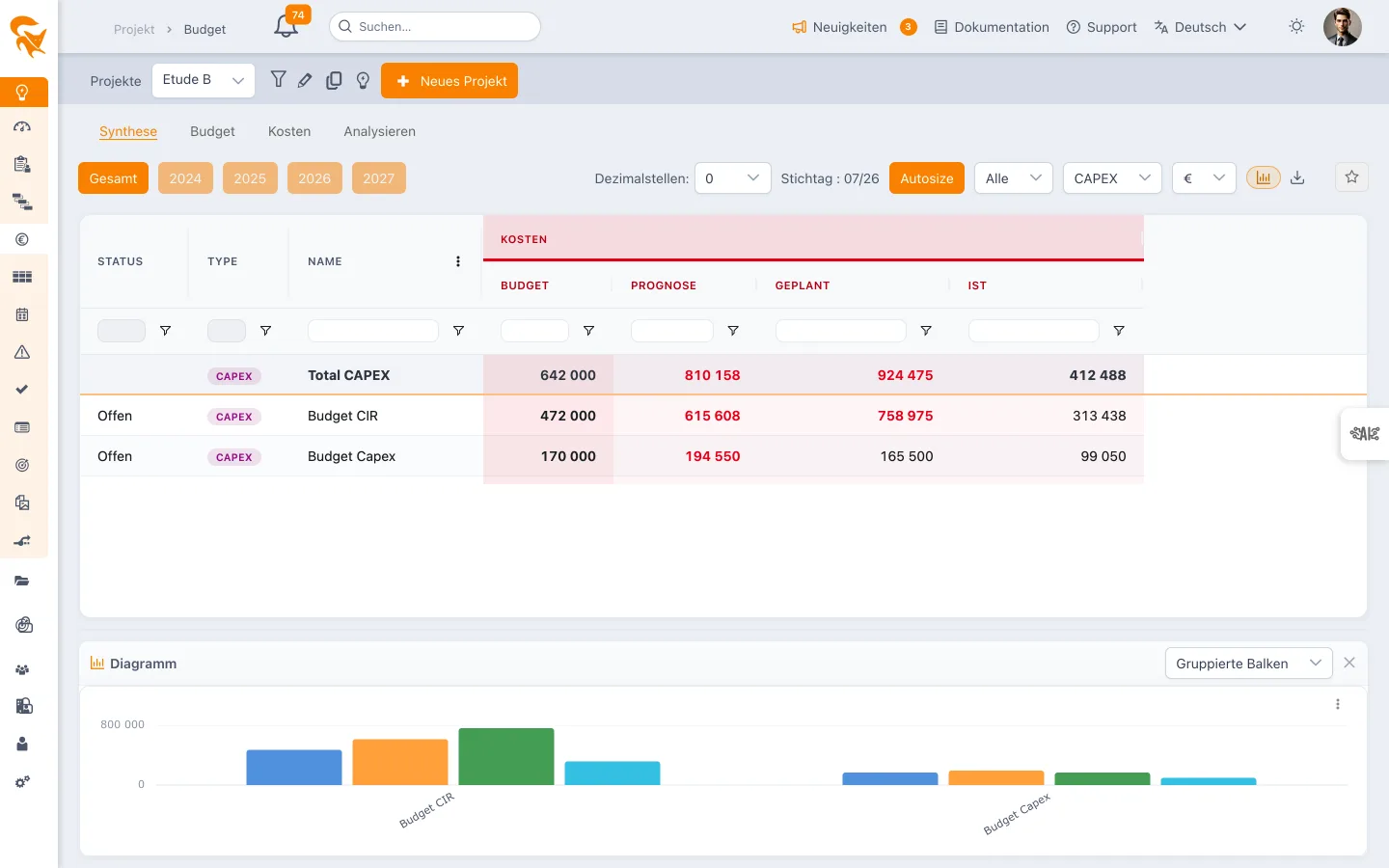
Der Reiter Übersicht fasst die Budgetposten in einer Summentabelle zusammen, ergänzt um ein optionales Diagramm. Die Zeilen Total OPEX und Total CAPEX bleiben oben in der Tabelle angeheftet.
Die Übersichtskarte
Über der Tabelle fasst eine Karte die Kosten des Projekts zusammen: das Budget, das Ist mit seinem Anteil am Budget und einem Fortschrittsbalken, den verbleibenden Betrag und, falls aktiviert, die Prognose. Sie übernimmt die angezeigten Summen: Sie folgt dem gewählten Jahr, dem Filter OPEX / CAPEX und der Einheit (Währung oder Personentage).
- Ein Ist über dem Budget färbt den Balken rot und zeigt den Betrag der Überschreitung.
- Eine Prognose über dem Budget wird rot angezeigt.
- Die Karte erscheint nur, wenn Budget und Ist der Kosten in der Budgetkonfiguration des Arbeitsbereichs aktiviert sind. Erlöse und Marge sind nicht enthalten.
Die Kurve der kumulierten Ausgaben
Die Schaltfläche Kurve rechts auf der Karte zeigt darunter den kumulierten Kostenverbrauch Monat für Monat: Budget, Prognose (gestrichelt) und Ist, das beim laufenden Monat endet. Eine senkrechte Linie markiert den aktuellen Monat; beim Überfahren eines Monats erscheinen die drei kumulierten Beträge.
- Wie die Karte folgt die Kurve dem Jahr, dem Filter OPEX / CAPEX und der Einheit.
- Ein Ist über der Budgetkurve bedeutet einen schnelleren Verbrauch als budgetiert. Eine Prognose, die über dem Budget endet, kündigt eine Überschreitung an.
- Ob die Kurve ein- oder ausgeblendet ist, wird pro Projekt gespeichert.
Filtern
Zwei Filter befinden sich in der oberen Leiste, links vom Einheitenwähler. Beide wirken gleichermaßen auf die Tabelle und das Diagramm, und ihre Einstellung bleibt von einer Sitzung zur nächsten erhalten.
| Filter | Wirkung |
|---|---|
| CAPEX / OPEX / CAPEX + OPEX | Beschränkt die Zeilen auf den gewählten Typ. Die Summenzeile des ausgeschlossenen Typs verschwindet: Ein Filter auf CAPEX lässt nur Total CAPEX übrig. Standard ist CAPEX + OPEX. |
| Ausgabe / Einnahmen / Marge | Zeigt nur die Spalten der gewählten Familie. Standard ist Ausgabe. |
Er bietet nur die Familien an, die in der Budgetkonfiguration des Arbeitsbereichs tatsächlich aktiviert sind. Ist nur eine aktiviert, verschwindet der Filter — es gäbe nichts zu wählen.
Überschreitungen lesen
Prognose, Geplant und Ist werden mit dem Budget derselben Zeile verglichen:
- bei Ausgabe erscheint ein Betrag über dem Budget in Rot — es wird mehr ausgegeben als geplant;
- bei Einnahmen erscheint ein Betrag über dem Budget in Grün — es wird mehr eingenommen als geplant.
Ohne hinterlegtes Referenzbudget in der Zeile wird keine Farbe angewendet: Es gibt nichts zu vergleichen.
Das Diagramm
Das Symbol 📊 in der oberen Leiste blendet das Diagramm unter der Tabelle ein oder aus. Es bildet die tatsächlich angezeigten Zeilen ab: Ein Filter auf die Tabelle aktualisiert die Balken.
- Der Wähler Gruppierte Balken / Gestapelte Balken ändert die Darstellung.
- Der waagerechte Griff zwischen Tabelle und Diagramm ändert die Größe beider Bereiche. Die gewählte Position bleibt erhalten.
Ein Budget analysieren (Pivot-Tabelle)
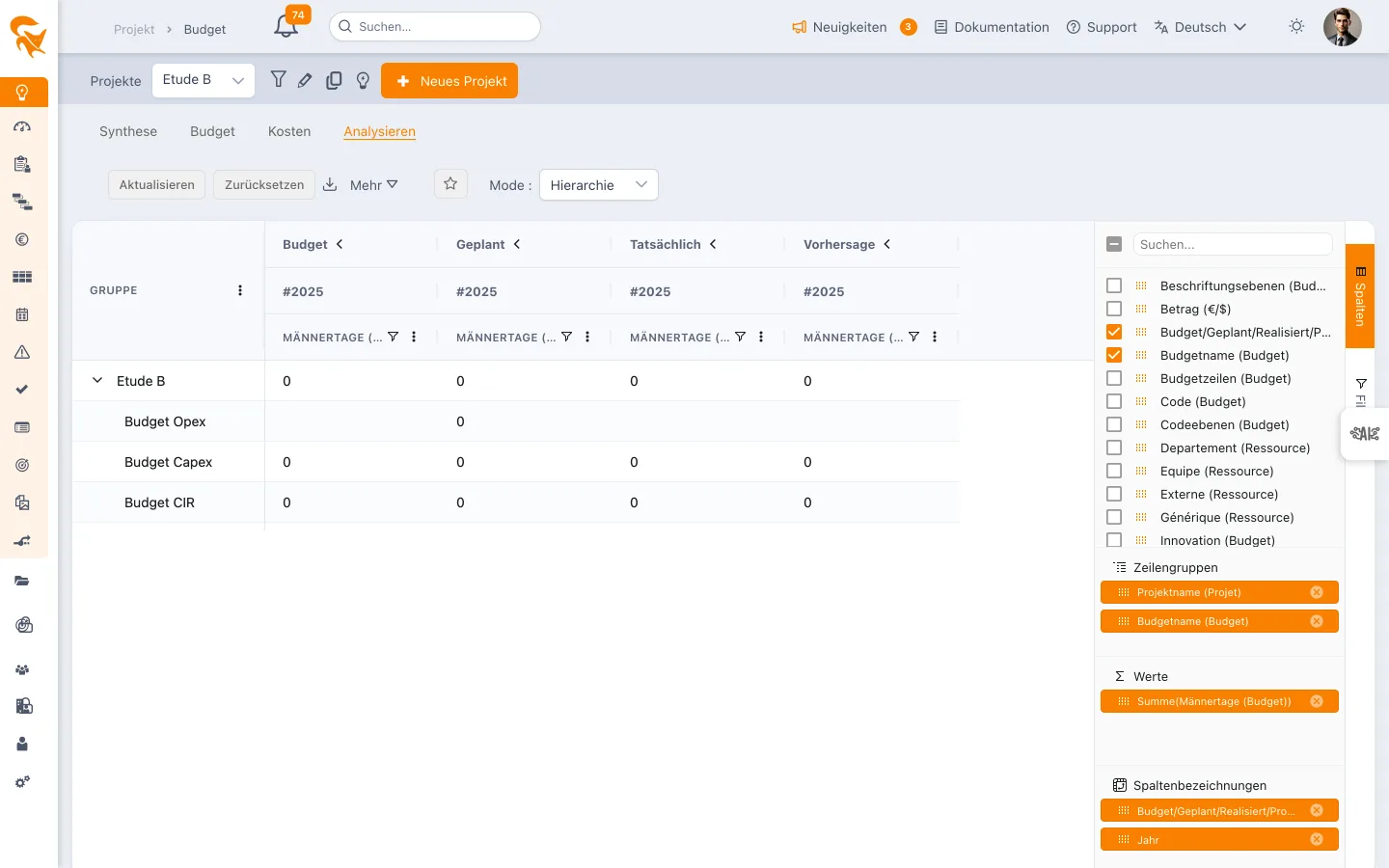
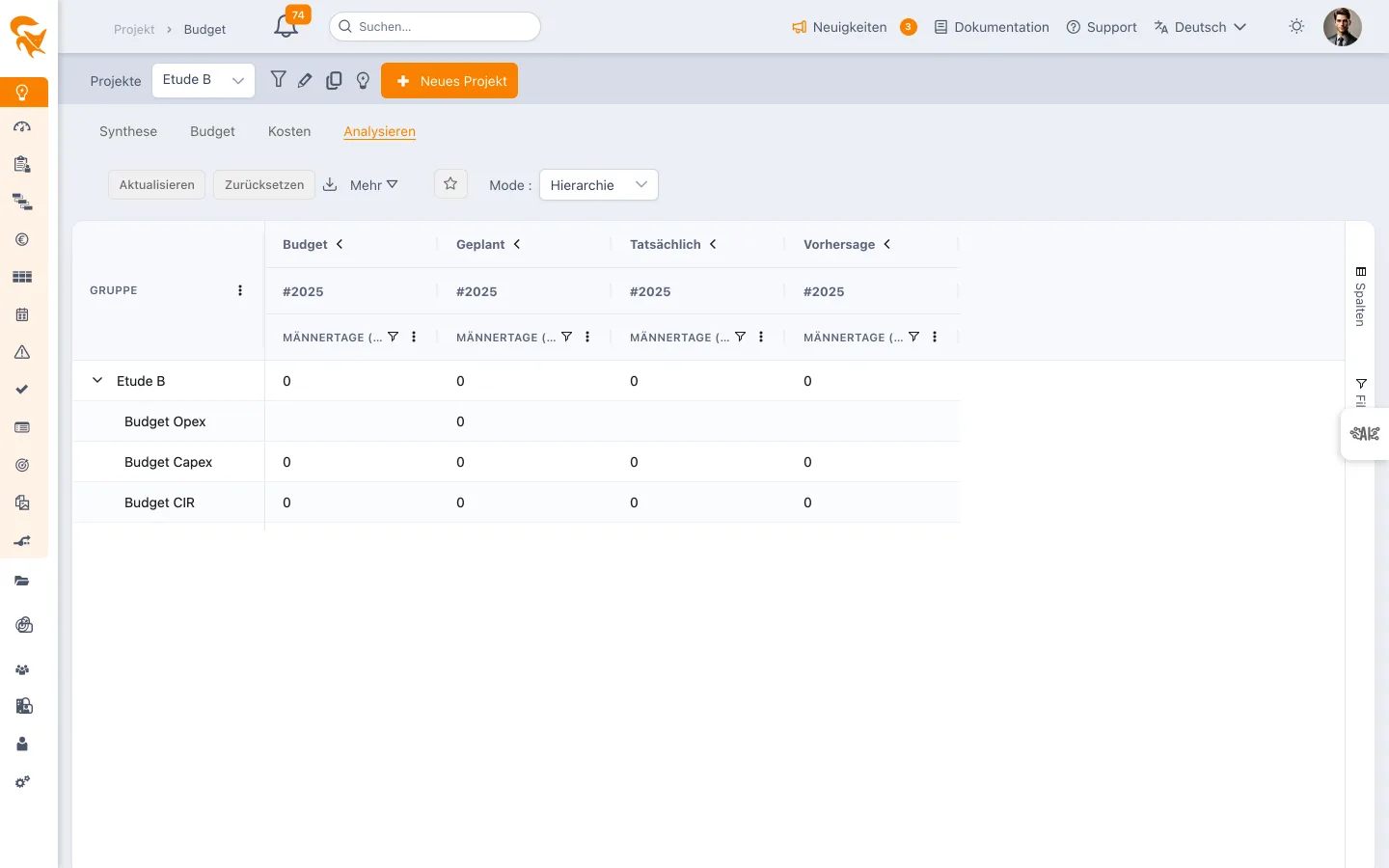
Die Budgetanalyse auf Projekt- oder Portfolioebene ist über eine integrierte Pivot-Tabelle verfügbar.
- Wählen Sie oben auf dem Bildschirm Analyse
- Die verfügbaren Felder erscheinen oben: Ziehen Sie sie in die Tabelle (Zeilen / Spalten / Werte)
- Filtern Sie jedes Feld über das Symbol mit den drei Strichen
- Exportieren Sie das Ergebnis nach Excel
Projektfelder
Die Dimensionen (Project) beschreiben das Projekt, zu dem jede Budgetzeile gehört, sodass Sie die Analyse nach Projektmerkmalen gruppieren oder filtern können:
- Standardfelder — Code, Status, Typ (Gantt, Kanban, Scrum), Priorität, übergeordnetes Programm, Geschäftsjahre, Gesamtindikator und Kritikalitätsrate;
- Projektleiter — die Projektadministratoren, bei mehreren durch Kommas getrennt;
- benutzerdefinierte Felder — Listen, Mehrfachauswahllisten, kurze Texte, Zahlen, Prozentsätze und Kontrollkästchen, sofern sie sichtbar und in einem Bereich des Projektformulars platziert sind.
Die Werte werden in Ihrer Sprache angezeigt. Datumsangaben (Start, Ende, benutzerdefinierte Daten), lange Texte (Beschreibung, allgemeiner Ansatz…) und technische Projekteinstellungen (Kalender, Benachrichtigungen…) werden nicht angeboten: Ein Datum ergibt fast einen Wert pro Projekt und eignet sich nicht zum Gruppieren; der Zeitraum ist bereits über Jahr und Monat ablesbar.
Spalten aus- oder einklappen
Sobald mehrere Felder als Pivot-Spalten verwendet werden, verschachteln sich die Spalten: Jede Gruppenüberschrift trägt einen Pfeil, der sie einzeln öffnet oder schließt. Das Menü Mehr in der Symbolleiste wirkt auf alle Spalten gleichzeitig:
- Alles erweitern — alle Ebenen sind sichtbar; das ist der Standardzustand;
- Alles einklappen — nur die oberste Ebene bleibt mit ihren aggregierten Summen sichtbar.
Die aktive Option ist im Menü mit einem Häkchen versehen. Die Wahl bleibt für die nächsten Öffnungen der Ansicht erhalten, getrennt für das Budget eines Projekts und das eines Portfolios.
Bestimmte erweiterte Budgetanalysen können der Pro-Version vorbehalten sein.
Angezeigte Geschäftsjahre
Die angebotenen Geschäftsjahre reichen höchstens 3 Jahre zurück: 2026 ist das älteste 2023. Die Ansicht Alle Geschäftsjahre behält die vollständige Summe, einschließlich der ausgeblendeten Jahre. Wählen Sie in der Auswahl Geschäftsjahr ein oder mehrere Jahre; ohne Auswahl gilt Alle Geschäftsjahre. Ein einzelnes Jahr zeigt seine 12 Monate, mehrere Jahre zeigen je eine Spalte pro Jahr: Für die Monatseingabe wählen Sie also nur eines. Die gewählten Jahre erscheinen in der eingeklappten Liste. Ihre Auswahl bleibt von einem Besuch zum nächsten erhalten.
Siehe auch
- Projektmanagement — Planung und Ressourcenzuweisung, die die Kosten speisen
- Die Projektmitglieder — wer das Budget je nach Rolle bearbeiten darf