Definition & Mitglieder
Der Bildschirm Definition & Mitglieder bündelt die gesamte Konfiguration eines Projekts. Der Zugriff erfolgt über das Menü Definition & Mitglieder in der Seitenleiste des Projekts.
Die Tabs
| Tab | Zweck |
|---|---|
| Allgemein | Identität des Projekts — Name, Daten, Status … |
| Projektmitglieder | Das Team und seine Rollen |
| Portfoliomitglieder | Die aus Portfolios geerbten Rechte (schreibgeschützt) |
| Fachliche Panels | Zusätzliche Tabs je nach Konfiguration („Karten & Beweglichkeit" …) |
| Notifications | Wer wird benachrichtigt, über welchen Kanal, bei welchem Ereignis |
| Fortschrittlich | Terminplanung, Kalender, Fortschrittsberechnung |
| Verlauf | Wer das Projekt geändert hat, und was |
| Berichte | Geplante Berichte: Stand per E-Mail zu Fristen, Verzügen, Ressourcen, Governance und Budget |
| Stage Gate | Stage Gates: Gruppe des Projekts, Zustand, Meilenstein, Daten und Entscheidungen jedes Gates (wenn der Arbeitsbereich Stage Gates aktiviert hat) |
Allgemein, Fortschrittlich und die fachlichen Panels sind nicht festgelegt: Es sind Panels des Formularlayouts, definiert unter Einstellungen → Benutzerdefinierte Felder. Ein Administrator kann dort Felder verschieben, hinzufügen oder neue Panels anlegen — Ihre Tabs können daher von den hier beschriebenen abweichen. Mitglieder, Notifications und Verlauf sind dagegen immer vorhanden.
Der Tab „Allgemein"
Das ist die Identität des Projekts. Je nach konfiguriertem Layout finden sich hier typischerweise:
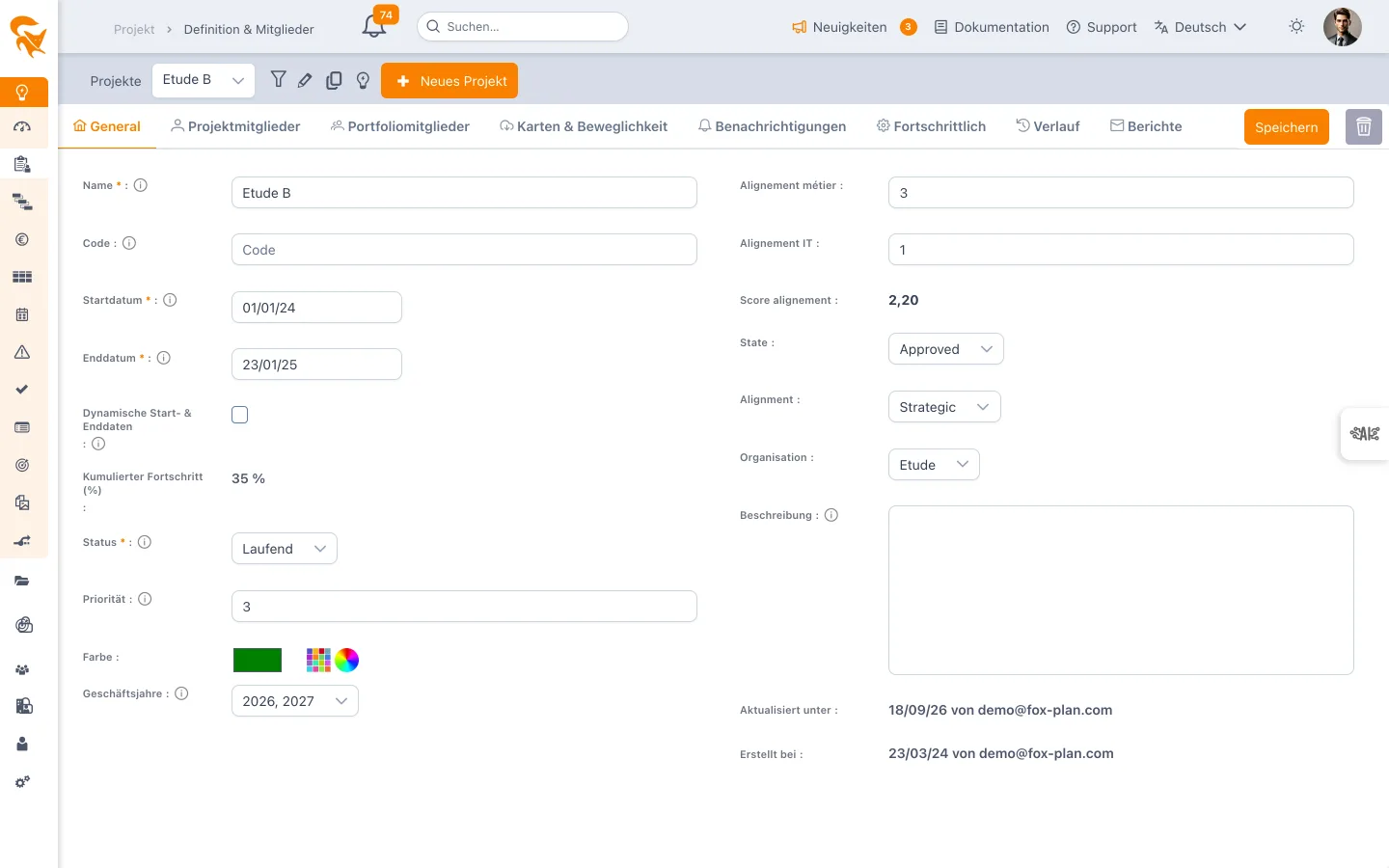
- Name und Beschreibung
- Code — die Kurzreferenz für konsolidierte Ansichten und Exporte
- Startdatum und Enddatum — sobald das Startdatum gesetzt ist, öffnet sich der Kalender des Enddatums direkt in diesem Monat und bietet keinen Tag vor dem Start an. Wird das Startdatum später hinter das Enddatum verschoben, wird das Enddatum automatisch auf dieses neue Startdatum gesetzt (eine Meldung weist darauf hin); ein Enddatum vor dem Start verhindert das Speichern in jedem Fall.
- Dynamische Start- & Enddaten — wenn aktiviert, werden die Projektdaten aus den Aufgaben neu berechnet (Minimum der Starts, Maximum der Enden), ohne Karten. Mindestens eines der beiden Daten muss vor dem Aktivieren gefüllt sein.
- Status — Offen, Laufend, Geschlossen
- Zustand — Idee, Entwurf, Geprüft, Zu genehmigen, Genehmigt …
- Priorität — von 1 bis 5, verwendet als Gruppierungs- und Badge-Kriterium in den Abwägungen, der globalen Planung und der Auslastung
- Projektleiter, Ausrichtung, Organisation, Schlüsselabhängigkeiten
Der Tab „Projektmitglieder"
Er erlaubt, Personen zum Projekt hinzuzufügen und ihnen eine Rolle zuzuweisen (Projekt-Admin, Projektleiter, Leser, Ressource).
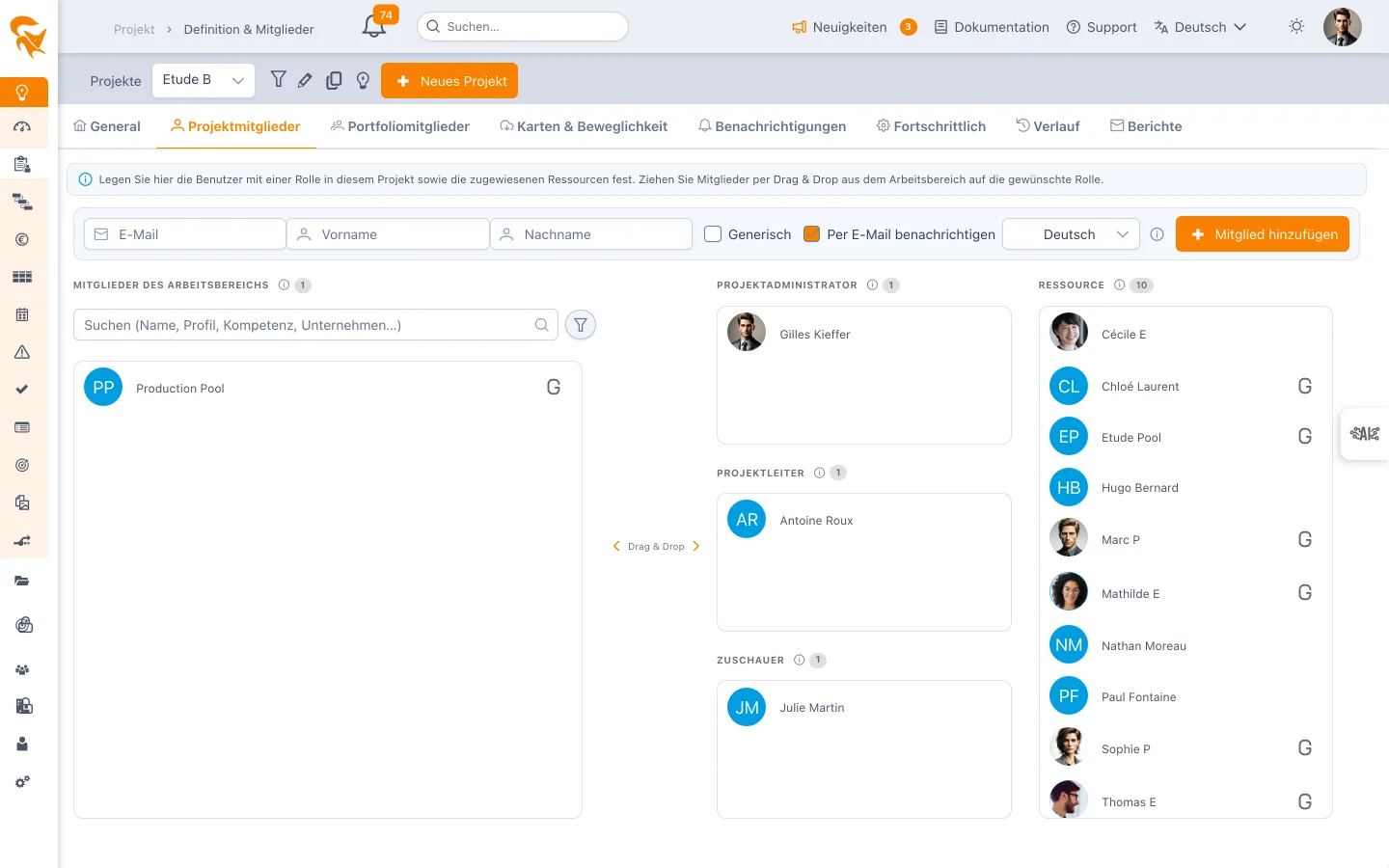
Bei einem neuen Projekt bleibt die Schaltfläche Erstellen in diesem Tab verfügbar. Wenn Sie auf Mitglied hinzufügen klicken, bevor das Projekt erstellt wurde, bietet FoxPlan an, es sofort zu erstellen: Das eingegebene Mitglied wird hinzugefügt, sobald das Projekt existiert. Die Pflichtfelder des Tabs Allgemein (Daten, Name) müssen ausgefüllt sein.
Die Mitgliederverwaltung und die Bearbeitung der Definition sind dem Projekt-Admin vorbehalten. Der Projektleiter sieht diesen Bildschirm schreibgeschützt. Die Rollen und ihre Rechte sind in Die Projektmitglieder im Detail beschrieben.
Der Tab „Portfoliomitglieder"
Dieser Tab ist schreibgeschützt. Er beantwortet eine häufige Frage: Warum hat diese Person Zugriff auf mein Projekt, obwohl sie nicht unter meinen Mitgliedern steht?
Er listet die Nutzer auf, die über die Portfolios, die dieses Projekt enthalten, geerbte Rechte besitzen, mit der entsprechenden Rolle — Projektadministrator, Projektleiter oder Projektleser. Diese Rechte kommen zu denen des Tabs Mitglieder hinzu, sie ersetzen sie nicht.
Zum Ändern öffnen Sie das betreffende Portfolio: siehe Definition des Portfolios. Ein Kontrollkästchen Auch Portfolios ohne geerbte Rolle anzeigen ergänzt die Liste um die Portfolios, die das Projekt enthalten, ohne Rechte darauf zu gewähren.
Der Tab erscheint nur bei einem bereits gespeicherten Projekt.
Der Tab „Karten & Agilität"
Einstellungen der Projektkarten (Ansicht Karte & Story):
- Punkte verwenden — aktiviert die Aufwandspunkte der Karten. Standardmäßig deaktiviert: Punkte werden dann weder auf den Karten, noch in der Liste, noch im Bearbeitungsbereich der Karte angeboten. Aktiviert trägt jede Karte ihr Punkte-Badge (auch bei 0), das sich per Klick ändern lässt. Bereits erfasste Werte bleiben beim Deaktivieren erhalten;
- Ressourcen erlauben, eigene Tickets zu erstellen — siehe die Seite Karte & Story;
- die Spalten des Boards und der Status, den sie tragen;
- bei einem mit Jira verbundenen Projekt die Synchronisierung.
Der Tab „Notifications"
Hier wird projektweise festgelegt, wer worüber informiert wird.
Webhooks
Wählen Sie zunächst die betroffenen Webhook-Dienste — Slack, Microsoft Teams und/oder Google Chat — und geben Sie dann die jeweilige URL ein. Ein ?-Symbol neben jedem Feld blendet die Schritt-für-Schritt-Anleitung ein, um die URL im entsprechenden Dienst zu erhalten.
Webhooks sind optional: auch ohne sie können Sie FoxPlan-Nutzer benachrichtigen.
Ereignisse und Kanäle
Vier Ereignisse werden unabhängig voneinander eingestellt, jedes mit seinem Benachrichtigungsmodus:
| Ereignis | Verfügbare Modi |
|---|---|
| Bei der Planungszuweisung | Keine / Nur Webhook |
| Aufgabenverantwortlicher | Keine / Nur Webhook |
| Wenn der Aufgabenstatus aktualisiert wird | Keine / Nur Nutzer / Nutzer und Webhook |
| Neuer Kommentar zu einer Aufgabe | Keine / Nur Webhook |
Für Zuweisung, Verantwortung und Kommentare werden die Glocken-Benachrichtigung und die E-Mail nicht hier gesteuert: Jeder Nutzer stellt sie in seinem eigenen Profil ein. Das Projekt entscheidet nur über den Versand an die Teamkanäle.
Benachrichtigte Rollen
Wenn das Ereignis Aufgabenstatus auf einen Modus mit Nutzern gesetzt ist, erscheint ein zusätzliches Auswahlfeld: Rollen für Nutzerbenachrichtigungen. Dort wählen Sie, wer die Benachrichtigung erhält — Projekt-Admins und/oder Projektleiter unter den Projektmitgliedern.
Der Tab „Fortschrittlich"
Die Parameter, die die Berechnungen des Projekts steuern. Standardmäßig in diesem Panel enthalten:
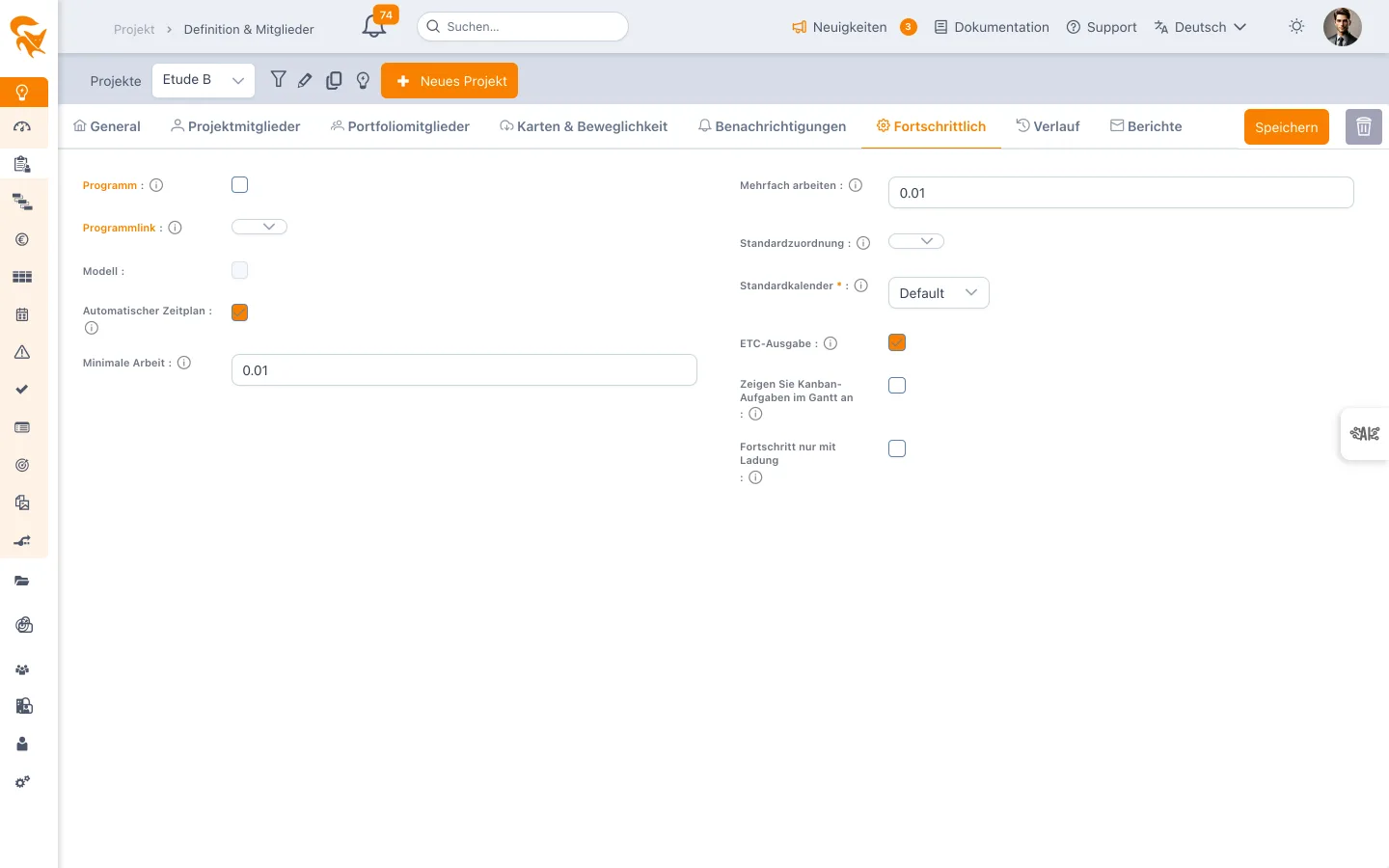
| Parameter | Wirkung |
|---|---|
| Automatischer Zeitplan | Aufgaben werden standardmäßig mit automatischer Terminplanung angelegt |
| Standardkalender | Der auf die Aufgaben angewendete Kalender — bestimmt die Dauerberechnung |
| Minimale Arbeit | Mindestaufwand pro Arbeitstag, in Manntagen (0,01 bis 1) |
| Mehrfach arbeiten | Vielfaches für die Verteilung des Aufwands (0,01 bis 1) |
| Standardzuordnung | Der bei der Zuweisung einer Ressource vorgeschlagene Zuordnungstyp |
| Fortschritt nur mit Ladung | Aktiviert: Fortschritt = Ist / (Ist + Restaufwand). Deaktiviert: Fortschritt aus den Dauern berechnet |
| ETC-Ausgabe | Erlaubt Ressourcen, ihren Restaufwand zu ändern |
| Zeiterfassung auf Planung begrenzen | Eine Ressource kann nicht mehr Zeit erfassen als den für sie auf der Aufgabe geplanten Aufwand (siehe unten) |
| Programm / Programmlink | Kennzeichnet das Projekt als Programm oder ordnet es einem übergeordneten Programm zu |
| Verfügbar | Bei einer Vorlage: erlaubt ihre Wiederverwendung zum Anlegen neuer Projekte |
| Gesamtindikator, Kritikalitätsrate | Steuerungsindikatoren, die in den konsolidierten Ansichten erscheinen |
Stellen Sie Kalender und automatischen Zeitplan ein, bevor Sie die Planung aufbauen: Sie bestimmen die Datumsberechnung aller Aufgaben.
Zeiterfassung auf Planung begrenzen
Ist diese Option aktiviert, kann eine Ressource auf einer Aufgabe nicht mehr Zeit erfassen als den für sie geplanten Aufwand: Die Summe ihrer Ist-Zeit auf der Aufgabe, über alle Ist-Typen hinweg, darf ihren geplanten Aufwand nicht überschreiten. Eine Erfassung, die diese Obergrenze überschreiten würde, wird mit einer Meldung abgelehnt; die Ressource kann eine bestehende Erfassung jederzeit verringern oder korrigieren.
Die Prüfung gilt für jede Zeiterfassung im Projekt — Stundenzettel, Meine Aktivität, KI-Assistent, Konnektoren —, auch wenn ein Vorgesetzter im Namen einer Ressource erfasst. Um mehr Zeit zuzulassen, erhöht der Projektleiter zuerst den geplanten Aufwand der Zuweisung in der Planung.
Ist sie deaktiviert (Standard), ist die Erfassung nicht begrenzt.
Der Tab „Verlauf"
Die Liste der Projektänderungen, von der neuesten zur ältesten: Geändert von (wer) — Geändert am (wann).
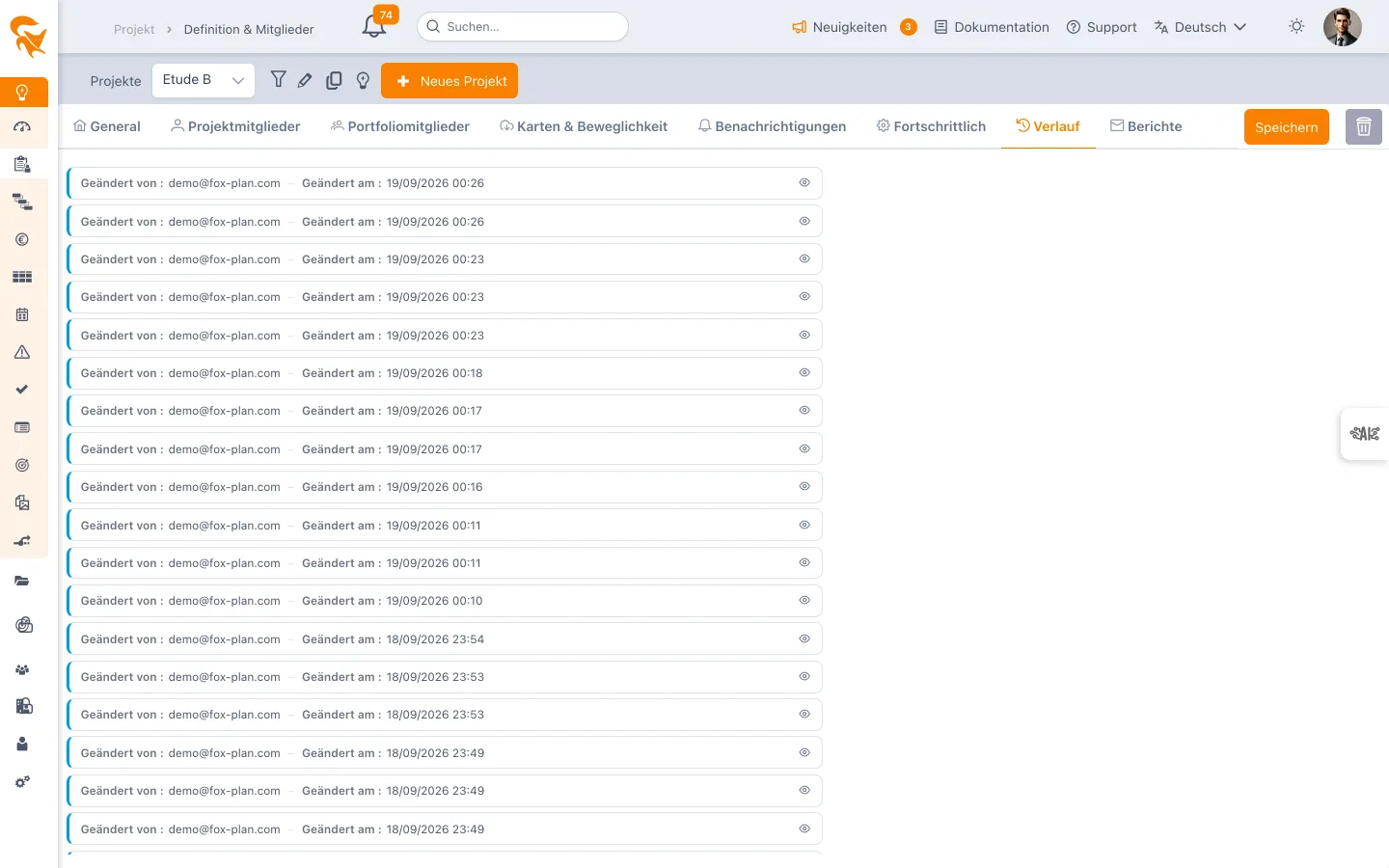
Jede Zeile öffnet einen Vergleich, der die geänderten Felder mit Wert davor und danach aufführt. Das ist der Prüfpfad der Projektkarte.
Der Tab erscheint nur bei einem bereits gespeicherten Projekt und zeigt „Kein Verlauf verfügbar", solange keine Änderung erfasst wurde.
Der Tab „Berichte"
Plant den Versand einer E-Mail mit dem Stand des Projekts (Fristen, Verzüge, Ressourcen, Governance, Budget), in der gewählten Häufigkeit an die gewählten Empfänger. Mehrere Berichte sind möglich. Siehe Geplante Berichte.
Die Registerkarte „Stage Gate“
Vorhanden, wenn der Arbeitsbereich Stage Gates aktiviert hat. Hier wählen Sie die Stage-Gate-Gruppe des Projekts; für jedes Gate werden Status, tragender Meilenstein, geplantes Datum, Freigabedatum und Verantwortlicher, der letzte Kommentar und der Entscheidungsverlauf angezeigt. Siehe Stage Gates.
Den Zustand eines Projekts ändern
Solange die Option Zustandswechsel freigeben und protokollieren aktiv ist — standardmäßig ist sie es, ein Administrator kann sie unter Einstellungen → Arbeitsbereich → Stage Gate abwählen —, öffnet eine Änderung des Feldes Zustand (Entwurf, Geprüft, Zu genehmigen, Genehmigt…) ein Freigabefenster:
- der bisherige und der neue Zustand nebeneinander;
- wer den Wechsel anfordert — Sie, automatisch eingetragen — und, wenn das Projekt einer Stage-Gate-Gruppe zugeordnet ist, das zuletzt freigegebene Gate;
- Freigegeben von — der Verantwortliche, ausgewählt unter den Ressourcen des Arbeitsbereichs (standardmäßig Sie);
- Freigabedatum — standardmäßig heute;
- Kommentar — der Grund, die Gremienentscheidung, Hinweise.
Der Zustand ändert sich erst bei der Bestätigung. Abbrechen stellt den bisherigen Zustand wieder her. Dasselbe Fenster öffnet sich, wenn der Zustand direkt im Raster der Ansicht Arbitrage geändert wird.
Wechselt eine Idee in einen anderen Zustand, enthält das Formular zur Umwandlung der Idee in ein Projekt dieselben Felder (freigegeben von, Freigabedatum, Kommentar): Die Umwandlung wird im Verlauf als Wechsel „Idee → neuer Zustand“ festgehalten. Dasselbe gilt im Fenster der Schnellbearbeitung eines Projekts in den Portfolioansichten (globale Planung, Budget, Auslastung, Listen…): Wird dort der Zustand einer Idee geändert, öffnet sich dasselbe Umwandlungsformular mit der Wahl der Projektvorlage.
Die Schaltfläche Verlauf neben dem Feld Zustand öffnet die Liste der Wechsel, vom neuesten zum ältesten: bisheriger und neuer Zustand, Freigebender, Freigabedatum, Kommentar sowie der erfassende Benutzer und der Erfassungszeitpunkt. Der Verlauf ist unveränderlich.
Siehe auch
- Die Projektmitglieder — Rollen und Berechtigungen im Detail
- Definition des Portfolios — woher die geerbten Rechte kommen
- Benutzerdefinierte Felder — Felder hinzufügen und die Tabs neu ordnen
- Projektmanagement — Projekterstellung und Terminplanungs-Randbedingungen
- Planung — wo der hier definierte Kalender und die Terminplanung greifen