Arbeitsbelastung
Die Ansicht Arbeitsbelastung zeigt den konsolidierten Auslastungsplan eines Teams. Jede Zeile steht für eine Ressource, jede Spalte für einen Zeitraum (Tag, Woche, Monat, Quartal). Für jede Zelle vergleicht FoxPlan das Geplante (Summe der Zuweisungen über alle Projekte) mit der Kapazität aus dem Kalender.
Sie erreichen die Ansicht über das Menü Arbeitsbelastung eines Ressourcenportfolios.
Zellen richtig lesen
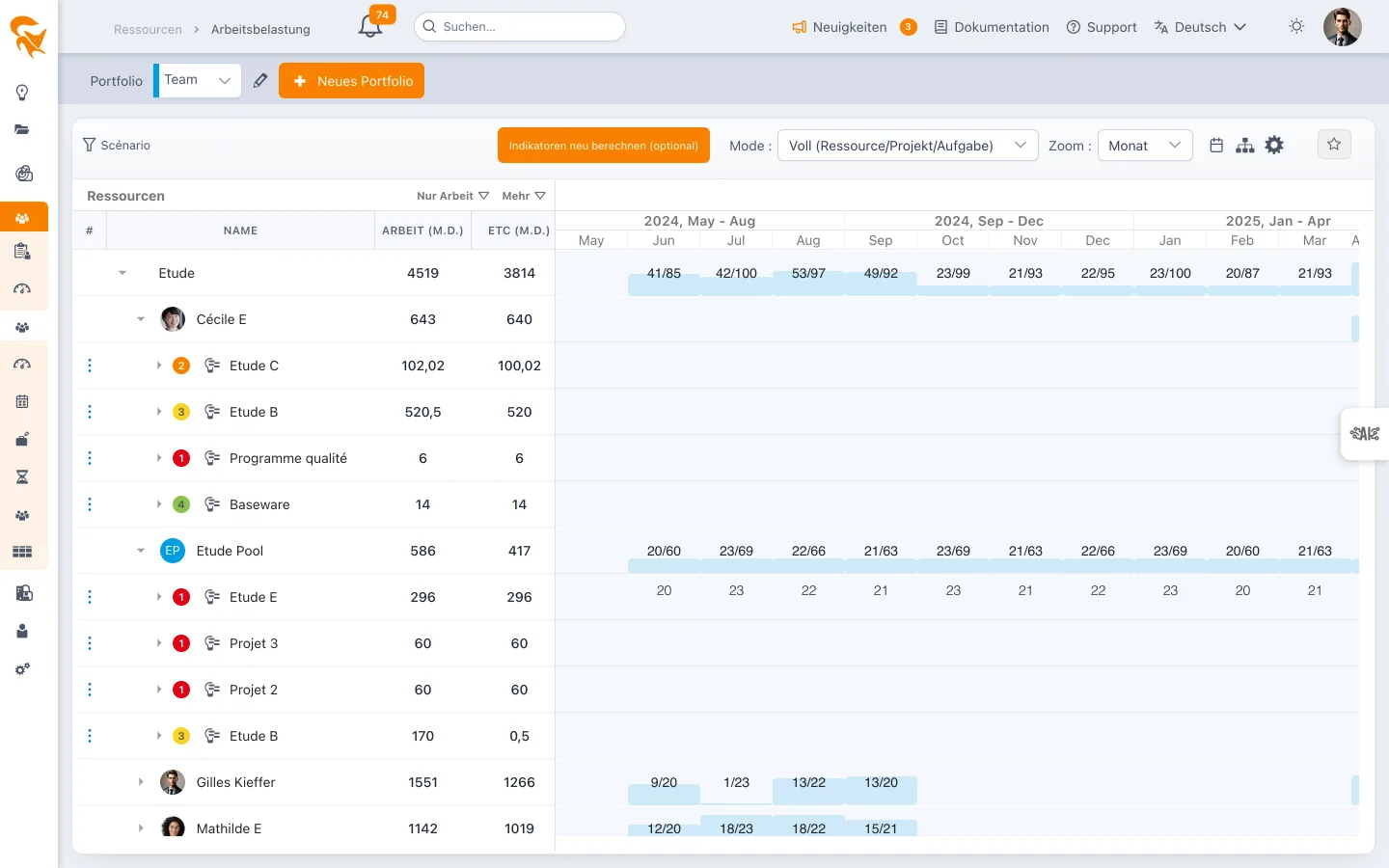
| Farbe | Bedeutung |
|---|---|
| Grün | Belastung unter der Kapazität — Restverfügbarkeit vorhanden |
| Blau | Belastung gleich der Kapazität — Vollauslastung |
| Orange | Belastung nahe der Kapazität — Wachsamkeit geboten |
| Rot | Überlastung — die Ressource ist überbucht |
Die angezeigte Zahl ist wahlweise: die Anzahl Personentage, die Anzahl Stunden oder ein Prozentsatz der Kapazität.
Filter und Optionen
Über die Symbolleiste passen Sie die Darstellung an:
- Granularität: Tag, Woche, Monat, Quartal
- Zeitraum: Beginn/Ende des angezeigten Horizonts
- Andere Projekte einbeziehen — Blendet Projekte außerhalb des Teams ein oder aus
- Urlaub einbeziehen — Zieht die erfassten Abwesenheiten von der Kapazität ab
- Modus Prozent / Personentage — Umschalten der Einheit
- Aktualisieren (Schaltfläche am Anfang der Leiste, auf allen Bildschirmen gleich) — Lädt die Daten neu, etwa nach einer Planungsänderung durch eine andere Person; ein Wechsel von Zeitraum, Skala, Gruppierung oder Szenario lädt die Ansicht bereits neu
Projektpriorität anzeigen
Die Schaltfläche ⚙️ öffnet die Ansichtseinstellungen. Ihre Registerkarte Anzeigen bietet zwei Optionen auf Basis des Projektfelds Priorität (Stufen 1 bis 5, in der Projektdefinition erfasst).
Prioritäts-Badge
Die Option Projektpriorität als Badge neben dem Namen anzeigen ergänzt jeden Projektnamen in der linken Spalte um einen farbigen Punkt.
| Badge | Priorität |
|---|---|
| 🔴 1 | Höchste |
| 🟠 2 | Hoch |
| 🟡 3 | Mittel |
| 🟢 4 | Niedrig |
| 🟩 5 | Niedrigste |
Projekte ohne erfasste Priorität erhalten kein Badge.
Auslastung nach Priorität aufgeschlüsselt
Die Einstellung Diagrammanzeige bestimmt, was die Balken zeigen:
- Auslastung und Überlastung — das oben beschriebene bisherige Verhalten (ein einzelner Balken, roter Hintergrund bei Überlastung);
- Aufteilung nach Projektpriorität — der Balken wird in farbige Segmente unterteilt, eines je Priorität, jeweils proportional zur Auslastung aus den Projekten dieser Priorität.
In diesem zweiten Modus:
- stapeln sich die Segmente von unten, von Priorität 1 bis 5, danach „ohne Priorität" (grau);
- markiert eine gestrichelte Linie die Kapazität: alles darüber ist Überlastung;
- schlüsselt der Tooltip einer Zelle die Auslastung nach Prioritäten auf und nennt anschließend die Summe im Verhältnis zur Kapazität;
- liest sich der Balken einer Projektzeile als Anteil an der Kapazität der Ressource, den dieses Projekt belegt.
Diese Zeile bündelt die vom Szenariofilter ausgeschlossenen Projekte, also möglicherweise mehrere Prioritäten: keine Farbe würde sie zutreffend darstellen. Sie behält die gewohnte Anzeige Auslastung / Überlastung, und ihre Auslastung zählt auf Ressourcenebene als „ohne Priorität". Das orange Abzeichen auf der Schaltfläche Szenario erinnert an die Anzahl der so ausgeschlossenen Projekte.
Beide Optionen gelten je Benutzer, werden für dieses Portfolio gespeichert und greifen erst mit dem Bestätigen des Fensters.
Anzeigeoptionen der Zellen
Der Reiter Anzeige der Ansichtsparameter (Schaltfläche ⚙️) enthält außerdem drei Kontrollkästchen, die bei der Bestätigung übernommen werden:
- Kalenderwochen anzeigen — die Spaltenköpfe zeigen die Kalenderwoche statt des Tages;
- Gesamtkapazitäten anzeigen — jede Zelle zeigt „Belastung / Kapazität“; deaktiviert nur die Belastung;
- Summen in Prozent anzeigen — die Belastung in Prozent der Kapazität.
Die Download-Schaltfläche befindet sich in der Werkzeugleiste, direkt links neben den Favoriten. Sie bietet die Exporte PNG, PDF, Excel und Auslastung exportieren (.pptx).
Auslastung exportieren (.pptx) erzeugt eine PowerPoint-Präsentation des Ressourcenrasters als bearbeitbare native Tabellen: eine Zeile pro Ressource, eine Spalte pro Periode der angezeigten Skala, dazu die Summe. Jede Zelle übernimmt die Anzeige des Bildschirms — „Auslastung/Kapazität“, nur Auslastung oder Prozent, je nach den Anzeigeoptionen der Zellen — mit rotem Hintergrund bei Überlastung (geplant > Kapazität) und blauem, wenn die Planung innerhalb der Kapazität liegt; eine Legende erläutert die Farben. Ab 20 Ressourcen oder 12 Perioden wird die Tabelle auf weiteren Folien fortgesetzt. Die Zahlen sind dieselben wie im Excel-Export.
Abrechenbare Auslastung anzeigen
Im Reiter Anzeige ersetzt der Anzeigemodus Abrechenbare Auslastung (TACE) die Belastung durch die abrechenbare Aktivitätsrate jeder Ressource und jeder Gruppe, über dieselben Perioden und dieselbe Gruppierung wie die Ansicht.
Abrechenbare Auslastung = abrechenbare Ist-Zeit ÷ Nettokapazität
- Abrechenbare Ist-Zeit: die erfassten Zeiten aller Ist-Typen außer Nicht abrechenbar; im Planning erfasste Ist-Zeit (ohne Typ) zählt als abrechenbar.
- Nettokapazität: die Kalenderkapazität abzüglich der kapazitätswirksamen Abwesenheiten (Urlaub, Schulung, Krankheit…). Bereitschaft und Telearbeit verringern sie nicht.
- Gruppe (Team, Abteilung…): Summe der abrechenbaren Ist-Zeit über die Summe der Kapazitäten ihrer Ressourcen — nicht der Durchschnitt der Raten. Eine Ressource mit aktiviertem Kapazität ausschließen wird angezeigt, zählt aber nicht in ihren Gruppen.
Die Zellen sind eingefärbt: grün ab 75 %, orange zwischen 50 und 75 %, rot unter 50 %. 0 % ohne jede Zeiterfassung bleibt neutral. Der Tooltip zeigt abrechenbare Zeit, Nettokapazität und nicht abrechenbare Zeit in Tagen. Die Rate beruht auf der Ist-Zeit: Eine Periode ohne Erfassung zeigt 0 %.
Der Umschalter Raster | Kurven der Werkzeugleiste steht in allen Anzeigemodi zur Verfügung: Die Kurven zeichnen die Rate des Modus Periode für Periode — Belastungsrate (Belastung ÷ Nettokapazität) im Modus Belastung oder Priorität, Auslastung im Auslastungsmodus. Sie betreffen eine einzige Gruppierungsebene, gewählt in der Liste Ebene: Bei einer Gruppierung nach Team sieht man entweder eine Kurve je Team oder eine Kurve je Ressource, nie beides. Eine Gruppe ohne Wert (Ressourcen ohne Team…) erscheint als „Nicht angegeben“.
Projektaktionen
Ein Klick auf den Projektnamen öffnet ein Aktionsmenü. Die drei senkrechten Punkte in der Spalte ganz links öffnen dasselbe Menü.
| Aktion | Wirkung |
|---|---|
| ✏️ Allgemeine Projektattribute | Öffnet ein Schnellbearbeitungsfenster: Name, Termine, Status, Priorität und die übrigen Felder des Reiters Allgemein der Projektdefinition. Die Schaltfläche 💾 speichert, ✕ schließt ohne zu speichern. Ein schreibgeschütztes Projekt wird nur zur Ansicht geöffnet, ohne Speichern-Schaltfläche |
| 🗓️ Projekt in einem neuen Tab öffnen | Öffnet den Projektplan in einem eigenen Browser-Tab, ohne die aktuelle Ansicht zu verlassen |
| 💶 Projektbudget in einem neuen Tab öffnen | Öffnet die Budgetübersicht des Projekts in einem eigenen Tab |
| 🎫 Projektkarten in einem neuen Tab öffnen | Öffnet die Karten (Tickets) des Projekts in einem eigenen Tab |
Der Projektname ist auch im Panel Szenario links anklickbar.
Unter den Aktionen entfernt das Kästchen Im Szenario enthalten das Projekt aus der Ansicht (oder fügt es wieder hinzu), ohne den Bereich Szenario zu öffnen: Es ist dieselbe Einstellung wie das Kontrollkästchen des Projekts in diesem Bereich, das gleichzeitig aktualisiert wird.
Die Esc-Taste schließt das Menü und anschließend das Bearbeitungsfenster.
Detail einer Zelle
Klicken Sie auf eine Zelle, um das Detailpanel zu öffnen:
- Liste der Projekte, die zur Belastung beitragen
- Für jedes davon die genaue Aufgabe und Zuweisung
- Möglichkeit, die Zuweisung direkt im Panel zu ändern (je nach Ihren Rechten)
Bewährte Praktiken
- Arbeiten Sie für die taktische Steuerung monatlich über 3 bis 6 Monate und für die Kapazitätsstrategie quartalsweise.
- Nutzen Sie bei Abwägungen Urlaub einbeziehen: Ohne diese Option überschätzen Sie die tatsächliche Kapazität.
- Bei anhaltendem Rot gibt es zwei Hebel: Aufgaben neu terminieren (im Projekt) oder Kapazität hinzufügen (Verstärkung).
Die angezeigte Kapazität stammt aus dem Kalender des Arbeitsbereichs und gegebenenfalls aus den individuellen Kalendern auf dem Ressourcenstammblatt.
Summen im Ressourcenraster
Im Ressourcenraster zeigt jede Konsolidierungsebene — Projekt, Ressource und Gruppierungsachse (Team oder ein anderes hinzugefügtes Attribut) — die Summe der enthaltenen Zuordnungen, für jede numerische Spalte (Geplant, Ist, Restaufwand, Δ Restaufwand…). Zeilen „Andere Projekte“ sind von den Summen ausgeschlossen.
Siehe auch
- Aktivität — alternative chronologische Ansicht
- Aktuell — Vergleich Plan vs. Ist
- Teamkarten — Kanban-Ansicht der Karten