Urlaub
Der Bildschirm Urlaub ist die konsolidierte Ansicht der Abwesenheiten aller Ressourcen des Teams, dargestellt auf einer Zeitleiste. Eine gemeldete Abwesenheit erscheint hier sofort und reduziert die Kapazität der Ressource im Bildschirm Auslastung.
Der Zugriff erfolgt über das Menü Urlaub eines Ressourcenportfolios.
Abwesenheiten werden hier nicht angelegt. Sie werden über Meine Aktivität oder über den Stundenzettel gemeldet — siehe Eine Abwesenheit melden weiter unten.
Die Zeitleiste lesen
Der Bildschirm ist eine Zeitleiste je Ressource: eine Zeile pro Person, die Zeit in den Spalten.
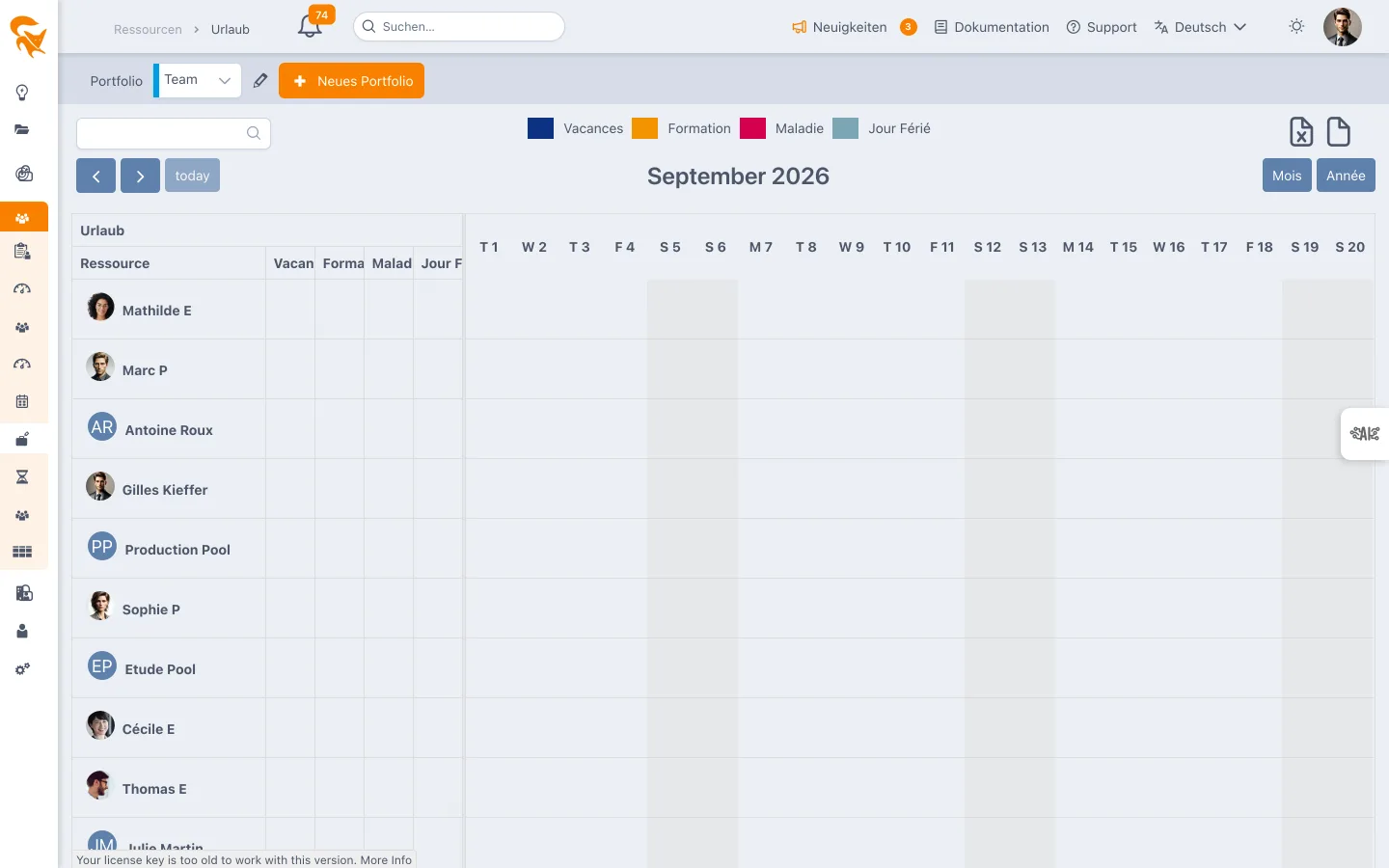
- Monat / Jahr — die beiden Schaltflächen oben rechts ändern die Granularität.
- ‹ › / Heute — navigieren in der Zeit und kehren zur aktuellen Periode zurück.
- Jede Abwesenheit ist ein farbiger Block auf der Zeile der Ressource, mit ihrem Wert in Manntagen.
- Ein Block kann einen Kommentar tragen — das Sprechblasensymbol zeigt ihn als Tooltip an.
Die Farblegende
Das Band mit den Farbpunkten oben im Bildschirm gibt die Farbe jedes Abwesenheitstyps an. Diese Typen — und ihre Farbe — sind nicht fest vorgegeben: Es sind die in Einstellungen → Arbeitsplatz → Stundenzettel konfigurierten.
Es gibt also keine universelle Liste „Urlaub / Krankheit": Jeder Arbeitsplatz benennt die zehn verfügbaren Typen nach seinem eigenen Vokabular um. In der Konfiguration ausgeblendete Typen erscheinen weder in der Legende noch bei der Erfassung.
Eine Ressource suchen
Das Suchfeld oben links filtert die Zeitleiste nach dem Namen der Ressource.
Die Karte einer Ressource öffnen
Ein Klick auf den Avatar einer Ressource in der linken Spalte öffnet ihre Benutzerkarte (Profil, Zuordnungen, Kalender), ohne den Bildschirm zu verlassen.
Exportieren
Zwei Symbole oben rechts:
- XLSX-Export — die Arbeitsmappe der Abwesenheiten der angezeigten Periode
- CSV-Export — derselbe Inhalt als getrennter Text
Der Export umfasst die auf dem Bildschirm sichtbare Periode, mit der Ressource, dem Datum, dem Abwesenheitstyp und der Dauer in Manntagen je Zeile.
Eine Abwesenheit melden
Die Meldung erfolgt durch die Ressource selbst, über zwei Bildschirme:
Über „Meine Aktivität"
- Öffnen Sie Meine Aktivität.
- Verwenden Sie am betreffenden Tag Ein Element hinzufügen.
- Wählen Sie den Modus Abwesenheit (statt Nach Aufgabe).
- Wählen Sie den Abwesenheitstyp aus der Liste.
- Geben Sie den Prozentsatz des Tages an —
100 %für einen ganzen Tag,50 %für einen halben Tag. - Bestätigen Sie mit Anwenden.
Über den Stundenzettel
Abwesenheitszeilen werden direkt im Raster des Stundenzettels erfasst, genau wie die auf Aufgaben verwendete Zeit.
Abwesenheiten folgen derselben Einstellung wie die Stundenzettel: dem Kontrollkästchen Validierung von Stundenzetteln im Tab Stundenzettel. Ist es aktiviert, durchläuft die Meldung die Status Ausstehend und dann Validiert; andernfalls wird sie sofort berücksichtigt. Es gibt keinen separaten HR-Ablauf.
Auswirkung auf die Kapazität
Nicht jede Abwesenheit reduziert die Verfügbarkeit — das hängt vom Typ ab, genauer von seinem Schlüssel in der Konfiguration:
| Art | Standardbeispiele | Wirkung |
|---|---|---|
Abwesenheit (Schlüssel 0 bis 6) | Urlaub, Ausbildung, Erkrankung, Feiertag, Andere | Die Kapazität der Ressource wird in Auslastung entsprechend reduziert |
Besondere Anwesenheit (Schlüssel 7 bis 9) | Rufbereitschaft, Telearbeit | Die Ressource bleibt verfügbar, die Kapazität wird nicht reduziert |
Die Spalte Beeinflussen Sie die Kapazität im Tab Stundenzettel zeigt diese Unterscheidung für jeden Typ. Sie ist nicht änderbar: Der Schlüssel des Typs bestimmt sie.
Kollektive Feiertage werden nicht hier gemeldet: Sie werden einmalig für den gesamten Arbeitsplatz in den Ausnahmetagen des Kalenders hinterlegt.
Siehe auch
- Auslastung — um die Wirkung der Abwesenheiten auf die Verfügbarkeit zu sehen
- Stundenzettel — die Erfassung und ihre Validierung
- Meine Aktivität — eigene Abwesenheiten melden
- Stundenzettel-Einstellungen — Abwesenheitstypen umbenennen, ausblenden und verstehen
- Kalender — Feiertage und kollektive Schließungen
Lassen Sie Urlaub so früh wie möglich melden: Nur so bleiben die Auslastungspläne verlässlich und die Projektabwägungen können Spitzen der Nichtverfügbarkeit vorwegnehmen.