Férias
A tela Férias é a visão consolidada das ausências de todos os recursos da team, apresentada em uma linha do tempo. Uma ausência declarada aparece aqui imediatamente e reduz a capacidade do recurso na tela Carga.
Acessa-se pelo menu Férias de um portfólio de recursos.
As ausências não são criadas aqui. Elas são declaradas a partir de Minha atividade ou da planilha de horas — veja Declarar uma ausência abaixo.
Ler a linha do tempo
A tela é uma linha do tempo por recurso: uma linha por pessoa, o tempo nas colunas.
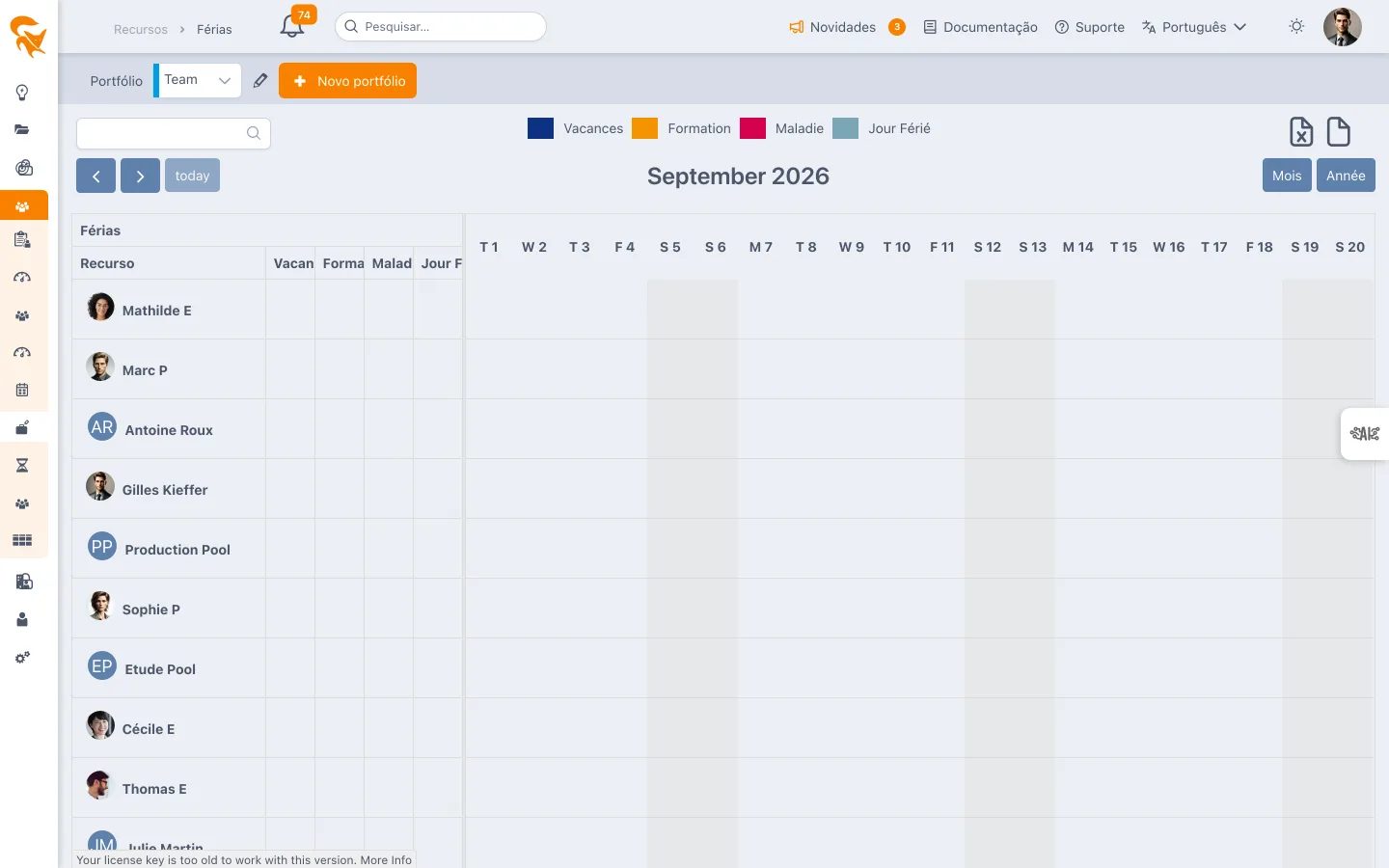
- Mês / Ano — os dois botões no canto superior direito mudam a granularidade.
- ‹ › / Hoje — navegam no tempo e voltam ao período atual.
- Cada ausência é um bloco colorido posicionado na linha do recurso, com seu valor em homens-dia.
- Um bloco pode carregar um comentário — o ícone de balão o exibe como dica.
A legenda de cores
A faixa de pastilhas no topo da tela indica a cor de cada tipo de ausência. Esses tipos — e sua cor — não são fixos: são os configurados em Parâmetros → Espaço de trabalho → Quadro de horários.
Não existe portanto uma lista universal «férias / doença»: cada espaço de trabalho renomeia os dez tipos disponíveis conforme seu vocabulário. Os tipos ocultos na configuração não aparecem nem na legenda nem no apontamento.
Pesquisar um recurso
O campo de pesquisa no canto superior esquerdo filtra a linha do tempo pelo nome do recurso.
Abrir a ficha de um recurso
Clicar no avatar de um recurso na coluna da esquerda abre sua ficha de usuário (perfil, vínculos, calendário) sem sair da tela.
Exportar
Dois ícones no canto superior direito:
- Exportação XLSX — a pasta de trabalho das ausências do período exibido
- Exportação CSV — o mesmo conteúdo em texto delimitado
A exportação abrange o período visível na tela, com o recurso, a data, o tipo de ausência e a duração em homens-dia em cada linha.
Declarar uma ausência
A declaração é feita pelo próprio recurso, a partir de duas telas:
A partir de «Minha atividade»
- Abra Minha atividade.
- No dia em questão, use Adicionar um elemento.
- Escolha o modo Ausência (em vez de Por tarefa).
- Selecione o tipo de ausência na lista.
- Indique o percentual do dia envolvido —
100 %para um dia inteiro,50 %para meio período. - Confirme com Aplicar.
A partir da planilha de horas
As linhas de ausência são apontadas diretamente na grade da planilha de horas, assim como o tempo dedicado às tarefas.
As ausências seguem o mesmo ajuste das planilhas de horas: a caixa Validação de planilhas de horas da aba Quadro de horários. Se estiver marcada, a declaração passa pelos status Pendente e depois Validado; caso contrário, é considerada imediatamente. Não há um segundo circuito de RH distinto.
Impacto na capacidade
Nem toda ausência reduz a disponibilidade — depende do tipo, e mais precisamente de sua chave na configuração:
| Natureza | Exemplos padrão | Efeito |
|---|---|---|
Ausência (chaves 0 a 6) | Férias, Treinamento, Doença, Feriado, Outro | A capacidade do recurso é reduzida na mesma medida em Carga |
Presença particular (chaves 7 a 9) | Plantão, Teletrabalho | O recurso permanece disponível, a capacidade não é reduzida |
A coluna Impactar a capacidade da aba Quadro de horários exibe essa distinção para cada tipo. Ela não é modificável: é a chave do tipo que a determina.
Os feriados coletivos não são declarados aqui: eles são definidos uma única vez para todo o espaço de trabalho nos dias de exceção do Calendário.
Veja também
- Carga — para ver o efeito das ausências na disponibilidade
- Planilha de horas — o apontamento e sua validação
- Minha atividade — declarar as próprias ausências
- Quadro de horários — renomear, ocultar e entender os tipos de ausência
- Calendário — os feriados e fechamentos coletivos
Faça declarar as férias o quanto antes: é a condição para que os planos de carga permaneçam confiáveis e para que as arbitragens de projeto antecipem os picos de indisponibilidade.