Congés
L'écran Congés est la vue consolidée des absences de toutes les ressources de la team, présentée sur une frise chronologique. Une absence déclarée y apparaît immédiatement et réduit la capacité de la ressource dans l'écran Charge.
On y accède depuis le menu Congés d'un portefeuille de ressource.
Les absences ne se créent pas ici. Elles se déclarent depuis Mon activité ou depuis la feuille de temps — voir Déclarer une absence plus bas.
Lire la frise
L'écran est une frise par ressource : une ligne par personne, le temps en colonnes.
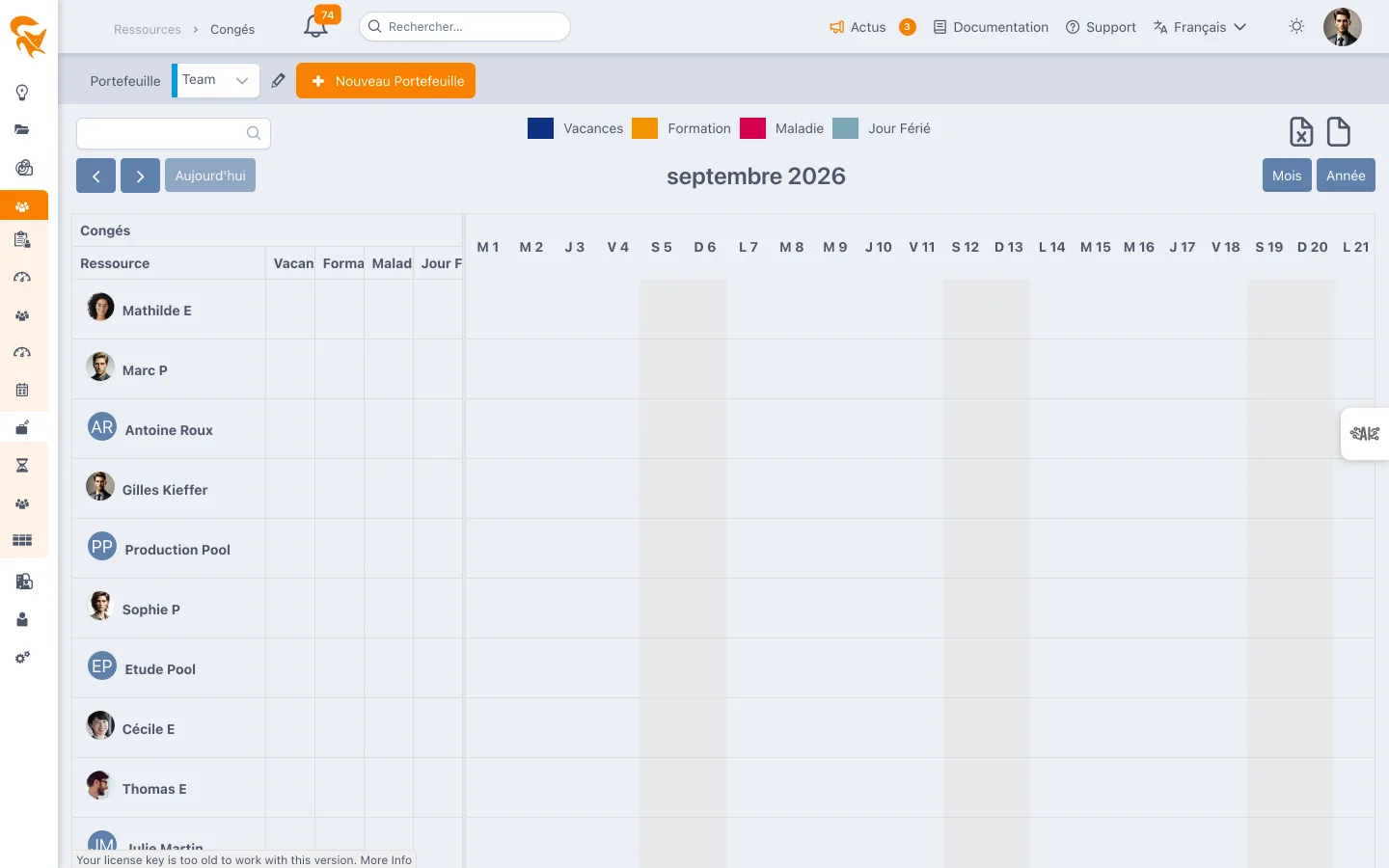
- Mois / Année — les deux boutons en haut à droite changent la granularité de la frise.
- ‹ › / Aujourd'hui — naviguent dans le temps et reviennent à la période courante.
- Chaque absence est un bloc coloré posé sur la ligne de la ressource, portant sa valeur en jours-homme.
- Un bloc peut porter un commentaire — l'icône bulle sur le bloc l'affiche en infobulle.
La légende de couleurs
La bande de pastilles en haut de l'écran donne la couleur de chaque type d'absence. Ces types — et leur couleur — ne sont pas figés : ils sont ceux paramétrés dans Paramètres → Espace de travail → CRA.
Il n'existe donc pas de liste universelle « CP / RTT / maladie » : chaque espace de travail renomme les dix types disponibles selon son vocabulaire. Les types masqués dans le paramétrage n'apparaissent ni dans la légende, ni à la saisie.
Rechercher une ressource
Le champ de recherche en haut à gauche filtre la frise sur le nom de la ressource.
Ouvrir la fiche d'une ressource
Cliquer sur l'avatar d'une ressource dans la colonne de gauche ouvre sa fiche utilisateur (profil, rattachements, calendrier) sans quitter l'écran.
Exporter
Deux icônes en haut à droite :
- Export XLSX — le classeur des absences de la période affichée
- Export CSV — le même contenu en texte délimité
L'export reprend la période visible à l'écran, avec pour chaque ligne la ressource, la date, le type d'absence et la durée en jours-homme.
Déclarer une absence
La déclaration se fait par la ressource elle-même, depuis deux écrans :
Depuis « Mon activité »
- Ouvrez Mon activité.
- Sur la journée concernée, utilisez Ajouter un élément.
- Choisissez le mode Absence (plutôt que Par tâche).
- Sélectionnez le type d'absence dans la liste.
- Indiquez le pourcentage de la journée concerné —
100 %pour une journée complète,50 %pour une demi-journée. - Validez avec Appliquer.
Depuis la feuille de temps
Les lignes d'absence se saisissent directement dans la grille de la feuille de temps, au même titre que le temps passé sur les tâches.
Les absences suivent le même réglage que les feuilles de temps : la case Validation des feuilles de temps de l'onglet CRA. Si elle est cochée, la déclaration passe par les statuts En attente puis Validé ; sinon elle est prise en compte immédiatement. Il n'y a pas de second circuit RH distinct.
Impact sur la capacité
Toutes les absences ne réduisent pas la disponibilité — cela dépend du type, et plus précisément de sa clé dans le paramétrage :
| Nature | Exemples par défaut | Effet |
|---|---|---|
Absence (clés 0 à 6) | Vacances, Formation, Maladie, Jour Férié, Autres | La capacité de la ressource est réduite d'autant dans Charge |
Présence particulière (clés 7 à 9) | Astreinte, Télétravail | La ressource reste disponible, la capacité n'est pas réduite |
La colonne Impact capacité de l'onglet CRA affiche cette distinction pour chaque type. Elle n'est pas modifiable : c'est la clé du type qui la détermine.
Les jours fériés collectifs ne se déclarent pas ici : ils se posent une fois pour tout l'espace de travail dans les jours d'exception du Calendrier.
Voir aussi
- Charge — pour voir l'effet des absences sur la disponibilité
- Feuille de temps — la saisie et sa validation
- Mon activité — déclarer ses propres absences
- CRA — renommer, masquer et comprendre les types d'absence
- Calendrier — les jours fériés et fermetures collectives
Faites déclarer les congés au plus tôt : c'est la condition pour que les plans de charge restent fiables et que les arbitrages projet anticipent les pics d'indisponibilité.