Vacaciones
La pantalla Vacaciones es la vista consolidada de las ausencias de todos los recursos del equipo, presentada sobre una línea de tiempo. Una ausencia declarada aparece aquí de inmediato y reduce la capacidad del recurso en la pantalla Carga.
Se accede desde el menú Vacaciones de un portafolio de recursos.
Las ausencias no se crean aquí. Se declaran desde Mi actividad o desde la hoja de horas — véase Declarar una ausencia más abajo.
Leer la línea de tiempo
La pantalla es una línea de tiempo por recurso: una fila por persona, el tiempo en columnas.
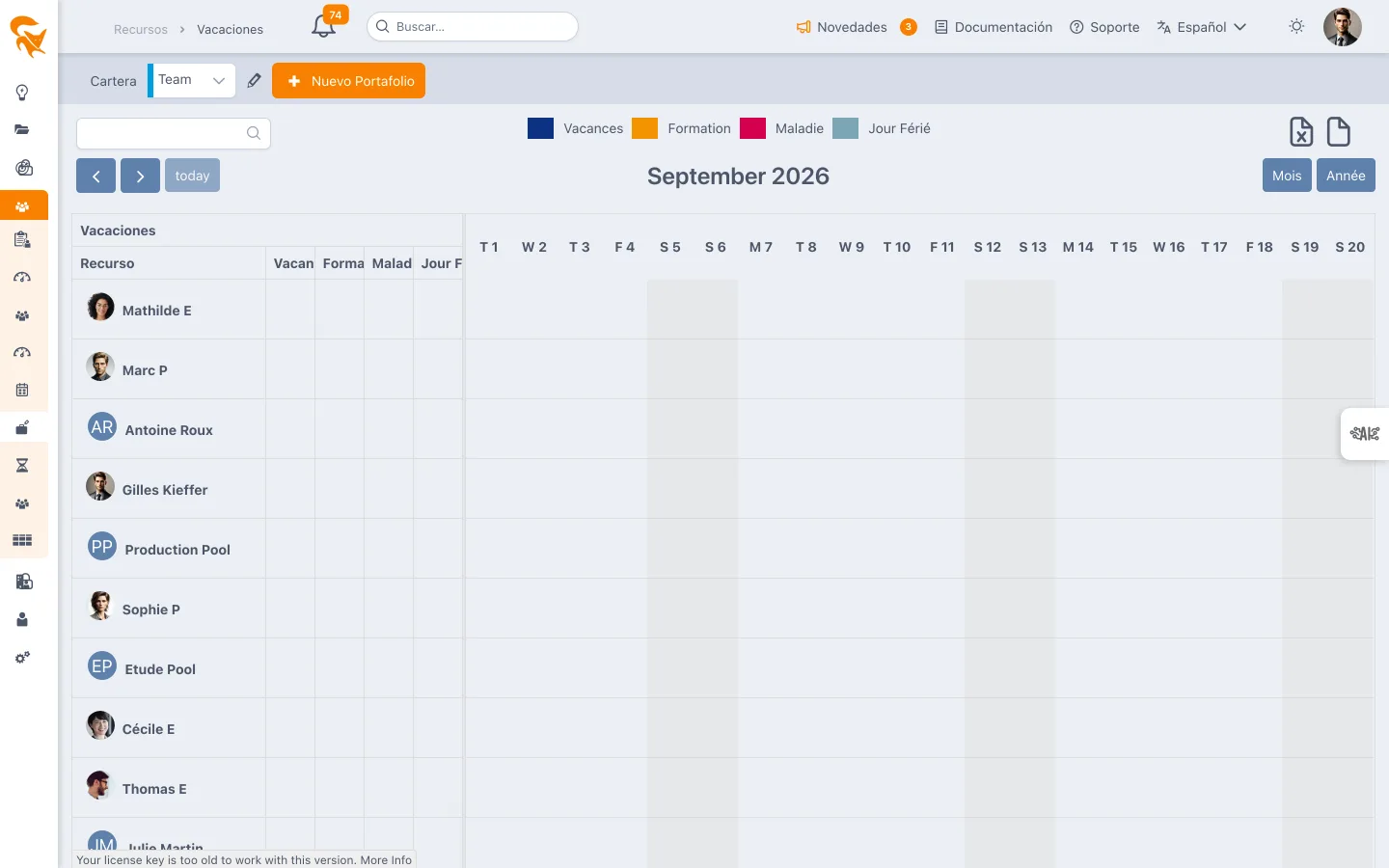
- Mes / Año — los dos botones arriba a la derecha cambian la granularidad.
- ‹ › / Hoy — navegan en el tiempo y vuelven al periodo actual.
- Cada ausencia es un bloque coloreado situado en la fila del recurso, con su valor en días-hombre.
- Un bloque puede llevar un comentario — el icono de burbuja lo muestra como información emergente.
La leyenda de colores
La banda de pastillas en la parte superior indica el color de cada tipo de ausencia. Estos tipos — y su color — no están fijados: son los configurados en Parámetros → Espacio de trabajo → Hoja de horas.
Por tanto no existe una lista universal «vacaciones / enfermedad»: cada espacio de trabajo renombra los diez tipos disponibles según su vocabulario. Los tipos ocultos en la configuración no aparecen ni en la leyenda ni al registrar.
Buscar un recurso
El campo de búsqueda arriba a la izquierda filtra la línea de tiempo por nombre del recurso.
Abrir la ficha de un recurso
Hacer clic en el avatar de un recurso en la columna izquierda abre su ficha de usuario (perfil, vinculaciones, calendario) sin salir de la pantalla.
Exportar
Dos iconos arriba a la derecha:
- Exportación XLSX — el libro de las ausencias del periodo mostrado
- Exportación CSV — el mismo contenido en texto delimitado
La exportación toma el periodo visible en pantalla, con el recurso, la fecha, el tipo de ausencia y la duración en días-hombre en cada línea.
Declarar una ausencia
La declaración la realiza el propio recurso, desde dos pantallas:
Desde «Mi actividad»
- Abra Mi actividad.
- En el día correspondiente, use Añadir un elemento.
- Elija el modo Ausencia (en lugar de Por tarea).
- Seleccione el tipo de ausencia de la lista.
- Indique el porcentaje de la jornada afectado —
100 %para un día completo,50 %para media jornada. - Confirme con Aplicar.
Desde la hoja de horas
Las líneas de ausencia se registran directamente en la cuadrícula de la hoja de horas, igual que el tiempo dedicado a las tareas.
Las ausencias siguen el mismo ajuste que las hojas de horas: la casilla Validación de hojas de tiempo de la pestaña Hoja de horas. Si está marcada, la declaración pasa por los estados Pendiente y luego Validado; si no, se tiene en cuenta de inmediato. No existe un segundo circuito de RRHH distinto.
Impacto en la capacidad
No todas las ausencias reducen la disponibilidad — depende del tipo, y más concretamente de su llave en la configuración:
| Naturaleza | Ejemplos por defecto | Efecto |
|---|---|---|
Ausencia (llaves 0 a 6) | Vacaciones, Capacitación, Enfermedad, Feriado, Otro | La capacidad del recurso se reduce en la misma medida en Carga |
Presencia particular (llaves 7 a 9) | Guardia, Teletrabajo | El recurso sigue disponible, la capacidad no se reduce |
La columna Impactar la capacidad de la pestaña Hoja de horas muestra esta distinción para cada tipo. No es modificable: la llave del tipo la determina.
Los festivos colectivos no se declaran aquí: se establecen una sola vez para todo el espacio de trabajo en los días de excepción del Calendario.
Véase también
- Carga — para ver el efecto de las ausencias en la disponibilidad
- Hoja de horas — el registro y su validación
- Mi actividad — declarar las propias ausencias
- CRA — renombrar, ocultar y entender los tipos de ausencia
- Calendario — los festivos y cierres colectivos
Haga declarar las vacaciones lo antes posible: es la condición para que los planes de carga sigan siendo fiables y los arbitrajes de proyecto anticipen los picos de indisponibilidad.