Hoja de horas
La pantalla Hoja de horas consolida las hojas de horas (informes de actividad, CRA) de los recursos del equipo. El mánager de equipo sigue aquí la completitud de las entradas y valida las hojas enviadas a validación.
Se accede a ella desde el menú Hoja de horas de un portafolio de recursos.
Hoja o Seguimiento, calendario o cuadrícula
El menú Hoja de horas agrupa tres pantallas, unidas por una misma cabecera:
| Cabecera | Pantalla |
|---|---|
| Hoja → Cuadrícula | La tabla consolidada que se describe a continuación: todos los recursos, día a día |
| Hoja → Calendario | La vista Actividad: entradas y trabajo planificado en un calendario, recurso por recurso |
| Seguimiento | La lista de seguimiento de las entradas, para recordar a los recursos que van con retraso; común a ambas visualizaciones |
Su elección se recuerda: el menú vuelve a abrir la última pantalla utilizada, y al salir del Seguimiento se vuelve a abrir la Hoja en la última visualización elegida. Por defecto, la Hoja se abre en calendario.
En la cuadrícula, los totales (filas de tarea, de proyecto y de recurso, RAF, Δ RAF) se actualizan con cada entrada, sin recargar la hoja.
Tabla consolidada
Una línea por recurso, una columna por período (día, semana, mes según la periodicidad definida en Ajustes → CRA).
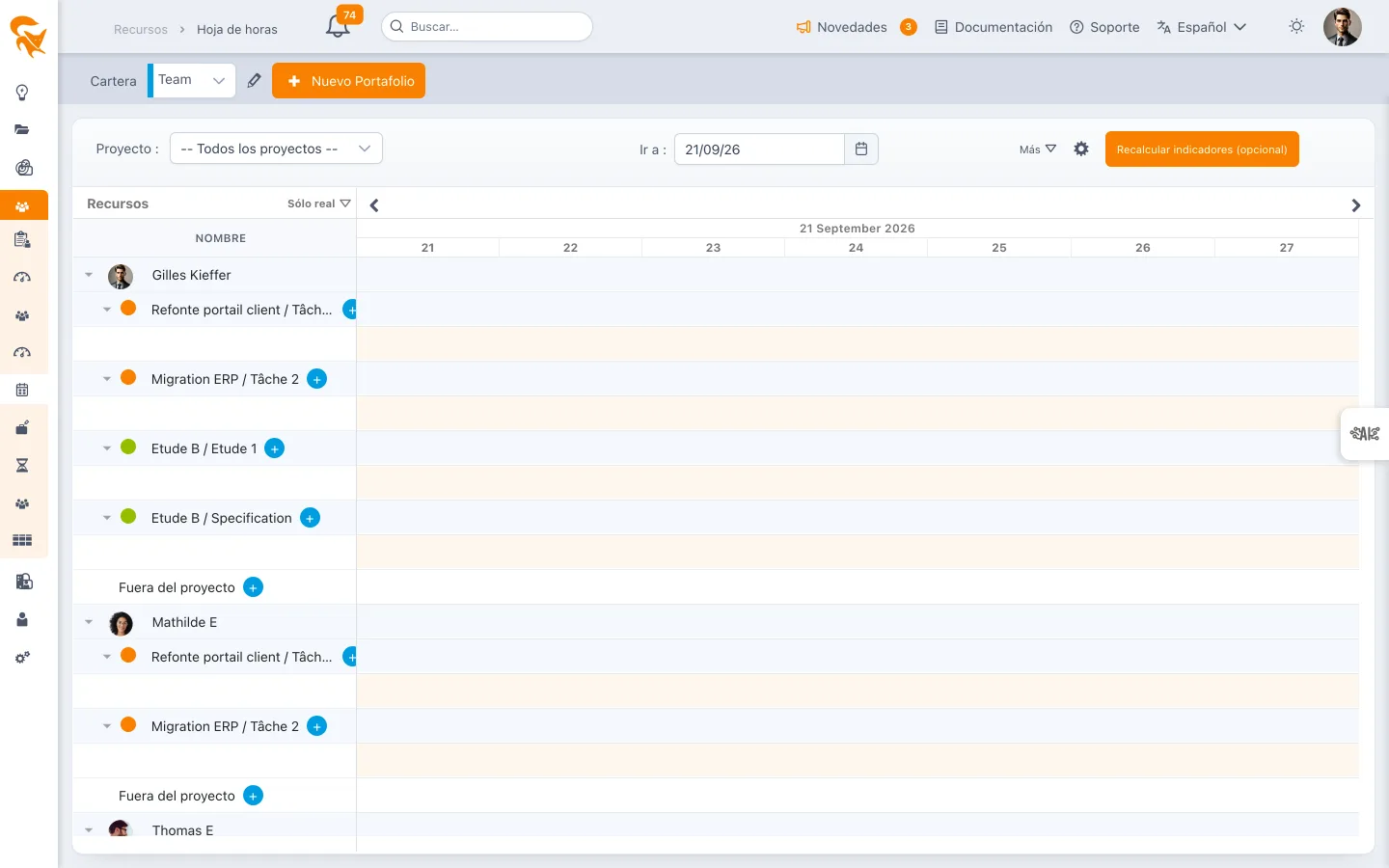
Cada celda muestra:
- El tiempo declarado (horas, días-hombre o %)
- El estado: sin introducir, borrador, enviado, validado, rechazado
- Un indicador de completitud (insignia) si la entrada está incompleta
Filtros
- Período — Mes actual por defecto; selector de rango personalizado
- Estado — Mostrar únicamente las hojas de horas pendientes de validación, validadas, rechazadas…
- Recurso — Filtrar por uno o varios recursos
- Proyecto — Restringir a un proyecto
Acciones de validación
Para los mánagers con permiso de validación (cf. Accesos de usuarios):
- Validar la selección — Marca como validadas las hojas de horas seleccionadas
- Rechazar la selección — Rechaza las hojas de horas seleccionadas; se puede añadir un comentario con el motivo
- Reenviar recordatorio — Envía un email de recordatorio a los recursos que no han introducido sus tiempos
Detalle de una hoja de horas
Haga clic en la celda de un recurso para abrir su hoja de horas detallada:
- Desglose por proyecto × tarea
- Comparativa planificado vs real
- Comentarios del recurso
- Historial de los cambios de estado
Buenas prácticas
- Defina una rutina de validación regular (por ejemplo, validación semanal el lunes por la mañana para la semana transcurrida).
- Active los recordatorios automáticos desde Ajustes → Notificaciones: menos recordatorios manuales.
- En caso de litigio, conserve sistemáticamente el comentario de rechazo: sirve de historial de auditoría.
Ver también
- CRA — configuración — periodicidad y flujo de validación
- Actuales — vista agregada del tiempo realmente dedicado