Acceso de usuarios
La pestaña Acceso de usuarios centraliza toda la matriz de autorizaciones del espacio de trabajo. Complementa los roles de entorno (véase Miembros del entorno) con un control detallado.
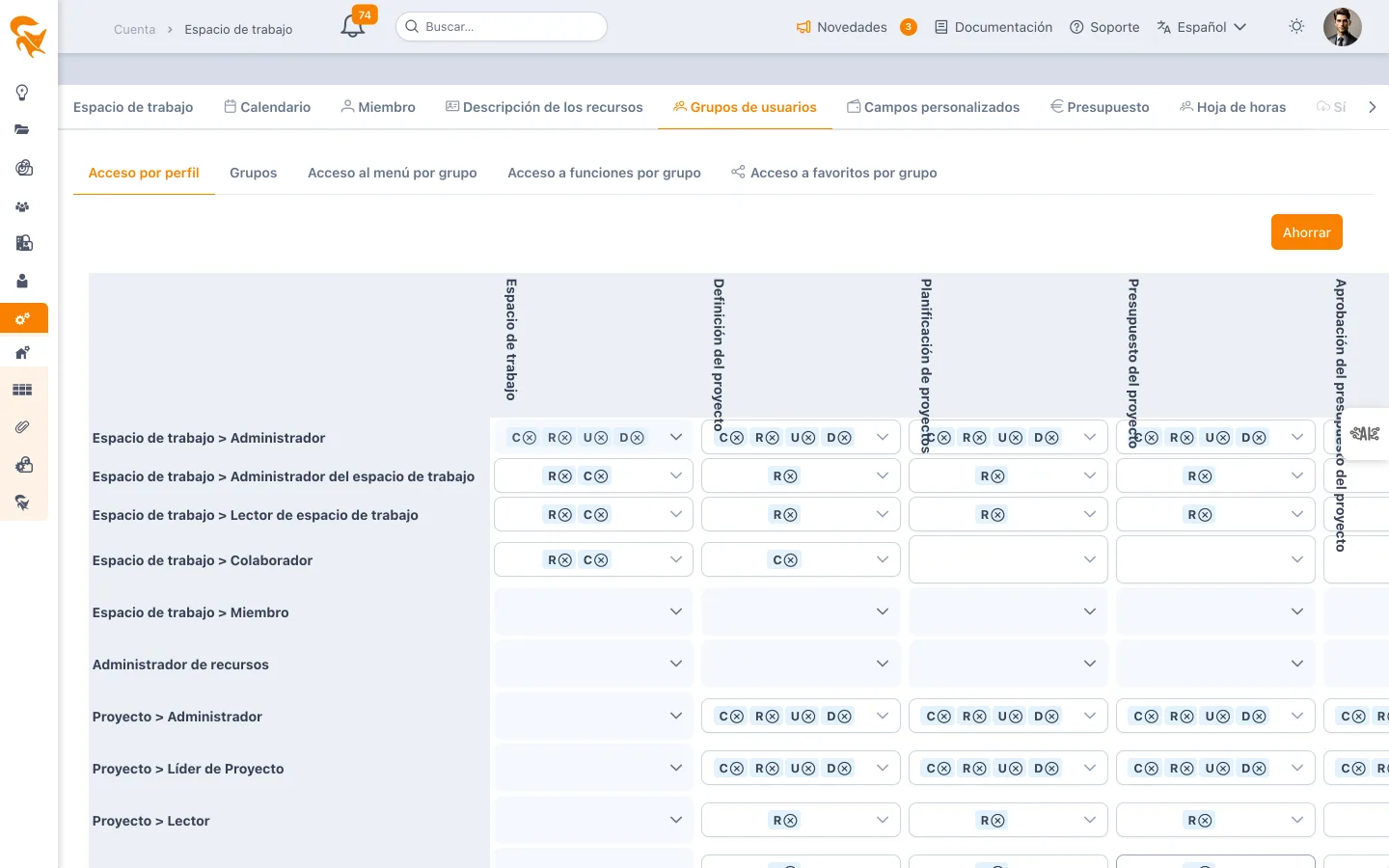
Ajustes → Espacio de trabajo → Acceso de usuarios
La pantalla contiene seis subpestañas.
Acceso por perfil
Es la matriz rol × función × operación. Para cada rol de FoxPlan (gerente de proyecto, contribuidor, lector, recurso, etc.), usted precisa las operaciones autorizadas (Ver, Crear, Modificar, Eliminar) sobre cada función (Tarjeta, Historia, Presupuesto, Riesgo, Decisión, etc.).
- Los roles «lector» y «recurso» están restringidos a las operaciones de lectura.
- Algunas celdas en gris están bloqueadas por diseño (p. ej., no se puede desactivar la lectura del nombre de un proyecto al que se tiene acceso).
- El botón Guardar valida los cambios.
Es la pantalla que debe utilizar para ajustar con precisión los roles estándar a su organización.
Pantalla Clientes
La columna Clientes regula el acceso al módulo Clientes (clientes, contratos, prefacturas) con dos tipos de filas:
- los roles del espacio de trabajo (Espacio de trabajo > …): los derechos concedidos valen para todos los clientes del espacio;
- los roles en un cliente (Cliente > Responsable del cliente, Cliente > Miembro, Cliente > Lector): los derechos valen solo para los clientes de los que la persona es miembro, con ese rol.
Un cliente es visible con Ver; crear, modificar y eliminar un cliente o sus contratos requieren Crear, Modificar y Eliminar. Los derechos de una persona se suman: los de su rol en el espacio más los de su rol en el cliente. El administrador del espacio siempre tiene todos los derechos (fila en gris).
Por defecto, el responsable del cliente y los miembros tienen todos los derechos sobre sus clientes, el lector solo consulta y los demás roles del espacio solo ven los clientes de los que son miembros. Los roles de cliente no tienen sentido en las demás pantallas: sus celdas quedan vacías. En el módulo Clientes, cada persona solo ve los botones que puede usar: sin derecho de modificación, la ficha del cliente y el contrato se muestran en solo lectura.
Lo que la interfaz oculta automáticamente
- Botón «Nuevo proyecto»: solo visible para quien puede crear proyectos en el espacio (Administrador y Creador de proyectos, por defecto).
- Menús Carteras y Recursos: reservados a las licencias completas. Una persona con licencia de colaborador conserva el espacio «Yo» (panel, hoja de horas, tarjetas).
- Ningún proyecto disponible: un miembro que no ve ningún proyecto y no puede crearlo recibe un mensaje que le invita a contactar con el administrador de la plataforma, con su nombre, apellidos y correo.
Grupos
Los grupos de usuarios sirven para aplicar derechos adicionales a un subconjunto de miembros, con independencia de su rol. Ejemplos: «Dirección», «PMO», «Equipo Innovación».
Para cada grupo:
- Asigne un nombre al grupo
- Añada sus miembros
- Configure sus derechos en las pestañas Acceso al menú, Acceso a funciones, Favoritos compartidos y Plantillas de proyecto
Un grupo puede asociarse a grupos AD: con el aprovisionamiento SSO, sus miembros siguen entonces el directorio en cada conexión, y una etiqueta AD los señala en la lista — vea Aprovisionamiento de usuarios y grupos AD.
Acceso al menú por grupo
Para cada grupo, determine qué menús son visibles y accesibles. Resulta práctico para ocultar el menú Cartera a contribuidores puramente operativos, o para exponer un menú de arbitraje únicamente a la Dirección.
Los módulos desmarcados al crear el espacio (Riesgos, Decisiones, Estado del proyecto…) aparecen desmarcados para todos los grupos: vuelva a marcarlos para recuperarlos. Un miembro que aún no pertenece a ningún grupo sigue las reglas del grupo All users.
Acceso a funciones por grupo
Afine las funciones accesibles para los miembros de un grupo: informes, exportaciones, modo arbitraje, vista Datamart, etc. Combinado con los derechos de perfil, ofrece un control completo.
Crear plantillas de proyecto es la excepción: esta función está cerrada por defecto. Los administradores de la empresa y del espacio la tienen siempre (su casilla está marcada y bloqueada); para abrirla a otras personas, márquela para uno de sus grupos. Controla la opción Plantilla de proyecto del asistente de creación y la opción «como plantilla» de la duplicación; el servidor rechaza cualquier creación de plantilla sin este permiso.
Crear proyectos Scrum está abierta por defecto: desmárquela para un grupo a fin de que sus miembros ya no puedan crear proyectos Scrum. El tipo Scrum desaparece entonces del asistente de creación, plantillas Scrum incluidas, y el servidor rechaza la creación de un proyecto Scrum, la duplicación de un proyecto Scrum y la creación mediante el asistente de IA. Los proyectos Scrum existentes no se ven afectados.
Favoritos compartidos por grupo
Comparta las vistas favoritas (filtros, tableros Kanban, vistas Gantt configuradas) dentro de un grupo. Cuando un administrador publica una vista, todos los miembros del grupo la encuentran en sus favoritos.
Dashboards por defecto
Cada espacio de trabajo recibe de entrada cuatro favoritos compartidos, uno por tipo de panel:
| Favorito | Pantalla | Contenido |
|---|---|---|
| Dashboard de proyecto (por defecto) | Panel de un proyecto | Avance, meteorología, presupuestos, carga por recurso, plazos, tarjetas |
| Dashboard de cartera de proyectos (por defecto) | Panel de un portafolio de proyectos | Número de proyectos y de recursos, presupuestos, meteorología de los proyectos, carga, riesgos |
| Dashboard de equipo (por defecto) | Panel de una cartera de recursos | Número de proyectos y de recursos, carga planificada / ejecutada / prevista, asignación de recursos |
| Mi dashboard (por defecto) | Panel «Yo» | Mi carga, mis tarjetas, mis vencimientos, mis tareas |
Están asignados a los tres grupos por defecto (All users, Environment administrators, Enterprise administrators: sus nombres en pantalla). Un panel vacío — portafolio o equipo nuevos, proyecto sin bloques, espacio «Yo» nunca personalizado — los muestra de entrada; los demás los encuentran en su menú de favoritos, en solo lectura.
Son favoritos como los demás: su propietario (un administrador del espacio) puede modificarlos desde el panel, y la pestaña Favoritos compartidos permite retirarlos de un grupo, asignarlos a otros o eliminarlos. Un favorito por defecto eliminado no se vuelve a crear.
Para los favoritos compartidos, los grupos por defecto siguen a los miembros del espacio en tiempo real: una persona añadida al espacio los recibe de inmediato, sin esperar a que un administrador abra la pantalla de grupos.
Acceso a plantillas de proyecto por grupo
Abra plantillas de proyecto a grupos enteros, en lugar de añadir a cada persona como miembro de cada plantilla.
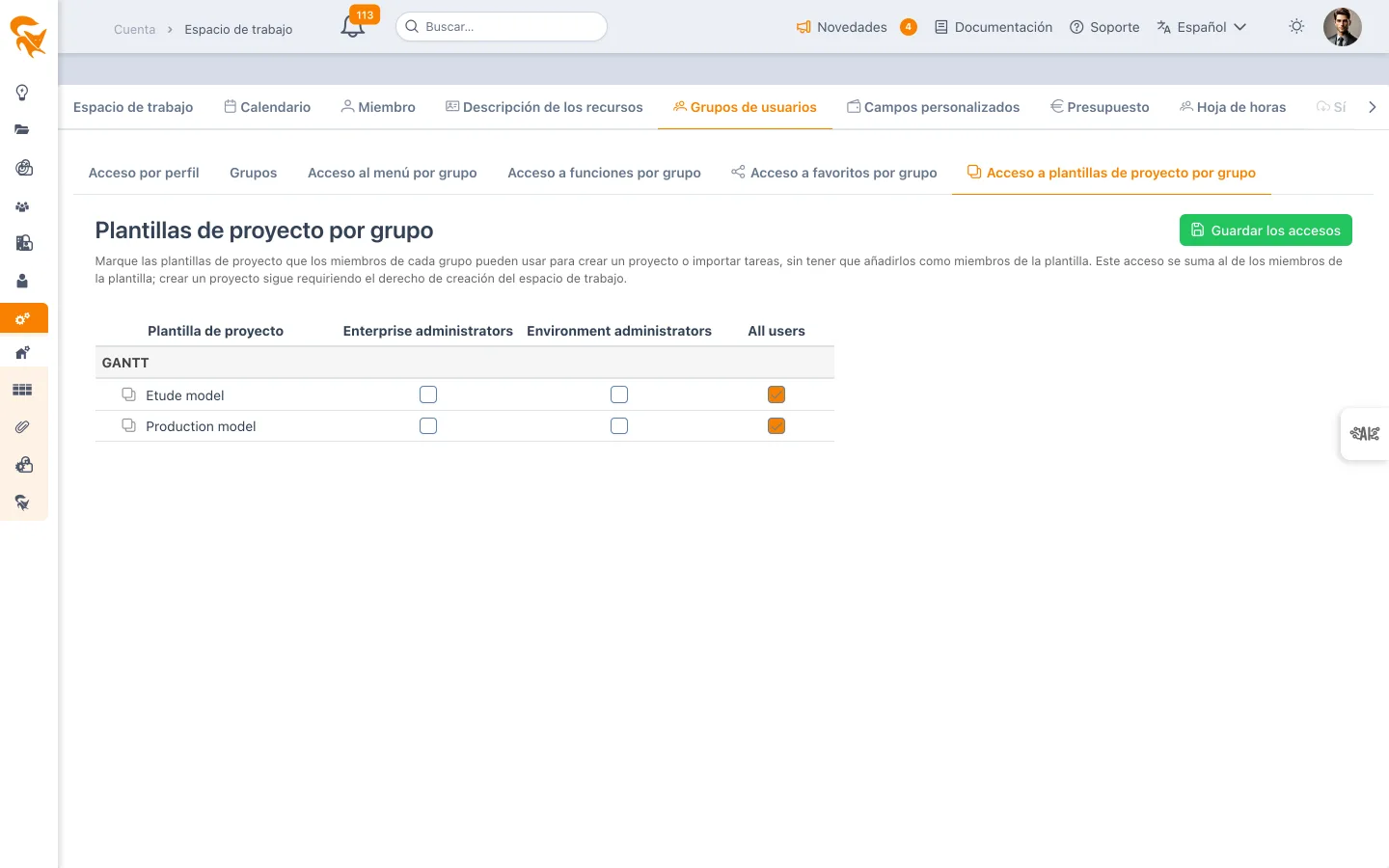
La matriz muestra las plantillas del espacio de trabajo, agrupadas por tipo (Gantt, Kanban, Scrum), con una columna por grupo. Marque una casilla para que los miembros del grupo puedan usar la plantilla y haga clic en Guardar los accesos.
Los miembros de un grupo autorizado pueden entonces:
- crear un proyecto a partir de la plantilla desde Nuevo proyecto → O cree a partir de una plantilla (véase Gestión de proyectos);
- importar las tareas de la plantilla en un proyecto del mismo tipo desde la planificación (véase Planificación).
Conviene saber:
- El acceso se suma, no retira nada. Los miembros de una plantilla conservan su acceso, estén o no en un grupo marcado; los administradores del espacio de trabajo ven siempre todas las plantillas.
- Usar no es modificar. El grupo permite partir de la plantilla, no abrirla ni modificarla: para hacerla evolucionar hay que ser miembro con un rol adecuado.
- El derecho de creación sigue siendo necesario. Para crear un proyecto a partir de una plantilla, el rol de la persona en el espacio de trabajo debe permitir la creación de proyectos (véase Acceso por perfil). La importación de tareas se hace en un proyecto en el que ya tiene derechos de modificación.
- Solo se proponen las plantillas disponibles (no archivadas) al crear un proyecto. Una plantilla eliminada o archivada desaparece de la matriz y sus accesos se depuran en el siguiente guardado.
- Como con los favoritos compartidos, los grupos por defecto (All users, Environment administrators, Enterprise administrators) siguen a los miembros del espacio en tiempo real: marcar All users abre la plantilla a cualquier persona añadida después.
- Defina primero los roles de perfil como «base».
- Cree grupos para gestionar las excepciones sin romper la base.
- Evite multiplicar los grupos: menos de 10 grupos siguen siendo manejables con tranquilidad.
Véase también
- Miembros del entorno — roles globales
- Miembros del proyecto — roles a nivel de proyecto