Acesso de usuários
A aba Acesso de usuários centraliza toda a matriz de autorizações do espaço de trabalho. Ela complementa as funções de ambiente (veja Membros do ambiente) com uma granularidade fina.
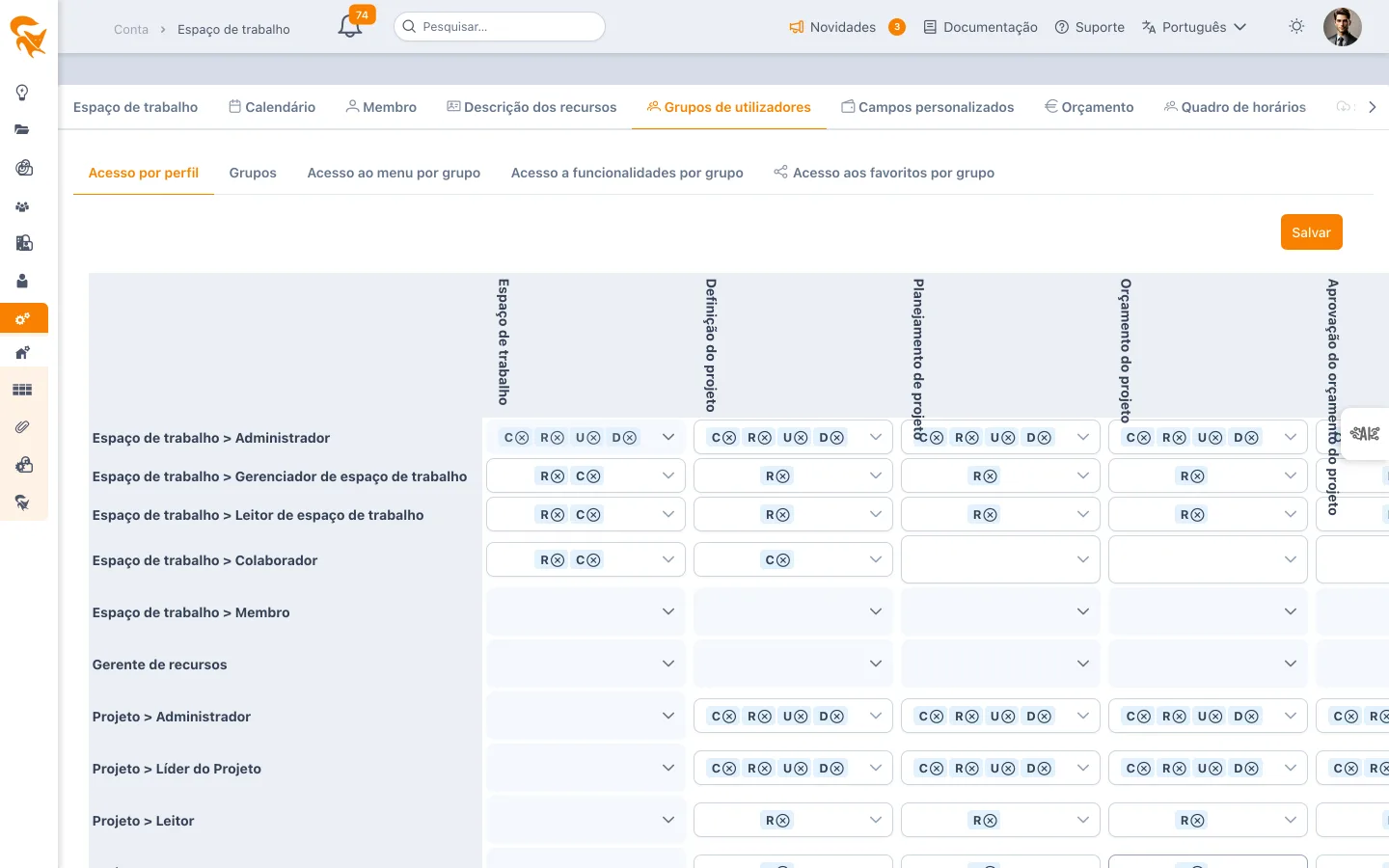
Configurações → Espaço de trabalho → Acesso de usuários
A tela contém seis subabas.
Acesso por perfil
É a matriz função × funcionalidade × operação. Para cada função FoxPlan (gestor de projeto, contribuidor, visualizador, recurso etc.), você define as operações autorizadas (Ver, Criar, Modificar, Excluir) em cada funcionalidade (Cartão, Story, Orçamento, Risco, Decisão etc.).
- As funções «visualizador» e «recurso» são restritas às operações de leitura.
- Algumas células acinzentadas são fixas por concepção (por ex., não é possível desativar a leitura do nome de um projeto ao qual se tem acesso).
- O botão Salvar confirma as modificações.
É a tela a ser usada para calibrar com precisão as funções padrão de acordo com a sua organização.
Ecrã Clientes
A coluna Clientes regula o acesso ao módulo Clientes (clientes, contratos, pré-faturas) com dois tipos de linhas:
- as funções do espaço de trabalho (Espaço de trabalho > …): os direitos concedidos valem para todos os clientes do espaço;
- as funções num cliente (Cliente > Responsável do cliente, Cliente > Membro, Cliente > Leitor): os direitos valem apenas para os clientes de que a pessoa é membro, com essa função.
Um cliente fica visível com Ver; criar, modificar e excluir um cliente ou os seus contratos exigem Criar, Modificar e Excluir. Os direitos de uma pessoa somam-se: os da sua função no espaço mais os da sua função no cliente. O administrador do espaço tem sempre todos os direitos (linha a cinzento).
Por predefinição, o responsável do cliente e os membros têm todos os direitos sobre os seus clientes, o leitor apenas consulta e as restantes funções do espaço só veem os clientes de que são membros. As funções de cliente não têm sentido nos outros ecrãs: as suas células ficam vazias. No módulo Clientes, cada pessoa só vê os botões que pode usar: sem direito de modificação, a ficha do cliente e o contrato são apresentados apenas para leitura.
O que a interface oculta automaticamente
- Botão «Novo projeto»: só visível para quem pode criar projetos no espaço (Administrador e Criador de projetos, por padrão).
- Menus Portfólios e Recursos: reservados às licenças completas. Uma pessoa com licença de colaborador mantém o espaço «Eu» (painel, folha de horas, cartões).
- Nenhum projeto disponível: um membro que não vê nenhum projeto e não pode criar um recebe uma mensagem convidando-o a contatar o administrador da plataforma, com o nome, sobrenome e e-mail dele.
Grupos
Os grupos de usuários servem para aplicar direitos adicionais a um subconjunto de membros, independentemente da sua função. Exemplos: «Diretoria», «PMO», «Equipe Inovação».
Para cada grupo:
- Nomeie o grupo
- Adicione seus membros
- Configure seus direitos nas abas Acesso ao menu, Acesso a funcionalidades, Favoritos compartilhados e Modelos de projeto
Um grupo pode ser associado a grupos AD: com o provisionamento SSO, seus membros passam a seguir o diretório a cada conexão, e um selo AD os indica na lista — veja Provisionamento de usuários e grupos AD.
Acesso ao menu por grupo
Para cada grupo, determine quais menus são visíveis e acessíveis. Prático para ocultar o menu Portfólio de contribuidores puramente operacionais, ou expor um menu de arbitragem apenas para a Diretoria.
Os módulos desmarcados na criação do espaço (Riscos, Decisões, Estado do projeto…) aparecem desmarcados para todos os grupos: marque-os de novo para trazê-los de volta. Um membro que ainda não pertence a nenhum grupo segue as regras do grupo All users.
Acesso a funcionalidades por grupo
Refine as funcionalidades acessíveis aos membros de um grupo: relatórios, exportações, modo arbitragem, visão Datamart etc. Combinado aos direitos de perfil, isso oferece um controle completo.
Criar modelos de projeto é a exceção: esta funcionalidade está fechada por predefinição. Os administradores da empresa e do espaço têm-na sempre (a sua caixa está marcada e bloqueada); para a abrir a outras pessoas, marque-a para um dos seus grupos. Comanda a opção Modelo de projeto do assistente de criação e a opção «como modelo» da duplicação; o servidor recusa qualquer criação de modelo sem este direito.
Criar projetos Scrum está aberta por predefinição: desmarque-a para um grupo para que os seus membros deixem de poder criar projetos Scrum. O tipo Scrum desaparece então do assistente de criação, modelos Scrum incluídos, e o servidor recusa a criação de um projeto Scrum, a duplicação de um projeto Scrum e a criação pelo assistente de IA. Os projetos Scrum existentes não são afetados.
Favoritos compartilhados por grupo
Compartilhe as visões favoritas (filtros, quadros Kanban, Gantt configurados) dentro de um grupo. Quando um administrador publica uma visão, todos os membros do grupo a encontram em seus favoritos.
Dashboards predefinidos
Cada espaço de trabalho recebe de imediato quatro favoritos compartilhados, um por tipo de painel:
| Favorito | Tela | Conteúdo |
|---|---|---|
| Dashboard do projeto (predefinido) | Painel de um projeto | Progresso, meteorologia, orçamentos, carga por recurso, prazos, cartões |
| Dashboard do portfólio de projetos (predefinido) | Painel de um portfólio de projetos | Número de projetos e de recursos, orçamentos, meteorologia dos projetos, carga, riscos |
| Dashboard da equipa (predefinido) | Painel de uma carteira de recursos | Número de projetos e de recursos, carga planeada / realizada / prevista, afetação de recursos |
| O meu dashboard (predefinido) | Painel «Eu» | A minha carga, os meus cartões, os meus prazos, as minhas tarefas |
São atribuídos aos três grupos por omissão (All users, Environment administrators, Enterprise administrators — os nomes apresentados no ecrã). Um painel vazio — portfólio ou equipa novos, projeto sem blocos, espaço «Eu» nunca personalizado — exibe-os de imediato; os restantes encontram-nos no seu menu de favoritos, em modo só de leitura.
São favoritos como os outros: o seu proprietário (um administrador do espaço) pode modificá-los a partir do painel, e a aba Favoritos compartilhados permite retirá-los de um grupo, atribuí-los a outros ou excluí-los. Um favorito predefinido excluído não é recriado.
Para os favoritos compartilhados, os grupos por omissão acompanham os membros do espaço em tempo real: uma pessoa adicionada ao espaço recebe-os de imediato, sem esperar que um administrador abra a tela de grupos.
Acesso a modelos de projeto por grupo
Abra modelos de projeto para grupos inteiros, em vez de adicionar cada pessoa como membro de cada modelo.
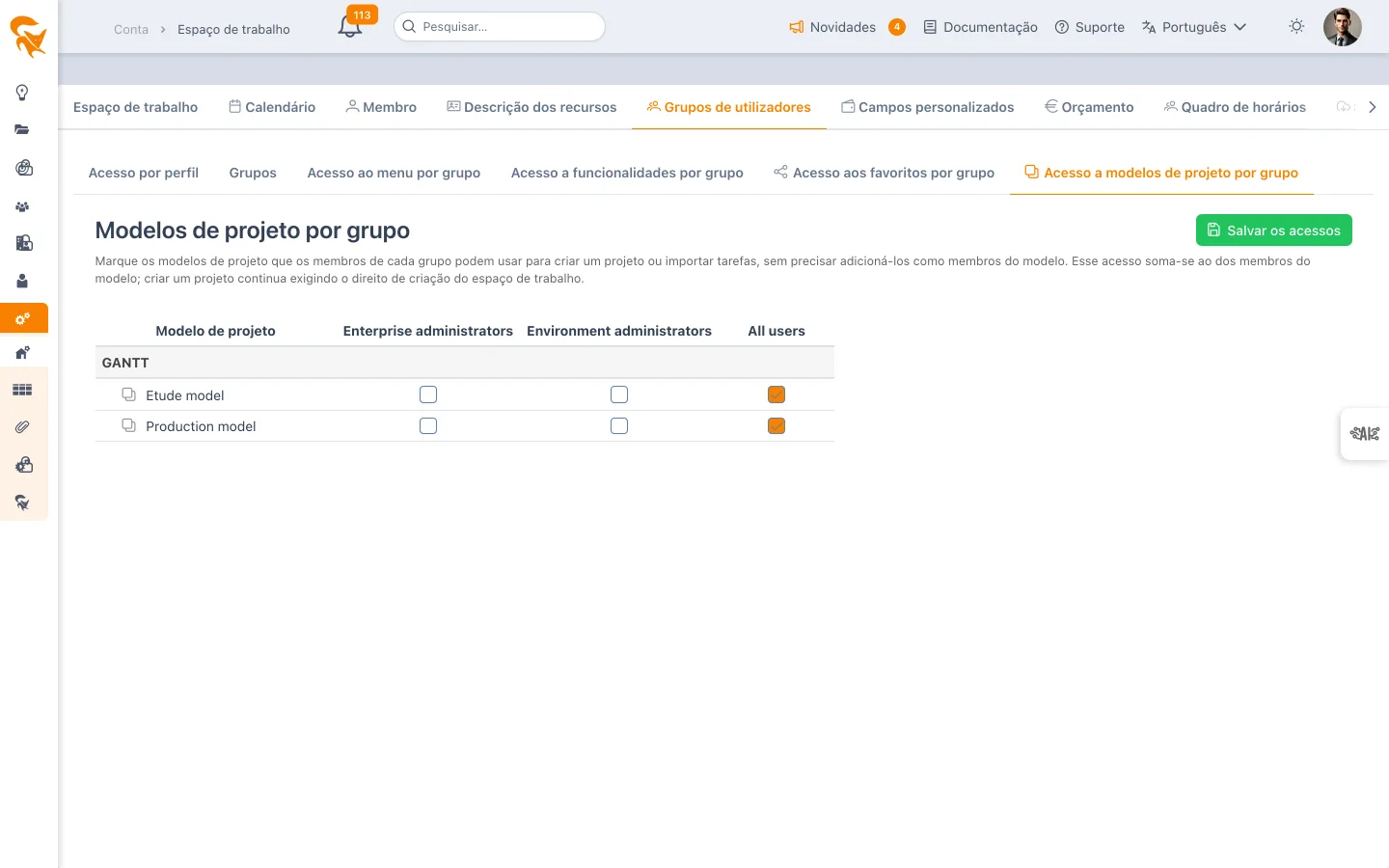
A matriz lista os modelos do espaço de trabalho, agrupados por tipo (Gantt, Kanban, Scrum), com uma coluna por grupo. Marque uma caixa para que os membros do grupo possam usar o modelo e clique em Salvar os acessos.
Os membros de um grupo autorizado podem então:
- criar um projeto a partir do modelo em Novo projeto → Ou crie a partir de um modelo (veja Gestão de projetos);
- importar as tarefas do modelo para um projeto do mesmo tipo a partir do planejamento (veja Planejamento).
Bom saber:
- O acesso se soma, não retira nada. Os membros de um modelo mantêm o acesso, estejam ou não em um grupo marcado; os administradores do espaço de trabalho sempre veem todos os modelos.
- Usar não é modificar. O grupo permite partir do modelo, não abri-lo nem modificá-lo: para evoluir um modelo, é preciso ser membro dele com um papel adequado.
- O direito de criação continua necessário. Para criar um projeto a partir de um modelo, o papel da pessoa no espaço de trabalho deve permitir a criação de projetos (veja Acesso por perfil). A importação de tarefas é feita em um projeto no qual ela já tem direitos de edição.
- Apenas os modelos disponíveis (não arquivados) são propostos na criação de projeto. Um modelo excluído ou arquivado desaparece da matriz e seus acessos são removidos no próximo salvamento.
- Como nos favoritos compartilhados, os grupos padrão (All users, Environment administrators, Enterprise administrators) acompanham os membros do espaço em tempo real: marcar All users abre o modelo para qualquer pessoa adicionada depois.
- Defina primeiro as funções de perfil como «base».
- Crie grupos para tratar as exceções sem quebrar a base.
- Evite multiplicar os grupos: menos de 10 grupos permanecem gerenciáveis com tranquilidade.
Veja também
- Membros do ambiente — funções globais
- Membros do projeto — funções no nível do projeto