Campos personalizados
A aba Campos personalizados permite adicionar ao FoxPlan seus próprios atributos de negócio, além dos campos padrão. Eles são exibidos em seguida nas fichas de projeto, cartão, story, risco, decisão etc., e alimentam os filtros e as exportações.
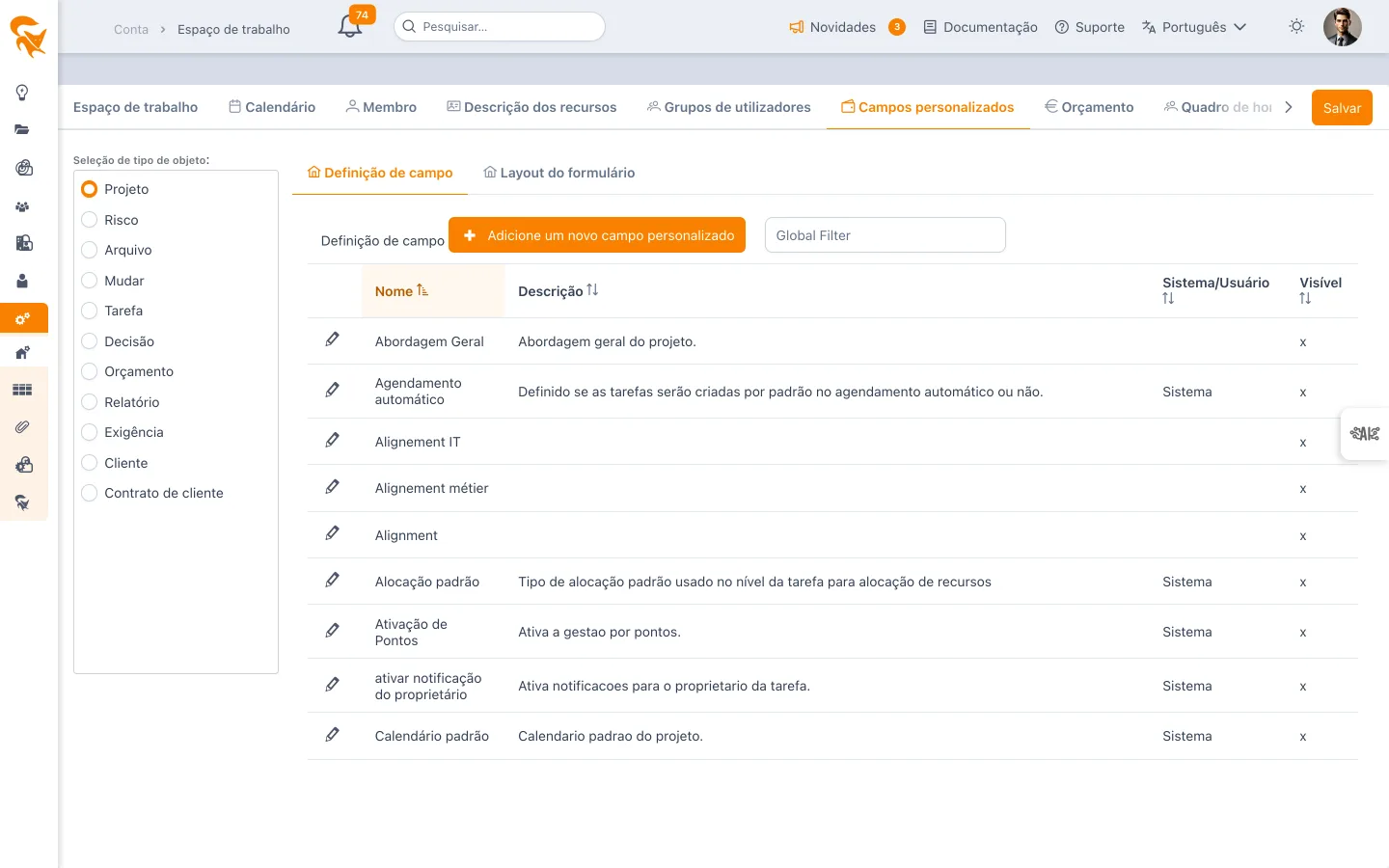
Configurações → Espaço de trabalho → Campos personalizados
Definição de um campo
Para cada campo personalizado, você informa:
- Rótulo — O texto exibido na tela (FR / EN se necessário)
- Chave técnica — Identificador interno, imutável depois de usado
- Tipo — Texto, Número, Booleano, Data, Lista de escolha única, Lista de escolha múltipla, Lista de valores vinculada a um referencial
- Entidade alvo — Projeto, Portfólio, Cartão, Story, Risco, Decisão, Orçamento etc.
- Obrigatório ou opcional
- Visível / Modificável por função (em combinação com o Acesso de usuários)
Valores de uma lista
Para um campo Lista de escolha única ou Lista de escolha múltipla, clique em Adicionar e informe a chave e o rótulo de cada valor, em cada idioma necessário. A marca verde valida uma linha, mas não é obrigatória:
- Salvar valida também as linhas ainda em edição. Uma linha adicionada e deixada vazia é ignorada; uma chave vazia ou já utilizada bloqueia o salvamento com uma mensagem.
- Fechar o diálogo (cruz, Esc ou Cancelar) com alterações não salvas abre uma confirmação: Salvar as conserva, Descartar restaura o campo como estava na abertura.
Status «Pendente» das tarefas
O campo de sistema Status das tarefas oferece um valor opcional «Pendente» (Standby), para uma tarefa pausada: nem a iniciar nem concluída. Os cálculos a tratam como «Em andamento».
Ele fica oculto por padrão. Para ativá-lo: escolha o tipo de objeto Tarefa, abra o campo Status (ícone de lápis), marque «Exibir o valor «Pendente» na lista de status» e salve.
- Opção marcada — o valor aparece nas listas de status (painel da tarefa, Gantt, planilha de horas) e a coluna «Pendente» é exibida nos quadros Kanban. Os projetos criados antes da chegada desse status recebem automaticamente sua coluna «Pendente», entre «Aberto» e «Em andamento».
- Opção desmarcada — o valor some das listas e as colunas que só carregam esse status ficam ocultas nos quadros Kanban e na aba Cartões e Agilidade do projeto. Elas continuam salvas: marcar a opção novamente as faz reaparecer. Uma coluna que ainda contém cartões continua visível.
Tipos de comité
O campo de sistema Tipo de comité propõe por defeito Comité de direção, Comité de projeto, Comité de arquitetura e Outro. A sua lista de valores edita-se como a de um campo personalizado: escolha o tipo de objeto Comité, abra o campo Tipo de comité (ícone de lápis) e depois adicione, renomeie ou retire valores em cada idioma e guarde.
Os novos valores aparecem de imediato na ficha dos comités (Projeto → Comités). Mantenha as chaves dos valores já utilizados: um comité guarda a chave do seu tipo, e uma chave removida da lista seria mostrada em bruto.
Grupos de edição (Form Layout)
Você pode reunir os campos em grupos de edição exibidos juntos na ficha. Isso permite estruturar o formulário (por ex. «Dados financeiros», «Informações do cliente», «Conformidade»).
Boas práticas
- Escolha os tipos certos: um tipo errado não se corrige depois (por ex., um número armazenado como texto não se agrega).
- Limite os obrigatórios: campos obrigatórios demais tornam o preenchimento lento e afastam os contribuidores.
- Prefixe os rótulos de negócio para distingui-los dos campos padrão («Negocio_Codigo WBS», «Cliente_Referencia»).
- Pense nas exportações: todo campo personalizado é exportável via Datamart ou API.
Mudar o tipo de um campo já preenchido não apaga os valores antigos, mas pode torná-los invisíveis. Prefira criar um novo campo e migrar os dados se necessário.