Assinatura e passagem para a versão Pro
A tela Configurações → Assinatura serve para passar para a versão Pro, acompanhar a assinatura, alterar as licenças e baixar as faturas. Você também chega a ela pelo botão Subscrever da barra superior, e automaticamente quando a licença expirou.
Somente os administradores da empresa assinam e gerenciam a assinatura; para eles, a tela também fica no menu Configurações → Assinatura, para encontrar a assinatura depois de ativa. Os demais usuários veem apenas o nome dos administradores a contatar.
Para um administrador, a tela tem duas abas:
- Usuários e licenças: a licença atual, a contagem de licenças e a lista de usuários, veja Aba Usuários e licenças;
- Assinatura: plano, vencimento, forma de pagamento, adição ou remoção de licenças e faturas; ou, sem assinatura, as formas de assinar descritas abaixo.
A tela abre na aba Usuários e licenças. Durante uma demonstração ou depois que a licença vence, ela abre na aba Assinatura, para assinar ou renovar.
Instalação on premise. Quando a assinatura online não está configurada na instância, a tela mostra apenas a aba Usuários e licenças: licença atual e seus usuários. A FoxPlan envia um novo arquivo de licença para renová-la ou alterá-la; envie-o nessa mesma aba, veja Arquivo de licença. As abas Assinatura, Faturas e Perfil de faturamento não são exibidas: o faturamento é feito fora do aplicativo.
Um problema ou uma dúvida em qualquer etapa: escreva para contact@fox-plan.com. O endereço aparece no topo da tela.
Preços
| Licença | Anual | Mensal |
|---|---|---|
| Completa | 360 € sem impostos por usuário e por ano (30 € por mês) | 36 € sem impostos por usuário e por mês |
| Colaborador | 120 € sem impostos por usuário e por ano (10 € por mês) | 12 € sem impostos por usuário e por mês |
O plano mensal custa 20% a mais que o anual e é pago somente com cartão. Uma licença cobre um espaço de trabalho. O débito direto SEPA só aparece se estiver ativado na sua instância; caso contrário, o plano anual é pago com cartão ou por transferência com orçamento.
Escolher a forma de assinatura
A tela começa pelo cálculo: informe as suas licenças completas e de colaborador (preenchidas com os usuários já atribuídos) e a periodicidade para o pagamento com cartão. O total sem impostos, o IVA e o total com impostos aparecem na hora. Escolha depois a forma de pagamento abaixo.
No topo da tela, indique se você é uma empresa privada ou um órgão público. As opções dependem disso:
| Opção | Pagamento | Empresa privada | Órgão público |
|---|---|---|---|
| Assinar online | Cartão (mensal ou anual) ou débito direto SEPA (anual) | Sim | Sim |
| Encomendar com orçamento | Transferência em 30 dias ou débito direto SEPA, anual | Sim | Sim |
| Contrato público (Chorus Pro) | Como o orçamento; a fatura é depositada no Chorus Pro | — | Sim |
| Encomendar pela UGAP | Pela UGAP; passa por um e-mail à nossa equipe | — | Sim |
Todas as faturas são emitidas pelo nosso banco Qonto, como fatura eletrônica quando sua empresa está acessível na rede de faturamento eletrônico, qualquer que seja o país (França, Bélgica…), senão por e-mail.
O perfil de faturamento
Ele é pedido uma única vez, qualquer que seja a opção. Informe seu SIREN, seu SIRET ou o nome da empresa e escolha sua empresa nos resultados: a razão social, o endereço e o número de IVA são retomados do diretório público francês de empresas. Fora da França, preencha os campos você mesmo.
Complete o contato para a contratação, o e-mail para receber as faturas e o idioma das faturas (francês, inglês, alemão, espanhol ou italiano).
Um órgão público informa o SIRET do estabelecimento faturado, seu código de serviço do Chorus Pro e seu número de compromisso jurídico. Sem eles, o Chorus Pro recusa a fatura.
O perfil é salvo para a sua instância e reutilizado em cada assinatura ou orçamento: você não precisa digitá-lo de novo. Os administradores da empresa o consultam e alteram a qualquer momento na aba Perfil de faturamento da tela Assinatura. Essa aba mostra também a forma de pagamento da assinatura: para um cartão, a bandeira, os quatro últimos dígitos e a validade, e Alterar a forma de pagamento abre o portal de cliente seguro da Stripe; caso contrário, o débito SEPA ou a transferência com orçamento. Depois de completo, o perfil não é mais exibido durante uma assinatura: a confirmação indica “Faturado a …” e o link Alterar o perfil de faturamento abre a sua aba.
Condições gerais de venda
Antes de pagar com cartão, assinar o mandato de débito ou solicitar um orçamento, marque Li e aceito as condições gerais de venda abaixo do resumo do pedido. Os botões ficam desativados enquanto a caixa não estiver marcada.
As CGV estão disponíveis em francês, inglês, alemão, espanhol, português e japonês. O idioma do seu perfil é selecionado por padrão; altere-o na lista Idioma das CGV. O link de download indica o idioma do PDF, por exemplo "Baixar as CGV (PDF, Deutsch)". Em caso de divergência entre versões, prevalece a versão francesa.
O FoxPlan registra a sua aceitação: versão das CGV, idioma, data, usuário e endereço IP. Quando uma nova versão das CGV é publicada, ela deve ser aceita na assinatura seguinte.
Assinar online
- Licenças. As quantidades e a periodicidade vêm do cálculo; Alterar as quantidades volta a ele. Não é possível encomendar menos licenças do que usuários atribuídos.
- Forma de pagamento.
- Cartão de crédito, mensal ou anual: Pagar com cartão abre a página de pagamento segura da Stripe. Seu cartão nunca é digitado no FoxPlan. A assinatura fica ativa assim que você volta ao FoxPlan, sem novo login.
- Débito direto SEPA, somente anual: Assinar o mandato de débito abre a página de assinatura da Qonto. A assinatura começa com a assinatura do mandato; a fatura chega 14 dias antes do débito.
Encomendar com orçamento
- Informe as quantidades no cálculo, escolha Encomendar com orçamento, complete o perfil de faturamento se ainda não estiver completo, escolha a forma de pagamento (transferência ou débito) e clique em Receber o orçamento. O orçamento é anual: um cálculo mensal é refeito para o ano. Ele é enviado por e-mail ao contato da contratação e continua disponível para baixar na tela. Ele vale 30 dias.
- Aprove o orçamento anexando sua ordem de compra (arquivo ou apenas o número) ou o orçamento assinado (arquivo), em PDF, PNG ou JPEG de até 5 MB. Se a nossa equipe lhe enviou um pedido de assinatura eletrônica, o botão Assinar o orçamento também permite aprová-lo. O orçamento lembra que, ao aprová-lo, você aceita a versão em vigor das condições gerais de venda, que pode ser baixada nesta tela.
- Nossa equipe valida a encomenda: suas licenças são ativadas por 12 meses e a fatura, vinculada ao orçamento e com o número da sua ordem de compra, é enviada a você.
- Pague a fatura por transferência em 30 dias, ou ela é debitada se você escolheu o débito (o link de assinatura do mandato aparece na encomenda).
A fatura de uma encomenda com orçamento, como a de um pagamento com cartão, é enviada como fatura eletrônica se sua empresa estiver acessível na rede de faturamento eletrônico (França, Bélgica…), e por e-mail caso contrário. A lista de faturas da tela indica o canal utilizado.
Enquanto o orçamento não for aprovado, Alterar o orçamento reabre o cálculo com as quantidades: Encomendar com orçamento envia um novo orçamento, que substitui o anterior, excluído. Para qualquer outra alteração (desconto, duração, cláusula específica), Pedir outra alteração abre um e-mail para a nossa equipe com o número do orçamento.
Enquanto há uma encomenda em andamento, os cartões de assinatura ficam ocultos: só o quadro da encomenda aparece. Enquanto o orçamento não for aprovado, Escolher outra forma de assinatura os mostra de novo, por exemplo para pagar com cartão afinal.
Para um contrato público francês, escolha o cartão Contrato público (Chorus Pro): o caminho é o do orçamento, mas o perfil exige o SIRET do estabelecimento faturado, o código de serviço e o número do compromisso jurídico, sem os quais o Chorus Pro rejeita a fatura. A Qonto deposita a fatura eletrônica no Chorus Pro, e o pagamento vem do contador público. A encomenda aparece marcada «Chorus Pro» na tela.
Acompanhar a assinatura
Com a assinatura ativa, a tela mostra:
- o status da assinatura (ativa, pagamento falhou, bloqueada) e como ela é paga;
- para cada tipo de licença, o número contratado e o número atribuído («5 contratadas · 3 atribuídas»), para decidir se convém adicionar ou remover; Ver os usuários e suas licenças abre a outra aba;
- o valor da assinatura, detalhado por tipo de licença (quantidade × preço unitário do período contratado), com o total sem e com impostos;
- a renovação automática: “Ativada” com a data da próxima renovação, ou “Interrompida” com a data de fim, e uma alteração prevista se houver;
- o próximo pagamento: a data e o valor com e sem impostos, com as quantidades da renovação (redução prevista incluída). Quando a assinatura aguarda o vencimento de uma licença em curso, o estado indica “Primeira cobrança pendente”;
- as faturas, na aba Faturas, para baixar em PDF.
Numa assinatura com cartão, Atualizar forma de pagamento abre a área do cliente segura da Stripe, onde você troca de cartão.
Interromper a renovação automática pede uma confirmação; depois, nenhum pagamento é cobrado: o FoxPlan continua disponível até o fim do período pago e, em seguida, a licença expira. Até essa data, Reativar a renovação automática desfaz a interrupção. Numa assinatura com cartão, a interrupção é repassada à Stripe, que deixa de cobrar o cartão.
Antes dessa confirmação, um breve questionário de saída pergunta o motivo (obrigatório) e, conforme a resposta, propõe uma alternativa: um contato para ajustar o plano, uma sessão de implantação gratuita ou uma conversa com a equipe de produto. Se aceitar a alternativa, a renovação continua ativa e nossa equipe entra em contato. Apenas a equipe FoxPlan lê as suas respostas.
Uma assinatura anual paga por débito ou com orçamento se renova sozinha: a fatura do período seguinte é enviada 14 dias antes do vencimento.
Alterar a forma de pagamento
O bloco Alterar a forma de pagamento mostra as formas disponíveis para a sua assinatura. A mudança é feita sem interrupção: a assinatura atual continua até a mudança, e a licença nunca é interrompida.
| De | Para | O que acontece |
|---|---|---|
| Cartão | Débito direto SEPA anual | Você assina um mandato agora. O cartão termina na data de renovação, e o débito direto anual começa nessa data. |
| Débito direto ou transferência | Cartão | Você registra seu cartão na página segura da Stripe. O primeiro pagamento é feito na data de renovação atual, e depois a renovação anual termina. |
| Débito direto | Outra conta bancária | Você assina um novo mandato. Ele substitui o anterior assim que é assinado, e as faturas em aberto são apresentadas novamente nele. |
| Transferência mediante orçamento | Débito direto | Você assina um mandato. As faturas seguintes são debitadas. |
Enquanto a mudança não acontece, o bloco mostra a data da mudança e o mandato a assinar. Cancelar a alteração mantém a forma de pagamento atual, sem alterar a assinatura.
Sem mandato assinado na data de renovação, nenhum débito direto começa: assine-o antes da data indicada. A mudança para cartão deve ser pedida pelo menos 3 dias antes da data de renovação, e antes da emissão da fatura de renovação.
Uma assinatura automática, por cartão ou débito direto, continua automática: ela não volta para a transferência mediante orçamento. Já uma assinatura por orçamento pode passar para débito direto ou cartão.
Para trocar apenas de cartão, use Atualizar forma de pagamento.
Adicionar ou remover licenças
Em Alterar minhas licenças, informe as novas quantidades. Calcular mostra o custo da alteração antes de confirmá-la.
- Um acréscimo vale na hora. Ele é faturado pro rata dos dias restantes até a renovação: com cartão, a Stripe cobra a diferença; por débito ou com orçamento, uma fatura complementar é emitida.
- Uma redução vale na próxima renovação, sem crédito: um período já iniciado não é reembolsado. Cancelar esta alteração, ao lado da alteração prevista, a retira: as quantidades atuais são renovadas no vencimento.
- O número de licenças nunca pode ficar abaixo do número de usuários atribuídos. Para reduzir, remova antes alguns usuários.
- O balão de ajuda ao lado de Licenças completas e Licenças de colaborador lembra a que cada tipo dá acesso e quais papéis o consomem. Ele também aparece na etapa de pedido e na aba Usuários e licenças.
Licença em curso fora de uma assinatura online
Se a sua licença foi contratada com a nossa equipe (contrato assinado à parte, licença carregada na sua instância), a tela Assinatura a exibe no bloco A sua licença: licenças contratadas e atribuídas por tipo, e data de vencimento. Os cartões de assinatura não são propostos enquanto ela estiver em curso.
O bloco Alterar minhas licenças permite mudar as quantidades:
- Adicionar licenças custa apenas a diferença, proporcional aos dias restantes até o vencimento. O valor sem e com impostos aparece assim que você muda as quantidades. Pague com Pagar com cartão (página segura da Stripe, licenças disponíveis logo após o pagamento) ou com Receber um orçamento (orçamento Qonto aprovado como uma encomenda com orçamento; as licenças são adicionadas quando a nossa equipe o valida). O vencimento da licença não muda.
- Uma redução entra em vigor no vencimento, sem nota de crédito: Confirmar a redução no vencimento a registra e avisa a nossa equipe, que renova a licença com as novas quantidades. O bloco A sua licença lembra a mudança prevista. Cancelar esta alteração, ao lado da alteração prevista, a retira e avisa a nossa equipe.
- O número não pode ficar abaixo dos usuários atribuídos.
O perfil de faturamento é pedido para um aumento se ainda não estiver completo; caso contrário, bastam a linha “Faturado a …” e o link Alterar o perfil de faturamento. O pagamento com cartão exige aceitar as condições gerais de venda.
Renovação no vencimento. Por padrão, a licença termina no vencimento e a nossa equipe propõe a renovação. O bloco A sua licença também permite ativar a renovação automática por cartão: escolha anual ou mensal (o mensal só existe com renovação automática), o valor da primeira cobrança é exibido e, em seguida, aceite as condições de venda. O cartão só é cobrado no vencimento, para todas as licenças (redução prevista incluída); se já houver um cartão guardado na Stripe, não é preciso digitar nada de novo; caso contrário, a página segura da Stripe abre sem cobrança. Ao adicionar licenças por cartão, a caixa Renovar também automaticamente todas as licenças por cartão faz o mesmo de uma vez. A tela passa então para A minha assinatura, onde a renovação automática se interrompe como em qualquer assinatura.
Aba Usuários e licenças
Esta aba, reservada aos administradores da empresa em qualquer modo de assinatura (online, por orçamento ou on premise), reúne o que estava na aba Usuários e licença de Configurações → Empresa. Os links antigos para essa aba levam até aqui. Seu conteúdo só é carregado na primeira vez em que é aberta.
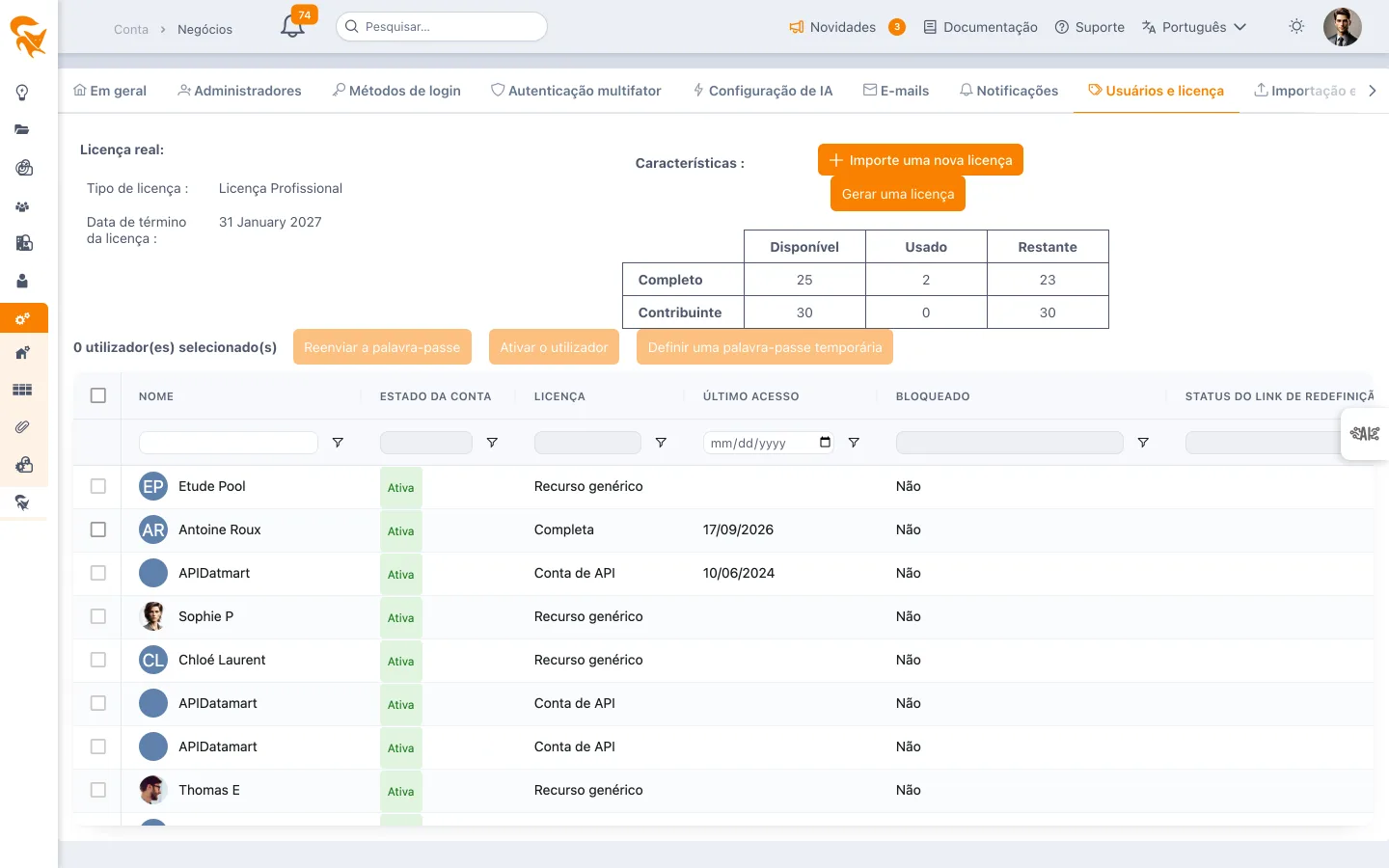
- Licença atual: tipo, vencimento e domínios reservados.
- Contagem: licenças completas e de colaborador disponíveis, utilizadas e restantes. Os colaboradores além das licenças de colaborador disponíveis ocupam licenças completas. A adição de um usuário segue essa mesma contagem: mais um colaborador é aceito enquanto restar uma licença de colaborador ou, na falta dela, uma licença completa.
- Usuários: a lista aparece ao abrir a aba, com o tipo de licença de cada um, o status da conta, o último acesso e o status do link de redefinição. As licenças utilizadas são contadas nesse momento: pode levar alguns segundos em uma instância grande. Ocultar os usuários recolhe a lista sem recarregá-la. Marque usuários para reenviar um link de senha, ativá-los ou definir uma senha temporária; clique em um avatar para abrir o perfil.
Não consomem nenhuma licença:
- os recursos genéricos, ou seja, as contas sem endereço de e-mail, que nunca se conectam;
- as contas de API (aba Conectores > API), que se autenticam por identificador e token. Elas aparecem na lista com a menção «Conta de API» em vez de um tipo de licença, qualquer que seja o papel que lhes for atribuído no espaço de trabalho.
Domínios reservados
Uma licença pode reservar um ou mais domínios de e-mail para a sua instância (por exemplo sua-empresa.com). São exibidos em Licença atual, apenas para leitura: são fornecidos pela FoxPlan com a licença e não podem ser alterados nesta tela. Para adicionar ou remover um, entre em contato com a FoxPlan.
Quem tentar criar uma nova instância com um endereço de um desses domínios (subdomínios incluídos) — por e-mail, Google ou Microsoft — verá uma mensagem informando que sua empresa já possui um espaço. Receberá nesse endereço um e-mail com o nome, o sobrenome e o endereço dos administradores da empresa a contatar para ser convidado. Esses dados nunca são exibidos na tela.
Arquivo de licença
Em uma instalação on premise, o administrador envia aqui o arquivo de licença enviado pela FoxPlan (Escolher), confere as novas quantidades e o vencimento e clica em Salvar. Uma licença com menos licenças do que usuários já atribuídos é recusada. Com uma assinatura online, a licença acompanha a assinatura: o envio de arquivo é reservado à equipe FoxPlan.
Pagamento que falhou
Com cartão. Se uma renovação falhar, o FoxPlan continua disponível enquanto o pagamento é tentado novamente, e a tela mostra Pagamento falhou. Atualize seu cartão para regularizar. Quando todas as tentativas falharem, a assinatura passa para Bloqueada.
Por débito. Se o débito for recusado, a assinatura mostra Pagamento falhou e a tela propõe Reapresentar o débito. Você também pode pagar a fatura por transferência. Sem regularização em 14 dias, a assinatura passa para Bloqueada.
Uma fatura com orçamento paga por transferência nunca bloqueia o acesso automaticamente: nossa equipe entra em contato com você.
Uma instância bloqueada deixa de estar disponível, nem no aplicativo nem pela API, exceto esta tela para os administradores. Assim que a fatura é paga, o FoxPlan é desbloqueado. Seus dados nunca são excluídos nesta etapa.